
Windows 10でエクスプローラの「送る」にアプリや場所を登録・削除する方法

「Windows 10のユーザーにとって、エクスプローラの「送る」オプションは、ファイルを簡単に共有する強力なツールです。しかし、皆さんは今回導入する方法をご存知でしょうか。如何なるアプリや場所を「送る」リストに追加したり、不要になったものを削除する方法について取り扱います。この記事は、Windows 10のエクスプローラ機能を使用する際のカスタマイズ法を解説します。皆様のテクノロジー体験をより効率的で快適なものにするためのヒントを提供します。」

「送る」メニューへのアプリおよび場所の追加と削除について
「送る」メニューを活用することで、ファイルの転送や共有が簡単に実行可能です。ここでは、Windows 10のエクスプローラにおいて、このメニューに新しいアイテムを登録したり、不要なアイテムを削除する手順を詳しく説明します。
1. 「送る」メニューの確認
まずは、「送る」メニューが見れる状態になっていることを確認しましょう。ファイルを右クリックし、選択メニュー内に「送る」が存在するか確認してください。
Kindle用の電子書籍ファイルをまとめて縮小するバッチファイル2. カスタマイズメニューへのアクセス
コマンドプロンプトを開き、「fodhelper」を実行します。その後、表示されるUACダイアログボックスで「はい」をクリックします。コマンドプロンプト内で`Get-ItemProperty -Path 'Registry::HKEY CLASSES ROOTDirectoryshell' -Name 'SendTo' | Select-Object -ExpandProperty 'SendTo'` を実行します。
3. アプリや場所の登録
「送る」メニューにアプリや場所を登録する場合は、レジストリエディタ内で新しいキーを作成します。
4. 不要なアイテムの削除
「送る」メニューから不要なアイテムを削除するためには、レジストリエディタで該当するキーを右クリックし、「キーの削除」を選択します。
食洗機のノズルが回らない!洗い上がりが悪くて苦労した話(と、交換パーツの取り寄せ)5. レジストリエディタの使用法
| ステップ | 手順 |
|---|---|
| 1 | Windowsキーと「R」を押し、「regedit」と入力してレジストリエディタを開きます。 |
| 2 | 「HKEY CLASSES ROOTDirectoryBackgroundshell」までのキーを開き、「送る」メニューのアイテムを探します。 |
| 3 | 手順2で見つけたキーを右クリックし、「キーの削除」を選択します。 |
エクスプローラーでファイルを送るには?
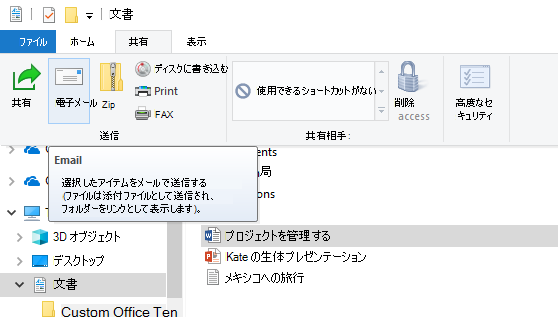
ファイルエクスプローラーを使用してファイルを送る方法は以下の通りです:
<1. ファイルの選択>
ファイルエクスプローラーを開き、送りたいファイルを選択します。
VMWare Player 12でブリッジ接続の仮想NICが使えない時の対処方法- スタートメニューをクリックし、「ファイルエクスプローラー」を選択します。
- 左メニューからファイルが保存されている場所を選択します。
- 指定したファイルをクリックし、選択します。
<2. ファイルの共有>
選択したファイルを共有する手続きを行います。
- 選択したファイルを右クリックし、「共有」オプションを選択します。
- 「メールで共有」を選択し、メールアドレスを入力します。
- メールメッセージを追加し、送信ボタンをクリックします。
<3. 電子メールの確認>
受信者のメールアドレスを確認し、ファイルが送信されたことを確認します。
- 送信したメールが受信者のインボックスに届いたことを確認します。
- メールに添付されているファイルを確認します。
- ファイルが正しく開けることを確認します。
Windows10の「SendTo」フォルダーはどこにありますか?

Windows10の「SendTo」フォルダーは主に次の場所に存在します:ユーザープロフィールフォルダー内のRoamingのMicrosoft/Windows/維送先ディレクトリの下にあります。このフォルダは一般的に表示されておらず、非表示フォルダーとしてマークされています。
何のための「SendTo」フォルダー
「SendTo」フォルダーは、ファイルを一押しで他の場所やプログラムへ送信するためのショートカットを保存する場所です。この機能を使えば、ファイルの移動が簡単にできます。
- 「SendTo」フォルダーは主に便利なショートカットを保存します。
- このショートカットは特定の場所や、ファイルを解決したり維送したりするプログラムを含むことができます。
- この機能を使用することで、ユーザーはファイルを一押しで移動することが可能となります。
「SendTo」フォルダーへのショートカットの作成方法
「SendTo」フォルダーにショートカットを作成するには、特定のファイルまたはフォルダーを右クリックし、「SendTo」を選び、希望する場所またはプログラムを選択します。
- まず、右クリックしたいファイルまたはフォルダーを選択します。
- 次に、「SendTo」を選択します。
- 最後に、「SendTo」メニューの希望の目的地またはプログラムを維送します。
「SendTo」フォルダーへのアクセス方法
「SendTo」フォルダーへの通常なアクセスは、非表示のシステムフォルダーであるため、少し複雑になります。しかし、様々な方法があります。
- Windows検索を使用して「SendTo」を検索します。
- または、ファイルエクスプローラーの検索バーで「%appdata%」を入力し、Enterを押します。次に、「Microsoft」、「Windows」、「SendTo」フォルダーを順に開きます。
- さらに、コマンドプロンプトを使用して、「SendTo」フォルダーにアクセスすることも可能です。選びたい場合は、「cmd」をWindows検索ツールに入力し、cd %appdata%MicrosoftWindowsSendToと入力します。
エクスプローラーでよく使うものを削除するには?

エクスプローラーでよく使うものを削除する方法は次のとおりです。
1. 削除したいアイテムを見つける
エクスプローラーを開き、削除したいアイテムを探します。あなたのクイックアクセスバー、またはファイルエクスプローラーの好きな場所にあるアイテムを探します。
- 任意のファイラーまたはフォルダーを開く.
- 削除したいアイテムを探す.
2. 削除オプションを選択する
アイテムが見つかったら、右クリックし、「削除」オプションを選択します。
- 削除したいアイテムを右クリックする.
- コンテキストメニューから「削除」オプションを選択する.
3. 削除の確認と完了
「削除」を選択すると、システムが最終的な削除を確認するために警告ダイアログを表示します。このダイアログで削除を確認すると、アイテムはあなたのエクスプローラーから完全に削除されます。
- 警告ダイアログで削除を確認する.
- アイテムがエクスプローラーから削除される.
Windows10のエクスプローラの履歴はどうやって削除する?
Windows10のエクスプローラの履歴の削除方法は以下のとおりです。
1.履歴の初期設定を変更する
初期設定を変更して、ファイルのアクセス履歴を保持しないようにする方法があります。コントロールパネルを起動し、「ユーザーアカウント」を選択、次に「ユーザーアカウント」をクリックし、「詳細な設定の変更」を選択します。そして、「履歴を保持する」というオプションを探し、それをオフにするにはチェックを外します。
- コントロールパネルを開きます。
- 「ユーザーアカウント」を選択します。
- 「詳細な設定の変更」を選択し、履歴を保持するオプションのチェックを外します。
2.レジストリエディタより完全削除
レジストリエディタを使用すると、完全にファイルの履歴を削除することが可能です。最初に、レジストリエディタを開きます。「Beginning_Bag european」のキーを探し、その後、「TESSuperListItem」の名前の値を削除します。これにより、これまでの履歴は完全に消去されます。
- レジストリエディタを開きます。
- 「Beginning_Bag european」キーを見つけ、「TESSuperListItem」の名前の値を削除します。
3.ディスククリーナーを使用する
ディスククリーナーは、Windows10に標準でついているツールで、一時ファイルや履歴を削除するのに有用です。このツールを使用すると、エクスプローラよりファイルの履歴を削除することが可能です。まず、ディスククリーナーを開始します。その後、「ファイル履歴」を選択し、最後に「OK」をクリックします。
- ディスククリーナーを開始します。
- 「ファイル履歴」を選択します。
- 「OK」をクリックします。
よくある質問
Q1: Windows 10のエクスプローラーに新しいアプリケーションを追加するにはどうすればよいですか?
Windows 10のエクスプローラーに新しいアプリケーションを追加するためには、レジストリエディタを使用して手動でエントリを作成する必要があります。これにはあらかじめウィンドウのレジストリエディタを開くことが必要で、「Windows + R」を押して「regedit」と入力し、エントリを作成します。新規エントリは、HKEY CLASSES ROOTフォルダ内のnonfile associations内の適切なアプリケーション型に作成する必要があります。その後、該当するActionButtonディレクトリを作成し、そこでShellディレクトリとDDEディレクトリを更に追加します。
Q2: Windows 10のエクスプローラーからアプリケーションを削除する方法を教えてください。
アプリケーションをエクスプローラーから削除するには、まずは一度レジストリエディタを開きます。それから、appsメニューにおける削除したいアプリケーションまで移動します。「エクスプローラー」の「送信先」に表示されるアイテムは、各アプリケーションのレジストリ値に存在します。それらのアプリケーションのレジストリ値を削除すると、そのアプリケーションは「送信先」メニューから削除されます。
Q3: Windows 10のエクスプローラーで特定の場所を「送る」の一覧に追加する手順は何か。
特定の場所をWindows 10のエクスプローラーの「送る」オプションに追加するためには、レジストリエディタの使い方を理解しておくことが重要です。まず、レジストリエディタを「regedit」とタイプして開いてください。次に、'HKEY CLASSES ROOTDirectoryshell'に移動し、右クリックで新しいキーを作成します。このキーの名前は、追加したい場所を表すものにしてください。その後、新しいキーの中にコマンドを記述するキーを作り、そのコマンドを'explorer.exe /select,指定したパス'としたいでください。
Q4: 送信先メニューから項目を削除する際の手順を教えてください。
Windows 10のエクスプローラーから項目を削除するには、レジストリエディタを介して対象を特定し、削除する必要があります。'HKEY CLASSES ROOTDirectoryshell'に移動し、そこで削除したい項目を探してそのキーを削除します。この削除操作は、その項目が「送信先」メニューから完全に削除されることを意味します。注意深く手順に則って行うと、不必要な項目をエクスプローラーから削除することができます。
Windows 10でエクスプローラの「送る」にアプリや場所を登録・削除する方法 に類似した他の記事を知りたい場合は、技術 カテゴリにアクセスしてください。
関連記事