
VMWare Player 12でブリッジ接続の仮想NICが使えない時の対処方法

VMWare Player 12を用いた仮想環境の利用は、多様なビジネスシーンや個人的な活用における重要な手段となっています。しかし、「ブリッジ接続の仮想NICが使えない」という課題に直面した経験を持つユーザーも多く存在します。この問題はネットワーク接続の設定ミスやドライバの問題によることが多いとされています。本記事では、この状況における具体的な対処方法を解説し、VMWare Player 12での一貫したパフォーマンスと安定性の維持に貢献します。
VMWare Player 12でブリッジ接続の仮想NICのトラブルシューティング
VMWare Player 12で仮想NICのブリッジ接続が機能しない場合、以下の手順を試してみると解決することが可能です。
1. ネットワーク制御パネルの確認
まず、コンピュータ内のネットワーク制御パネルを確認します。それにより、ネットワークアダプタが正常に動作しているかどうか確認することができます。
太平洋戦争を様々な立場から描いたアニメンタリー「決断」が非常に面白かった2. VMWare Playerの最新アップデート
ソフトウェアがアップデートされていないと、ネットワーク接続の問題が発生することがあります。VMWare Playerを最新のバージョンに更新してください。
3. 仮想マシンのネットワーク制設定
仮想マシンのネットワーク設定が正しく設定されているかどうかを確認します。ネットワークアダプタの設定がブリッジモードになっていることを確認します。
4. アンチウイルスソフトウェアのブロック確認
一部のアンチウイルスソフトウェアは、ネットワーク接続をブロックする可能性があります。仮想マシンのネットワーク接続を許可するように設定します。
国内版Chromecastレビュー~セットアップ~使い方編(開封の儀も)5. システムファイアウォールの設定確認
システムのファイアウォールが正しく設定されていないと、仮想NICの接続に問題が発生する可能性があります。ファイアウォールの設定を確認し、適切に調整します。
| 手順 | 詳細 |
|---|---|
| ネットワーク制御パネルの確認 | ネットワークアダプタが正しく表示され、問題がないことを確認します。 |
| ソフトウェアのアップデート | VMWare Player 12を最新バージョンに更新します。 |
| ネットワーク設定の確認 | ネットワークアダプタがブリッジモードに設定されていることを確認します。 |
| アンチウイルスソフトウェアの設定 | ネットワーク接続がブロックされていないことを確認します。 |
| ファイアウォールの設定 | システムファイアウォールの設定が適切かどうかを確認します。 |
仮想マシンのNICとは?

仮想マシンのNICは、ネットワーク接続を仮想マシンに提供するための仮想ネットワークインターフェースカードのことです。物理的なネットワークカードのように、仮想的なNICは、仮想マシンとホストマシンの間のデータ転送を行い、それぞれの仮想マシンが独立してネットワークに接続する能力を持たせます。
のどや鼻が痛い時は空気清浄機やエアコンのイオン・プラズマ機能を弱める手がある1. 仮想マシンのNICと物理的なNICの違い
仮想マシンのNICと物理的なNICの主要な違いは存在の場所および機能の性質です。
- 存在の場所: 物理的なNICはハードウェアとして存在し、そのマシンに物理的に接続されます。一方、仮想マシンのNICはソフトウェアとして実装しており、物理的な存在ではありません。
- 機能の性質: 物理的なNICは、単一の物理マシンからインターネットに一方向に通信します。対照的に、仮想マシンのNICは、1つの物理マシンに存在する複数の仮想マシンが同時にネットワークにアクセスできるようにします。
2. 仮想マシンのNICの利点
仮想マシンのNICは様々な利点を持ちます。
- 柔軟性: ネットワーク設定を変更するのにハードウェアを物理的に触れることなく、ソフトウェア上で設定を変えることが可能です。
- スケーラビリティ: マシンが必要になったときに仮想NICを作成し、必要でなくなったときに削除することが可能です。
- 高度なネットワークサービス: VLAN、ポートパーキング、QoSといった高度なネットワークサービスが提供できます。
3. 仮想マシンのNICの設置と管理
仮想マシンのNICの設置と管理は仮想環境の管理ツールと呼ばれるソフトウェアに依存します。
分かるならオシャレ?文字盤が数式な時計「GEEK CLOCK」- 設定: 仮想環境の管理ツールは、仮想マシンにNICを作成し、ネットワーク接続の設定を行うための一連のオプションを提供します。
- 監視: ツールは、仮想マシンのNICのパフォーマンスデータをキャプチャし、ネットワークのトラフィックの監視を行います。
- トラブルシューティング: 可能なネットワークの問題や、パフォーマンスの問題を診断し、解決するためのツールと機能も提供されます。
仮想マシンのブリッジ接続とは?

仮想マシンのブリッジ接続とは、ホストマシンとゲストマシンとの間でネットワークを共有する方法を指します。ブリッジ接続を用いると、ゲストマシンはラウターや他のネットワークデバイスを通じてインターネットにアクセスすることが可能です。
ブリッジ接続の基本原理
ブリッジ接続は、仮想マシンに実機と同様のネットワーク環境を提供します。ホストOSがネットワークトラフィックをルーティングすることで、ゲストOSは独立してネットワークに接続する。
- ホストマシンとゲストマシンは同じネットワークセグメントに配置されます。
- ゲストOSはホストOSから独立して独自のIPアドレスを持つことができます。
- ゲストマシンは、ホストマシンに物理的に接続されているようにネットワークに接続されます。
ブリッジ接続のスタイル
ブリッジ接続によるネットワークスタイルは、リアルなネットワーク環境を簡単に模倣できます。
- ゲストマシンはホストマシンから独立してネットワークを扱える。
- ゲストマシンはホストとは別のネットワークデバイスとしてラウター、スイッチ、ファイアウォールなどと接続することが可能です。
- ゲストマシンとホストマシンは、ブリッジが作成するネットワークを通じて通信します。
ブリッジ接続の利点</h�
ブリッジ接続の主な利点は以下の通りです。- ネットワーク資源の共有: ホストマシンのネットワークスタイルをゲストマシンに提供します。
- 操作の独立性: ホストとゲストが互いに影響を受けないで作業可能です。
- 高度なネットワーキング: ゲストマシンはネットワーク機器と直接通信可能です。
VMwareのNICをどうやって切断する?
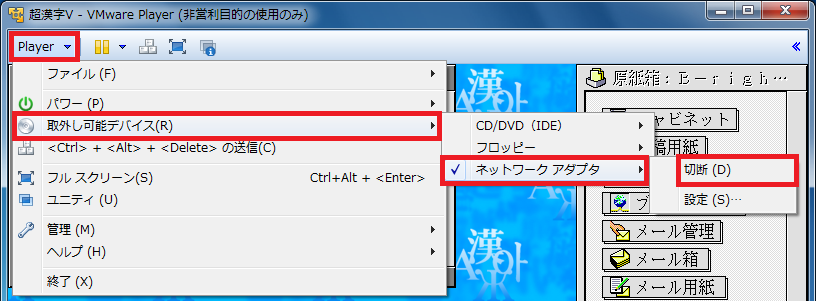
VMwareのNICを切断する手順は以下の通りです:
1. バーチャルマシンの電源を切る
バーチャルマシンが起動していると設定の変更ができません。
手順:
- VMwareホスト上で実行中のバーチャルマシンを特定します。
- そのバーチャルマシンの電源をオフにします。
- 電源が完全にオフになるのを待ちます。
2. ネットワークアダプタ設定の変更
バーチャルマシンが電源落ちている間のみネットワークアダプタの設定を編集できます。
手順:
- バーチャルマシンの設定を開きます。
- 「ハードウェア」→「ネットワークアダプタ」を選択します。
- ネットワークアダプタを「無効」に設定します。
3. バーチャルマシンの再起動
設定の変更が適用されるためには、バーチャルマシンを再起動する必要があります。
手順:
- 電源オフ中のバーチャルマシンを開きます。
- マシンの電源をオンにするためのアイコンをクリックします。
- バーチャルマシンが起動し、NICの切断が完了しました。
VMのNICを削除するにはどうすればいいですか?
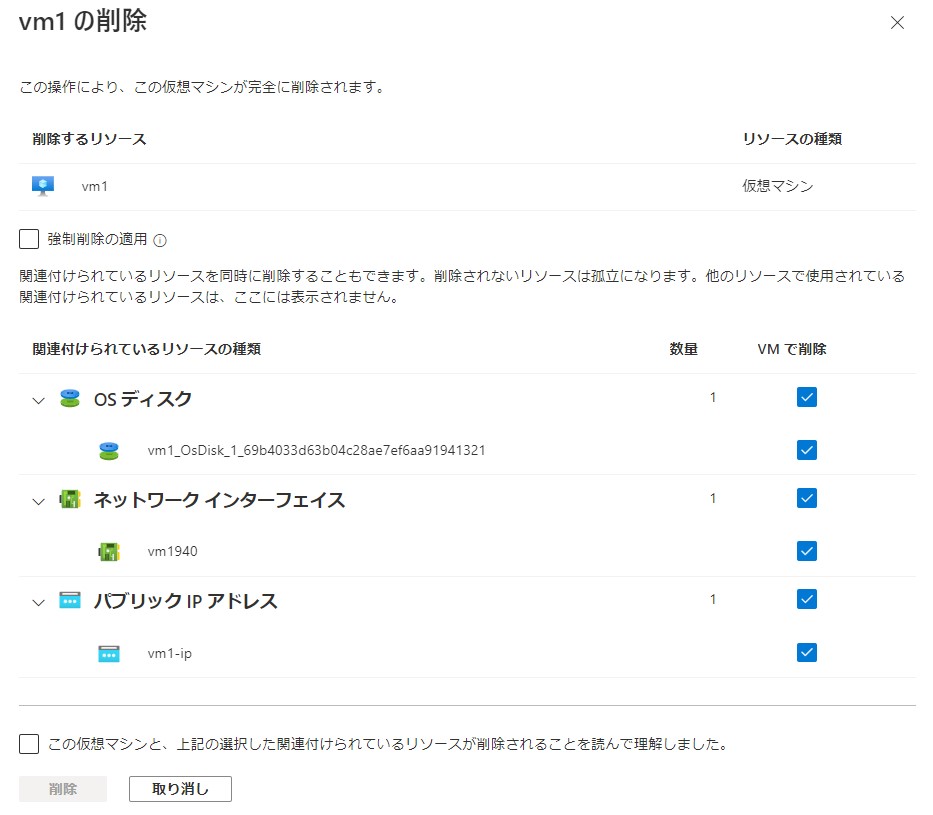
VMのNIC(ネットワークインターフェースカード)を削除する方法は一般的に次の手順に従います。
ステップ1: ハイパーバイザーデスクトップにログイン
ハイパーバイザーデスクトップにログインします。ハイパーバイザーデスクトップとは、仮想マシンをホストするサーバーのことを指します。
- ハイパーバイザーソフトウェアの起動。
- マシンのハイパーバイザーコンソールにアクセス。
- ログインプロンプトにユーザー名とパスワードを入力。
ステップ2: 仮想マシンを停止
削除の対象となる仮想マシンが稼働中であれば、まずその仮想マシンを停止します。
- ハイパーバイザーコンソールで対象の仮想マシンを選択。
- シャットダウンオプションを選択。
- 全プロセスが終了するのを待つ。
ステップ3: NICの削除
次に、仮想マシンの設定にアクセスし、NICを削除します。
- 仮想マシンの設定メニューを開く。
- NICの項目をクリック。
- 削除ボタンを押してNICを削除。
よくある質問
Q1: VMware Player 12でブリッジ接続の仮想NICが働かない原因は何ですか?
VMware Player 12でブリッジ接続の仮想NICが働かない原因はいくつか考えられます。ネットワーク設定が正しくない、コンピュータのネットワークアダプターのドライバが古い、またはVMwareのソフトウェア自体に問題が存在する可能性があります。また、オペレーティングシステムの更新やセキュリティ設定の変更も影響することがあります。
Q2: VMware Player 12のブリッジ接続設定の手順を教えてください。
VMware Player 12のブリッジ接続設定は以下の手順で可能です。仮想マシンの設定を開き、'ネットワークアダプター'を選択します。モードを'ブリッジド'に設定し、Windowsのネットワークアダプターを選択します。そして、適用ボタンをクリックして設定を保存します。
Q3: VMware Player 12でブリッジ接続の問題を解決する方法を教えてください。
VMware Player 12のブリッジ接続の問題を解決するため、まずネットワークアダプターのドライバを確認し、古い場合や未インストールの場合は更新または再インストールを試みます。さらに、VMwareのソフトウェアのバージョン確認を行い、最新版でない場合はアップデートするべきです。それでも問題が解決しない場合は、VMwareサポートに連絡することをお勧めします。
Q4: VMware Player 12のブリッジ接続設定後でも、ネットワークへの接続ができない場合、どうすればよいですか?
VMware Player 12のブリッジ接続設定後、ネットワークへの接続ができない場合、まず確認すべきなのは、仮想マシンのネットワーク設定が正しく行われているかどうかです。また、ホストマシンのファイアウォールやセキュリティソフトの設定を見直し、仮想マシンへのネットワークアクセスポリシーがブロックしていないことも確認する必要があります。それでも解消しない場合、再起動を試みるか、専門的なサポートを求めることをおすすめします。
VMWare Player 12でブリッジ接続の仮想NICが使えない時の対処方法 に類似した他の記事を知りたい場合は、技術 カテゴリにアクセスしてください。
関連記事