
国内版Chromecastレビュー~セットアップ~使い方編(開封の儀も)
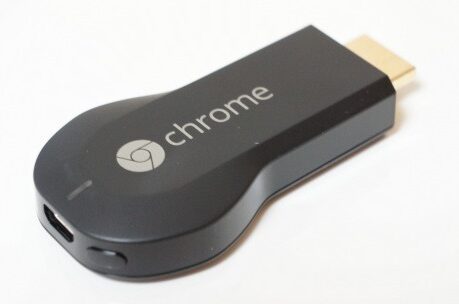
本稿では、国内向けのChromecastを詳しくレビューします。製品の開封からセットアップ方法、使い方までを含みます。Chromecastは様々なデバイスとネットワークを連携させ、テレビでインターネットのコンテンツを視聴できる優れたデバイスです。この使い勝手の良さを最も引き立てる使い方を、本稿では詳しくご案内します。また初回のセットアップの時にも迷わないように、必要なステップを詳しく解説します。Chromecastの可能性を最大限に引き出すための情報をご提供いたします。

「国内版Chromecastの開封と初期セットアップ」
国内版Chromecastの開封と初期セットアップの過程を詳細に解説いたします。箱を開けて初期セットアップの段階を手順通りに進め、ユーザーが快適に使用できるようにします。
1. Chromecastのパッケージ内容
パッケージの中には、Chromecast本体、USB電源アダプター、HDMIケーブルを確認します。これらはすべて、初期セットアップに必要な基本的な製品です。
のどや鼻が痛い時は空気清浄機やエアコンのイオン・プラズマ機能を弱める手がある2. Chromecastをテレビに接続する
強力なHDMIケーブルを使って、ChromecastをテレビのHDMIポートに接続します。
3. Chromecastの電源をONにする
USBアダプターをChromecastに接続し、電源を供給します。
4. Google Homeアプリをダウンロードして設定を進める
スマートフォンまたはタブレットを準備し、Google Homeアプリをダウンロードします。このアプリを用いて、ChromecastとWi-Fiネットワークをつなげます。
分かるならオシャレ?文字盤が数式な時計「GEEK CLOCK」5. Chromecastの設定を完了させる
アプリ上からChromecastに必要な設定を行います。これで、Chromecastのセットアップが完了し、すぐに使用する準備が整います。
| 項目 | 詳細 |
|---|---|
| パッケージ内容 | Chromecast本体、USB電源アダプター、HDMIケーブル |
| 接続 | HDMIケーブルを使ってテレビとChromecastを接続 |
| 電源 | USBアダプターをChromecastに接続 |
| アプリ | Google Homeアプリをダウンロードして、ChromecastをWi-Fiネットワークに接続 |
| 設定 | Google Homeアプリ上から設定を進める |
Chromecastをセットアップするにはどうすればいいですか?
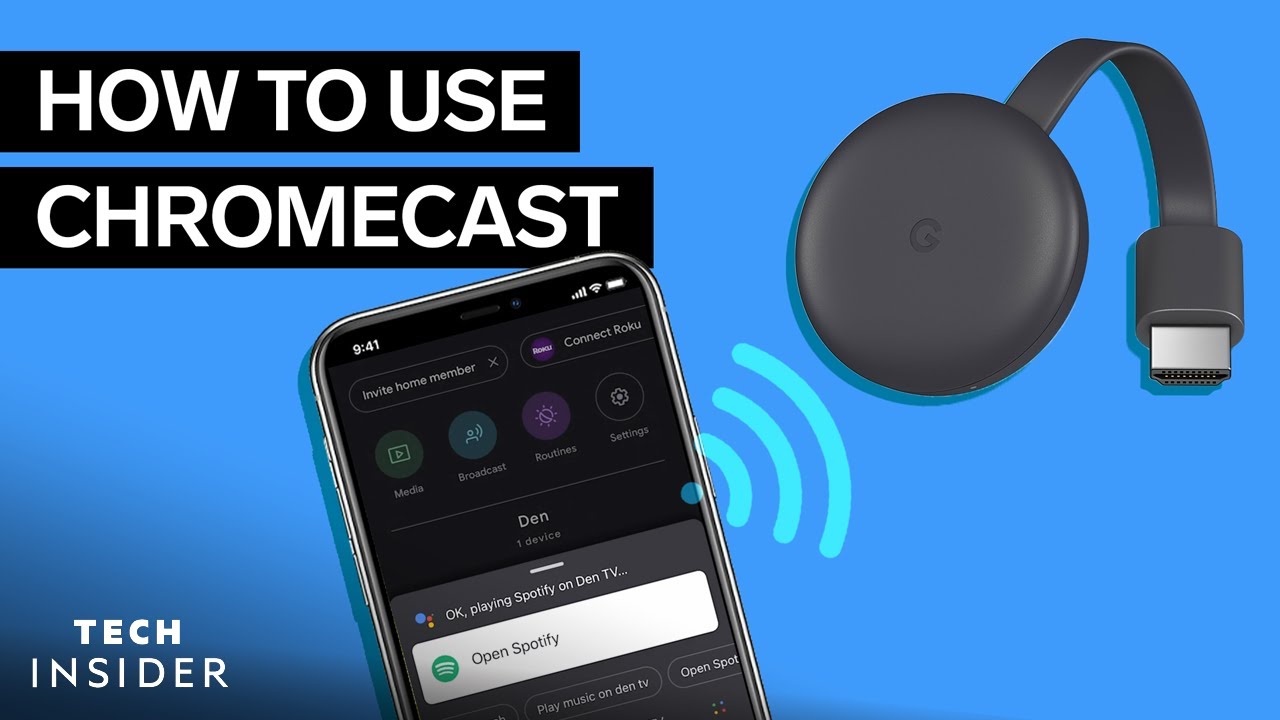
- まず、Chromecastとスマートフォンやパソコンが同じWi-Fiネットワークに接続されていることを確認してください。
- 次に、Google Homeアプリをダウンロードしてインストールします。
- アプリを起動し、新しいデバイスのセットアップ手順に従ってください。Chromecastがアプリに表示されれば、指示に従ってセットアップを完了できます。
Chromecastの接続に対する注意事項
- Chromecastとデバイスは同じWi-Fiネットワークに接続している必要があります。
- ネットワークが2.4GHz帯でなければなりません。5GHz帯対応のデバイスは2.4GHz帯を支持している場合もありますので確認してください。
- エリア内に他のWi-Fiインフラストラクチャが近くにない方が接続はスムーズになります。
Chromecastを最初にセットアップするときの注意点
- Google Homeアプリが最新バージョンであることを確認致します。
- Chromecastが正しく認識されない場合、充電ケーブルと電源アダプタを再度接続し、リブートを試みてみてください。
- アプリの指示に従ってちょっと時間がかかることを心に留めておいてください。
Chromecastをエアプレイに設定する手順
- まず、Chromecastが正しくセットアップされていることを確認します。
- 次に、Apple TVアプリや、エアプレイをサポートするメディアプレーヤーをダウンロードしてインストールします。
- アプリの設定からエアプレイ機能をChromecastにリンクします。
クロームキャストをセットアップできないのですが?
あなたの問題は、ームキャストのセットアップが必要だということを理解しました。ームキャストをセットアップする方法を次に説明します。
問題1: Wi-Fiに接続できない場合
Wi-Fiへの接続がうまくいかない場合、以下の手順を試してみてください:
- Wi-Fiネットワークが正常に動作しているか確認。
- ームキャストの再起動。
- Wi-Fiルーターの再起動。
問題2: ームキャストが見つからない場合
ームキャストがデバイスリストに表示されない場合:
ルンバがソファの下に潜り込むので工夫して解決した話- 他のWi-Fiネットワークに接続している可能性があるので、ームキャストと同じネットワークに接続すること。
- ームキャストの電源が入っていることを確認すること。
- Google Homeアプリを最新版にアップデートすること。
問題3: セットアップ中でエラーメッセージが表示される場合
セットアップ中にエラーが発生した場合:
- エラーメッセージが表示される具体的なタイミングと内容を確認。
- Google Homeアプリを再インストール。
- 最終手段として、ームキャストを工場出荷時の設定に戻す。
クロームキャストが繋がらない時はどうすればいいですか?
Chromeキャストが繋がらない場合の解決策は以下のようなステップを試してみることが有効です。
1.Wifiの接続状況を確認する
Wifi接続の問題がChromeキャストの接続問題の原因である可能性があります。以下、確認してみましょう。
- あなたのデバイスがネットワークに正しく接続されているか確認する。
- Chromeキャストデバイスが同じネットワークに接続されているか確認する。
- ネットワークが安定しているかチェックする。
2.Chromeキャストをリセットする
Chromeキャストが以前の設定を覚えていて、それが原因で新しい接続を拒否している可能性もあります。以下、リセットの手順を示します。
- Chromeキャストのリモコンボタンを長押しして、リセットモードに移行する。
- ボタンを押していると、赤いLEDが点滅し始め、最終的には安定した赤い光になる。
- これでデバイスはリセットされ、ファクトリーデフォルトの設定に戻る。
3.アプリケーションを再設置する
アプリケーション自体の問題が原因の場合、アプリケーションを再設置すると解決することもあります。
- Google PlayストアからChromeキャストのアプリを削除する。
- サービス情報を一時的に保存しておく(必要な場合)。
- アプリを再インストールし、設定情報を再度入力する。
クロームキャストの初期設定は?

ームキャストの初期設定は以下の通りです。
1. ームキャストをテレビに接続する
ームキャスト設定の第一步は、デバイスをHDMIポートに簡単に差し込むこと。ームキャストをテレビのHDMIスロットにしっかりと接続し、電源を供給するために付属のケーブルを壁の電源やUSBポートに接続します。
- テレビのHDMIスロットにームキャストを接続
- 壁の電源またはUSBポートにームキャストの電源ケーブルを接続
- テレビのソースをHDMIに切り替え
2. Wi-Fiネットワークにームキャストを接続する
ームキャストをWi-Fiに接続するのが次のステップです。
- モバイルデバイスのネットワーク接続画面でームキャストのアクセスポイントを選択
- アプリの指示に従い、ームキャストを家庭のWi-Fiネットワークに接続
- ネットワーク設定を確認し、接続が間違っていないことを確認
3. ームキャストの初期設定を完了させる
最後に、デバイスを操作するためのクイックガイドを見て、ームキャストの全ての機能を理解します。
- ームキャストの操作方法を理解するためのクイックガイドを参照
- 必要に応じてームキャストの詳細な設定をカスタマイズ
- 初期設定が完了したら、デバイスをテストし、問題がないことを確認
よくある質問
Chromecastのセットアップは簡単にできますか?
はい、Chromecastのセットアップは非常に簡単なプロセスです。 具体的には、ChromecastをテレビのHDMIポートに挿し、モバイルアプリ「Google Home」を通じて、Wi-Fiネットワークとアカウントに接続するだけです。アプリは設定手順を案内しますので、初めてでも簡単に対応できます。
開封後、Chromecastを初めて使用するときの注意点は何ですか?
Chromecastを開封し、初めて使用する際の最も重要なことは、十分な電源供給を確認することと、Chromecastが適切にあなたのWi-Fiネットワークに接続されることです。また、アプリのセットアップ指示にしっかりと従うことも肝心です。
Chromecastを用いて、どのようにテレビで何かを見ることができますか?
Chromecastを使ってテレビで何かを見るためには、まずスマートフォンやタブレットからYouTubeやNetflixなどのコンテンツを「キャスト」します。 キャストするコンテンツが映るテレビの画面に無線でつながり、テレビとスマートデバイスが同じWi-Fiネットワークにいることが必要となります。
Chromecastの国内版と共通版、どちらがより効果的ですか?
国内版Chromecastと共通版の違いは主に電力供給と通信規格にあります。 それぞれの場所の電力供給要件や通信規格に最適化されているため、あなたの場所に頼り、またあなたの用途により最適なものを使いたいです。日本のユーザーは、国内版のChromecastが地元の仕様に細かく合わせられているため、より高いパフォーマンスを発揮すると考えられます。
国内版Chromecastレビュー~セットアップ~使い方編(開封の儀も) に類似した他の記事を知りたい場合は、技術 カテゴリにアクセスしてください。
関連記事