
Windows 10でTelnetクライアントを使えるようにする方法
「Windows 10におけるTelnetクライアントの有効化方法について解説します。Telnetは、テキストベースのネットワーク通信プロトコルであり、ネットワーク上の他のコンピュータのリモートシェルにログインするのにしばしば使用されます。しかし、Windows 10では標準的にインストールされていないかもしれません。この記事では、Windows 10の設定を通じてTelnetクライアントをどのように有効化したり、その後でうまく使用することができるか、その過程を詳細に解説します。テクノロジーの世界で一歩前進するために、この簡単な手順に一緒に進みましょう。」
Windows 10におけるTelnetクライアントの有効化手順
Windows 10のコントロールパネルから、Telnetクライアントを使用可能にするための設定を行います。詳細な手順は以下の通りです。
1.設定へのアクセス
まず、スタートメニューから「設定」を選択します。またはキーボードの「Windowsキー + I」を押すことで開くことも可能です。
VMWare上のCentOS 7でNICがUPしなくなったので対処2.アプリの選択
設定メニューが開いたら、「アプリ」を選択します。ここではアプリのインストールや削除などを管理します。
3.プログラムと機能が表示される
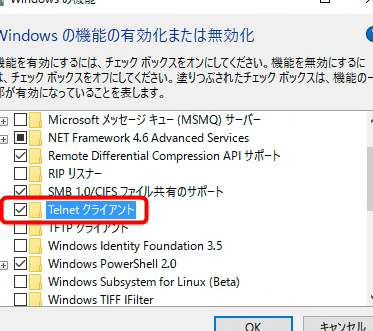
「アプリ」の画面では、「プログラムと機能」が表示されます。このリストの中から「Telnetクライアント」を探して選択します。
4.機能の追加
「Telnetクライアント」を選択し、「機能の有効化」を選択します。これにより、Windows 10でTelnetクライアントを使用可能にすることが出来ます。
Windowsページングファイル「Pagefile.sys」を縮小する方法5.再起動
設定を変更したら、パソコンを再起動します。再起動が完了すると、TelnetクライアントはWindows 10の一部として機能します。
| ステップ | 手順 |
| 1 | 「設定」メニューを開く |
| 2 | 「アプリ」を選択 |
| 3 | 「Telnetクライアント」を選択 |
| 4 | 「機能の有効化」を選択 |
| 5 | パソコンを再起動する |
よくある質問
Windows 10でTelnetクライアントを有効にする方法は何ですか?
Windows 10でTelnetクライアントを使用可能にするためには、コントロールパネルから「プログラムの機能の変更」を選択し、開いたウィンドウで「常にTelnetクライアントをインストールまたは更新する」を選択します。このプロセスは、OSがシステムにTelnetクライアントをインストールまたは更新するのを助けてくれます。
Windows 10でTelnetクライアントが見つからない場合、どのように対応しますか?
TelnetクライアントがWindows 10で見つからない場合、それがインストールされていない可能性があります。これに対応するためには、管理特権でコマンドプロンプトを開き、「Get-WindowsCapability -Online | Where-Object {$ .name -like ‘Telnet’} | Add-WindowsCapability -Online」を実行することが一般的です。
自然吸気口(換気口)の騒音対策にサイレンサーが効く【総まとめ】Windows 10でTelnetクライアントが機能しない場合、何を確認しますか?
Windows 10でTelnetクライアントが機能しない場合、最初に確認すべき事項は、正確にインストールされ、設定が適切に行われているかです。次に、ファイアウォールとセキュリティソフトウェアがTelnetトラフィックをブロックしていないかを確認してください。これらの設定が問題の原因である可能性があります。
Windows 10でTelnetクライアントの使用に適切な権限がないとエラーが表示された場合に、どのように対応しますか?
このタイプのエラーが表示された場合、Windows 10上で実行しているユーザーのアカウントが適切な権限を持っていない可能性があります。この問題の解決策は通常、エラーメッセージが提示するユーザー機能のレベルを昇格させることです。これには、管理者権限でコマンドプロンプトを開くことから始めなければなりません。
Sambaがシンボリックリンクを追ってくれなかったので対処Windows 10でTelnetクライアントを使えるようにする方法 に類似した他の記事を知りたい場合は、技術 カテゴリにアクセスしてください。
関連記事