
Windowsページングファイル「Pagefile.sys」を縮小する方法
「Windowsのページングファイル、すなわちPagefile.sysについて知っていますか?このファイルは、RAMが不足すると、一時的にデータを一時保存し、システムがそれを機能させる役割を果たします。しかし、その結果、ハードドライブのスペースが制限され、PCのパフォーマンスが低下することがあります。本稿では、Pagefile.sysを適切に調整し、Windowsの全部または一部バージョンでそれのサイズを縮小する手順を詳しく説明します。これにより、あなたのシステムの効率とパフォーマンスが向上するでしょう。」
Windowsページングファイル「Pagefile.sys」の縮小手順
1.コントロールパネルの開始
まず初めに、「スタート」メニューをクリックし、「コントロールパネル」を選択します。次に「システム」と「セキュリティ」を選んで、さらに「システム」の項目を開きます。「アドバンストシステム設定」をクリックします。「パフォーマンス」のセクションにある「設定」ボタンをクリックします。
2.ページングファイルの設定
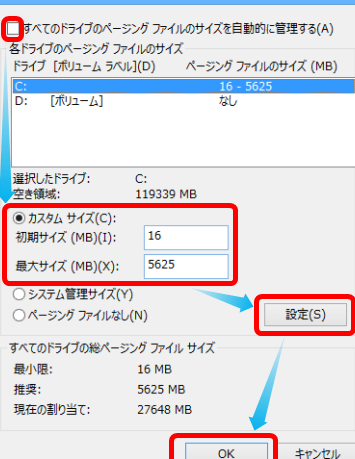
パフォーマンスオプションダイアログボックスが開けたら、「アドバンスト」タブで下部にある「変更」ボタンをクリックします。「ページングファイル」のセクションで、ドライブCにチェックマークをつけ、大きくしたり小さくしたりする値を設定します。ここで、新しい「ページファイルのサイズ」を設定します。
自然吸気口(換気口)の騒音対策にサイレンサーが効く【総まとめ】3.新しい最小値と最大値の設定
最小と最大の値を指定します。どちらの値もPCのRAMの量に基づいて指定します。通常、最小値をRAMのサイズに設定し、最大値はRAMの1.5倍に設定すると良いです。
4.変更を保存する
値を設定したら、「設定」をクリックし、再度「OK」をクリックします。
5.コンピュータの再起動
最後に、コンピュータを再起動し、新しいページングファイルの設定を有効にします。
Sambaがシンボリックリンクを追ってくれなかったので対処| ステップ | 手順 |
|---|---|
| 1 | コントロールパネルを開く |
| 2 | システム・パフォーマンスセクションを開く |
| 3 | ページングファイルの設定をする |
| 4 | 新しい最小値と最大値を設定する |
| 5 | コンピュータを再起動する |
よくある質問
1. Windowsページングファイル「Pagefile.sys」を縮小する目的は何ですか?
目的は、ディスクスペースの節約と、それを他の重要なファイルやアプリケーションに割り当てることです。Pagefile.sysが大きすぎるとパフォーマンスに影響が出る可能性がありますので、必要最低限のサイズに調整することで、全体のパソコンの動作が向上することがあります。
2. Pagefile.sysを縮小する前に何を確認する必要がありますか?
Pagefile.sysを縮小する前に、現在のパフォーマンスとメモリ使用状況を確認することが必要です。また、縮小後のサイズが、RAMの1.5倍から3倍の間であることを確認することも重要です。
3. Pagefile.sysのサイズを縮小する具体的な手順は?
手順は次の通りです。コントロールパネルから、システムとセキュリティ、システムを選択します。次に、「先進的なシステム設定」をクリックし、「パフォーマンス」セクションの「設定」を選択します。「ページングファイル」セクションで、ディスクリストから変更したいドライブを選択し、「カスタムサイズ」をクリックします。ここから、新しい最小&最大サイズを入力し、「設定」をクリックして変更を保存します。
Alexaで「~を消して」が効かないときの対処方法4. Pagefile.sysを縮小したら他の設定が必要ですか?
Pagefile.sysを縮小後の他の設定は通常必要ありませんが、パソコンのパフォーマンスが低下するか、一部のプログラムが正しく動作しない場合があります。その場合、メモリ管理の設定を見直すか、Pagefile.sysを元のサイズに戻すことを検討してみてください。
Newニンテンドー3DSの写真やスクリーンショット等をPCにWi-Fiで取り込む方法Windowsページングファイル「Pagefile.sys」を縮小する方法 に類似した他の記事を知りたい場合は、技術 カテゴリにアクセスしてください。
関連記事