
スマホが遅い時に確認するべき高速化の設定まとめ【格安スマホ編】
今日の格安スマホ利用者にとって、スマホの動作が遅くなる問題は日常的な悩みの一つです。この制限を解消するための解決手段として、デバイスの設定を見直すことが挙げられます。設定項目は多岐に渡りますが、その中でも特に有効なものを特集し、あらゆる角度から解説します。この記事は、より速くスムーズなスマホ体験を追求するすべての方々へ、特にスマホが遅くなった時、どこをどのように確認すべきか、その具体的な手順を提供します。

格安スマホの速度向上:基本的な調整設定
格安スマホのパフォーマンスが遅くなっている場合、以下の設定を確認してみてください。
設定1:使用していないアプリの削除
スマホが遅い原因として、使わなくなったアプリが背景で動き続けていることが考えられます。設定メニューからアプリケーションのリストをチェックし使わなくなったアプリをアンインストールすることで、操作性が改善するでしょう。
ドコモ、新料金プラン「ギガホ」「ギガライト」を導入。月サポ廃止も端末購入補助は継続設定2:キャッシュのクリア
アプリのキャッシュは時間と共に増え続けます。それが多すぎるとスマホのパフォーマンスに影響を与えます。設定メニューからアプリケーションを選択し、それぞれのアプリケーションのキャッシュをクリアすることで解決できます。
設定3:ウィジェットやライブ壁紙の削除
これらの特徴は見た目をかっこよくするものですが、あなたの端末のパフォーマンスを落とす可能性があります。ホーム画面のウィジェットを削除し、静的な壁紙に切り替えてみてください。
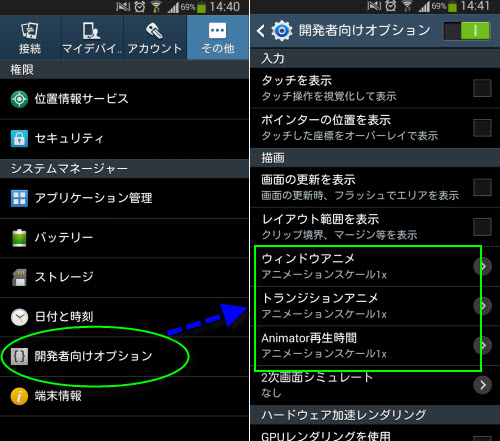
設定4:変更可能なアニメーション速度
すべてのアニメーションを非表示にすることで、視覚的な美しさは少々損なわれますが、軽量みなった画面の遷移でアプリの開きが多く早くなるでしょう。
MVNO・キャリアのSIMでLTEをなかなか掴まない、電波を掴まない場合の対処【SIMフリー機・格安SIM】設定5:バックグラウンドでのアプリの制限
設定メニューからアプリのみな限を確認し、常にアプリがバックグラウンドで動かせないようにすることで、速度が改善するでしょう。
| 設定項目 | 実施方法 |
| 使用していないアプリの削除 | 設定メニューからアプリケーションのリストをチェックしてアンインストール |
| キャッシュのクリア | 設定メニューからアプリケーションを選択しキャッシュをクリア |
| ウィジェットやライブ壁紙の削除 | ホーム画面からウィジェットを強引に削除、静的な壁紙に変更 |
| アニメーション速度の制限 | 開発者オプションですべてのアニメーションを非表示に |
| バックグラウンドでのアプリの制限 | 設定メニューからアプリの制限を確認し常にアプリがバックグラウンドで動かせないようにする |
スマホの速度が遅い時の改善方法は?
スマホの速度が遅い時の改善方法は主に以下の通りです:
070番号が携帯電話に追加予定。11月から順次。PHS・携帯間のMNPも検討1. キャッシュのクリア
アプリケーションが使用するキャッシュは、時間を経るにつれて膨大になります。これがスマホの速度を遅くする一因となり得ます。キャッシュを定期的にクリアすることで、この問題を解決できます。
- 設定に進みます。
- 次に、アプリケーション管理を選択します。
- アプリ詳細から、それぞれのアプリのキャッシュをクリアします。
2. 不要なアプリの削除
スマホ上の不要なアプリは、ストレージ空間を無駄にし、CPUリソースを使用します。これらを削除することで、スマホの速度を向上させることができます。
au、Android 7.0 Nougatへのアップデート予定機種を発表- 不要なアプリを特定します。
- 設定からアプリケーション管理を開きます。
- 必要ないアプリを削除します。
3. OSのアップデート
スマホのOSが最新版でない場合、速度が遅くなる場合があります。ソフトウェアの更新はシステム性能を向上させ、バグを修正します。
- 設定アプリに進み、システムとアップデートを選択します。
- アップデート情報を選び、利用可能なアップデートを探す。
- 最新のアップデートをダウンロードおよびインストールします。
スマホの動きが遅くなったらどうしたらいいですか?
スマホの動きが遅くなった場合の対処法は以下のとおりです。
1. アプリケーションのクリーニングと最適化
アプリケーションがメモリを圧迫することがスマホの遅さの原因となります。アプリケーションのクリーニングと最適化を行うことでスマホのパフォーマンスを改善できます。以下に詳細を説明します。
- 使用していないアプリケーションをアンインストールします。
- アプリケーションのキャッシュを定期的にクリアします。
- アプリケーションの更新をチェックし、必要なものはすぐにアップデートします。
2. ストレージの空きスペースの確保
ストレージが満杯になるとスマホの動きが遅くなります。以下にストレージの空きスペースを作る方法を解説します。
- 不用なファイルや画像を削除します。
- ストレージ使用量の高いアプリケーションからデータを削除します。
- 外部ストレージにデータを移動します。
3. スマホのリセット
全ての設定を初期状態に戻す「ファクトリーリセット」は、ソフトウェアエラーによる遅さを解決します。ただし、全てのデータが消去されるので、事前にバックアップを取るようにしましょう。
- 設定メニューから「ファクトリーリセット」の項目を見つけます。
- リセットを行う前にすべてのデータをバックアップしてください。
- リセットを行います。
スマホの通信が急に遅くなった原因は何ですか?
スマホの通信速度が急に遅くなった原因は、いくつか考えられます。大量のデータ通信が行われているとき、ネットワークの混雑が原因で遅くなる場合があります。通信速度が遅くなる原因として一番一般的なのは、キャリアのサービスエリア外で利用している場合、通信速度が低下することです。また、ソフトウェアの問題や
- OSが古い場合
- アプリケーションの問題
- 設定ミス
なども通信速度の低下の要因となります。
1. ネットワーク混雑
大都市部やイベント会場など、多くの人がスマホを使用する場所では、ネットワークが混雑し通信速度が遅くなることがあります。混雑しているエリアでは、キャリアのーニングや、周辺のWi-Fiネットワークを利用するなどして、通信速度を向上させる方法が考えられます。
- 混雑しているエリアの確認
- 有線接続を選ぶ
- Wi-Fi接続を利用する
2. サービスエリア外での利用
あなたの位置が
- キャリアのサービスエリア外
- 電波状態が悪い地域
- 屋内や地下等の電波が届きにくい場所
である場合、通信速度が低下します。可能であれば、より電波が届く場所へ移動し通信を行うとよいでしょう。
3. ソフトウェアの問題
あなたのスマホに述べたような
- 古いOS
- バグのあるアプリケーション
- 誤った設定
が存在すれば、それらが通信速度の低下の要因となります。有効なアップデートがあるか確認したり、問題のあるアプリケーションを削除したり、設定を見直すことが重要です。
スマホの通信速度を早くするにはどうしたらいいですか?
スマホの通信速度を上げるためには様々な方法が考えられます。Wi-Fiの接続を確認する、スマホのキャッシュをクリアする、ネットワーク設定をリセットするなどがあります。
1. Wi-Fiの接続を確認する
Wi-Fiの信号が弱いと通信速度は遅くなります。
- Wi-Fiの信号が強いエリアに移動してみてください。
- ネットワーク接続が不安定な場合、ルーターを再起動してみてください。
- 近くに他の電子機器がないか確認し、電波の干渉がないことを確認してください。
2. スマホのキャッシュをクリアする
スマートフォンのキャッシュが一杯になると通信速度が遅くなることがあります。
- 設定>ストレージ>キャッシュデータを選択してクリアします。
- 特定のアプリのキャッシュをクリアしたい場合は、「設定>アプリ>アプリを管理>キャッシュデータクリア」を選択します。
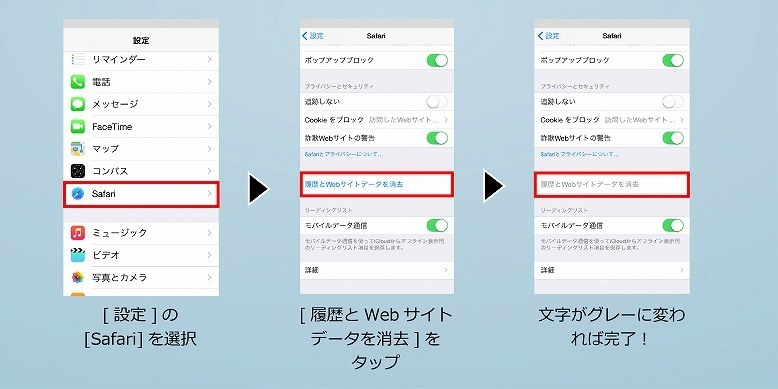
- インターネットブラウザのキャッシュも定期的にクリアすると良いでしょう。
3. ネットワーク設定をリセットする
ネットワーク設定をリセットすると、Wi-Fiのパスワードなど全てが元に戻りますが、これにより通信速度が改善することがあります。
- 設定メニューから「リセット」または「バックアップとリセット」を選択します。
- 「ネットワーク設定のリセット」を選択します。
- 「リセットネットワーク設定」をタップすると、全てのWi-FiネットワークとBluetooth機器からの接続情報が削除されます。
よくある質問
スマホが遅い時、どの設定を最初に確認すべきでしょうか?
ネットワーク設定の確認が最初に行うべき事項です。通信の速度が低下し、アプリが重くなる原因となることがあります。また、アプリの更新や不要なアプリの削除も速度向上に役立ちます。これらは不要なデータを削除し、メモリを解放します。
メモリのクリアはスマホの速度を向上させるのに効果的ですか?
はい、メモリのクリアはスマホのパフォーマンスを向上させるのに非常に有効です。これは、スマホのランダムアクセスメモリ(RAM)が限られているためで、アプリケーションが開かれていてメモリが一杯になると、新しい動作が遅くなります。そのため、定期的にメモリをクリアすることは必要です。
スマホのアプリが重い時、どの方法で高速化可能ですか?
アプリが重くなる原因として、インターネット接続の問題やアプリ自体の問題が考えられます。まずはネットワーク設定を確認し、接続が問題ないかチェックします。次に、アプリが最新版であるか確認し、アップデートが必要なら行います。それでも改善しない場合は、アプリを削除して再度インストールすると良いでしょう。
格安スマホの速度向上のためには何を確認すべきでしょうか?
格安スマホでは、特にストレージ容量やRAMが問題となることがあります。ファイルやアプリがストレージを占領していると、次のアプリケーションの動作が遅くなります。また、RAMが一杯になると、複数のアプリケーションを同時に開くことが困難になります。定期的なメモリのクリアや不要なアプリの削除が重要となります。
スマホが遅い時に確認するべき高速化の設定まとめ【格安スマホ編】 に類似した他の記事を知りたい場合は、モバイル カテゴリにアクセスしてください。
関連記事