
PayPal、ニンテンドースイッチなどで使える500円クーポンを配布中
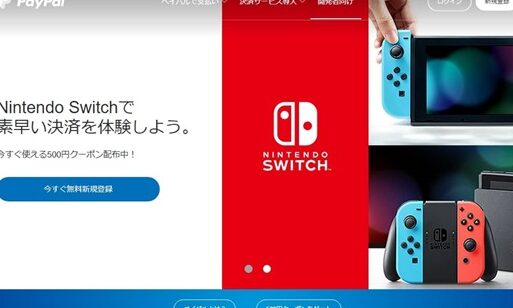
本稿では、人気の決済サービス「ペイパル」が提供している、ニンテンドースイッチなどの購入に使える500円クーポンについて掘り下げていきます。このキャンペーンは、デジタルな世界をより豊かにするペイパルの想いが詰まったもの。どういった条件で利用できるのか、貰うためのステップは何か、その意義と効果について理解を深め、皆さんにもこの機会を最大限活用していただきたいと考えています。有益な情報が詰まった内容となっていますので、ぜひ目を通してみてください。
現在、PayPalとニンテンドースイッチで有効な500円クーポンの詳細
このセクションでは、現在配布中の500円クーポンについて詳しく説明します。このクーポンは、PayPalを通じて、ニンテンドースイッチの購入やゲームコンテンツの購入に利用することができます。
クーポンの有効期限
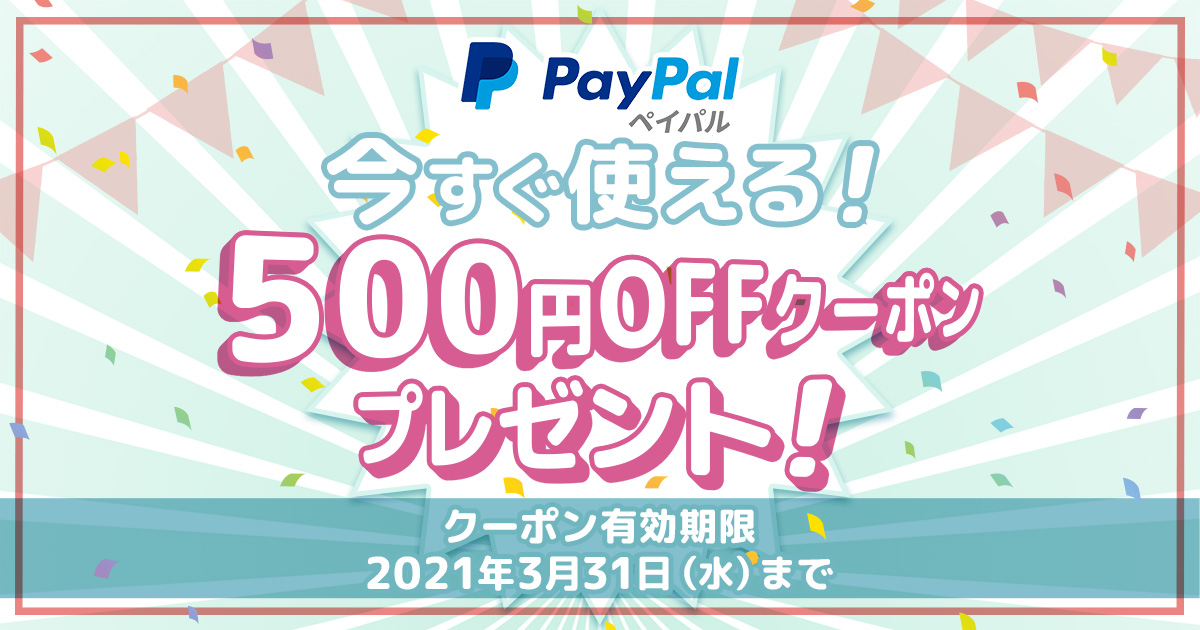
現在配布中のクーポンは、2022年12月31日まで有効です。有効期限内に使い切ることをお勧めします。
しゃぶしゃぶの木曽路が「お持ち帰り祭り」を開催(2021年3月)クーポンの取得方法
クーポンは、公式ウェブサイトにアクセスし、プロモーションページにログインすることで取得できます。
クーポンの利用制限
クーポンの利用は1回限りであり、複数の商品やサービスに分割して使用することはできません。
クーポンの金額について
クーポンの価値は500円です。チェックアウト時に適用され、対象商品の最終価格から差し引かれます。
JINS PCカスタムをネットから注文してみた(ネットでメガネを初めて買う。の巻)対象商品
このクーポンは、ニンテンドースイッチの各種ゲームやアクセサリー、ダウンロードコンテンツに適用可能です。
| 項目 | 詳細 |
|---|---|
| クーポン金額 | 500円 |
| 有効期限 | 2022年12月31日まで |
| 対象プラットフォーム | PayPalとニンテンドースイッチ |
| クーポン利用回数 | 1回限り |
PayPalの500円クーポンの使い方は?
PayPalの500円クーポンを利用する方法は以下の通りです:
スプラトゥーンのamiibo「イカ」が来週以降に再販?ヨドバシ.comが予約受付開始するも瞬殺1.クーポンコードを取得する。
クーポンを発見したら、必ずそのコードをメモしましょう。これが将来的に購入やサービスの支払い時に割引を受け取るための鍵となります。
2.PayPalのアカウントを作るあるいはログインする。
クーポンを利用できるように、PayPalにログインするか、アカウントを作ります。
3.支払い手続きに行き、クーポンを入力する。
購入を行って支払い画面に来たときに、“クーポンコードやギフト券を利用”といったボタンをクリックし、そこでクーポンコードを入力します。
PayPalクーポンの入力方法について
PayPalのクーポンを入力する手順は以下に記載します:
- 購入アイテムの支払い画面に移動します。
- 支払い方法を選択した後、「クーポンコード」入力ボタンを見つけます。
- ボタンをクリックしてクーポンコードを入力します。
クーポン利用の条件について
クーポンを利用する際には、以下の条件を満たす必要があります:
- PayPalのアカウントが必要です。
- 一部の店舗ではクーポンが使えません。
- クーポンの有効期限は商品やサービスによります。
クーポンが適用されない場合の対応方法について
もしクーポンが適用されない時は、以下の手順を試してみてください:
- クーポンコードが間違っていないことを再確認します。
- クーポンの有効期限が過ぎていないかを確認します。
- 利用可能な商品や地域が制限されていないかを確認します。
PayPalのクーポンはどこにありますか?
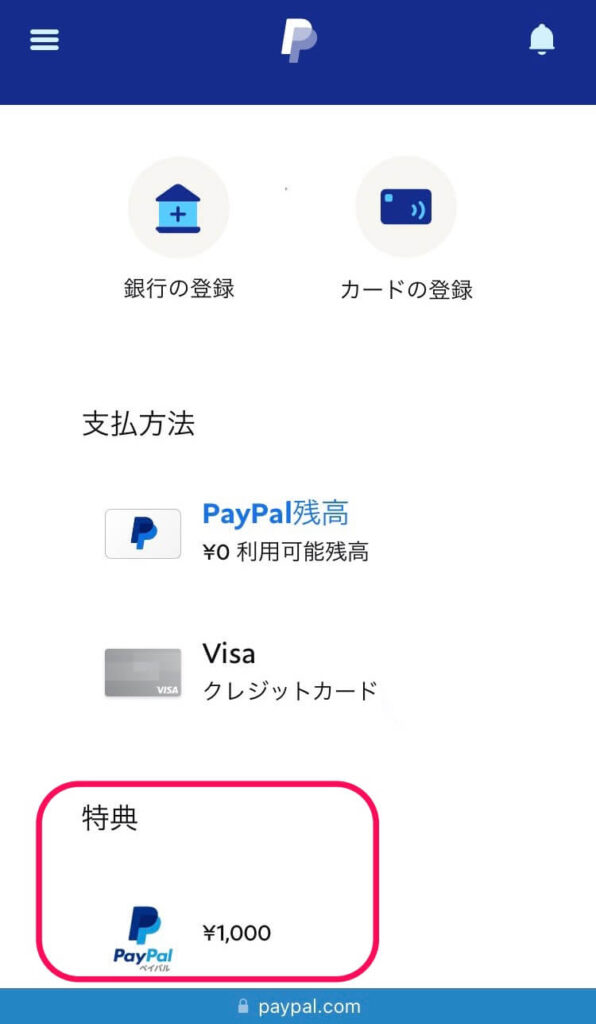
PayPalのクーポンを探す場所は、主に2つの領域にあります。1つはPayPalの公式ウェブサイトで、2つ目はオンラインストアのウェブサイトです。これらの領域では、様々なクーポンや割引情報が提供されています。
PayPalのクーポンを探す方法
PayPalのクーポンを見つけるための主な方法は次の通りです。
- PayPalのウェブサイトにある「プロモーション」セクションをチェックします。
- フリーメールを登録してニュースレターを受信することで、最新のクーポン情報を受け取ることが出来ます。
- SNSを通じてPayPalが提供するプロモーション情報をチェックします。
オンラインストアでPayPalクーポンを使用する方法
オンラインストアでPayPalクーポンを使用する方法は次の通りです。
- カート内またはチェックアウトページでクーポンコードを入力します。
- 適用ボタンをクリックします。
- 割引が反映された合計金額を確認し、支払いを完了します。
PayPalクーポンが利用できない理由
PayPalクーポンが利用できない主な場合としては、以下の事象が考えられます。
- 期限切れのクーポンを利用しようとしている場合。
- 利用可能カート内アイテムが不足している場合。
- クーポンの利用条件に満足していない場合。
ニンテンドースイッチのPayPalとは何ですか?
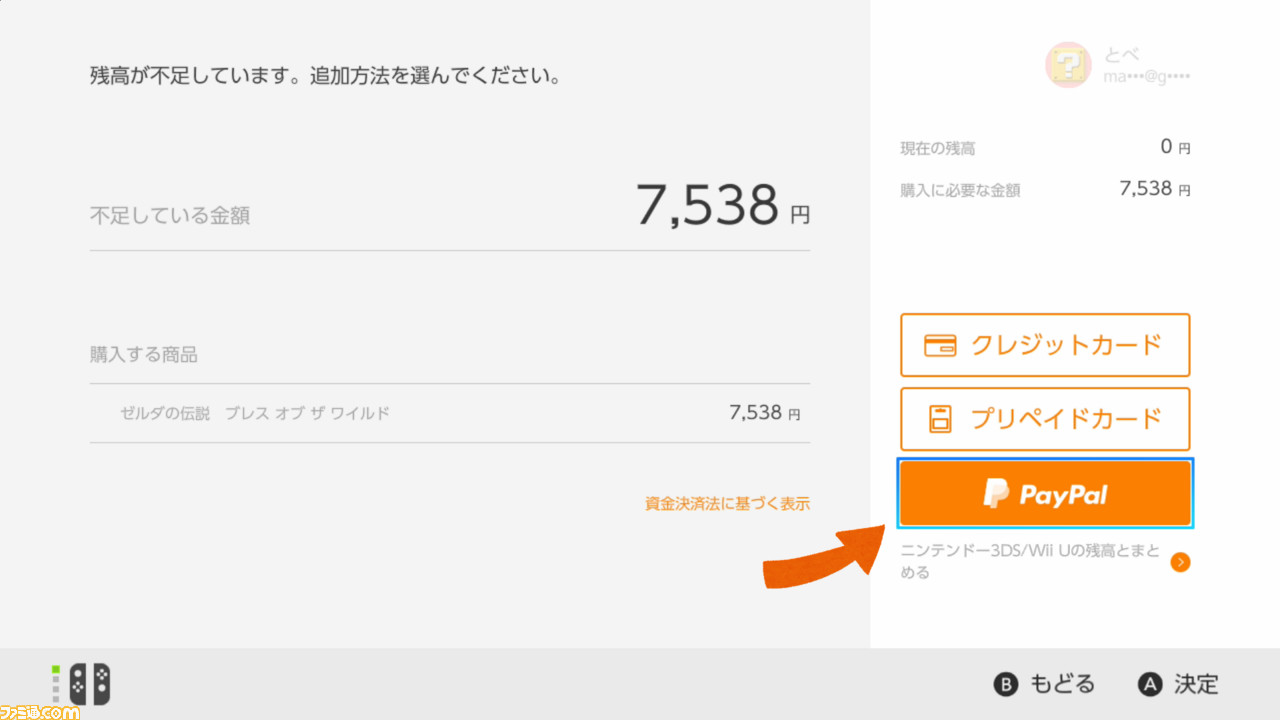
「ニンテンドースイッチのPayPal」とは、オンラインでゲームを購入する際に使用できる決済方法の一つです。Nintendo eShopにて利用可能で、ユーザーが自分のNintendo AccountにPayPalアカウントをリンクさせることが必要となります。
1. PayPalとNintendo Accountのリンク方法
アカウントのリンクは、Nintendo eShopの「ユーザーサポート」から進めることが可能です。以下、リンクの手順を挙げてみましょう。
- Nintendo eShopを開き、「ユーザーサポート」を選択します。
- 「アカウントの設定」へ進み、「支払い方法を追加」をクリックします。
- 表示される支払い方法の中から、「PayPal」を選択し、指示に従ってリンクを完了させます。
2. PayPalを使用してゲームを購入する方法
PayPalを利用してゲームを購入するプロセスは、他の支払い方法と似ています。以下、その手順を確認しましょう。
- Nintendo eShopで希望するゲームを選択します。
- ゲームの購入ページにて、「PayPal」を選択します。
- 購入を確認し、指示に従って購入プロセスを完了させます。
3. PayPalを使用するメリット
PayPalを選択することで数多くの利点があります。以下にその主なものを挙げてみましょう。
- 安全性:PayPalは、強固なセキュリティ体制を持つ信頼性の高い支払いプラットフォームです。
- 便利さ:一度アカウントを設定すれば、再び同じ情報の入力が必要なことはありません。
- 国際的な利用可能性:全世界で利用できるため、海外のNintendo eShopでの購入にも適しています。
SwitchでPayPalで支払いをするにはどうすればいいですか?
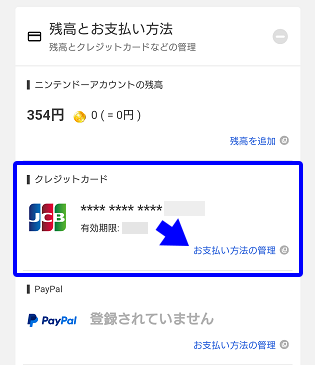
SwitchでPayPalで支払いをする手順は以下の通りです。
- Switchを起動し、「Nintendo eShop」を選択します。
- 「アカウント」をクリックし、「支払い方法を追加」を選択します。
- その画面で「PayPal」のオプションを選択し、ログインをします。
1.SwitchでNintendo eShopを開く
Switchを起動し、ホームスクリーンの「Nintendo eShop」をタップします。eShopが開いて表示されるメニューで「アカウント」を選びます。
2.PayPalの追加
「アカウント」メニューの中から「支払い方法を追加」を選択してください。支払い方法の選択画面では「PayPal」のオプションを選びます。
- Switchを立ち上げ、「Nintendo eShop」を選択します。
- 「アカウント」メニューから「支払い方法を追加」を選択します。
3.PayPalへのログイン
「PayPalを選択」後、指示通りにログインします。これにより、あなたの「Switch」と「PayPal」アカウントがリンクされます。
- 「PayPal」を選択し、ログインを与えます。
- これにより、「Switch」と「PayPal」がリンクされます。
よくある質問
クーポンはどのように使えるのですか?
クーポンの使用方法はシンプルです。こちらのコードをニンテンドースイッチの公式サイト又は、受け付けているPayPal経由での支払い時に適用します。チェックアウト画面でクーポンコードを入力し、「適用」をクリックすれば、500円の割引が適用されます。
クーポンはいつまで有効ですか?
この500円クーポンの有効期限については、キャンペーンの詳細に記載されています。通常、有効期限が過ぎるとクーポンは使えなくなりますので、期限内に使い切るよう心がけてください。
一度に複数のクーポンを利用できますか?
クーポンの利用に関しては、キャンペーンの規定によります。通常、一度の購入につき1つのクーポンしか使用できません。しかし、キャンペーンの規定によりますので、必ず詳細を確認してください。
クーポンはどの商品に適用できますか?
クーポン500円は、キャンペーン期間中にニンテンドースイッチで購入可能な全ての商品に対して適用可能です。ただし、特定の商品やサービスに対してはクーポンの使用を制限する場合がありますので、具体的な対象商品についてはキャンペーン詳細をご確認ください。
PayPal、ニンテンドースイッチなどで使える500円クーポンを配布中 に類似した他の記事を知りたい場合は、ショッピング カテゴリにアクセスしてください。
関連記事