
Chromeの通信量とデータ圧縮効果を確認する(Android, Windows, Mac)
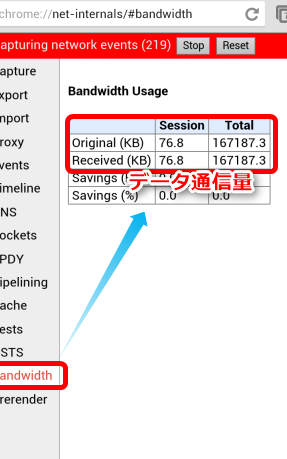
「ームの通信効率とデータ圧縮の成果についての考察、とりわけAndroid、Windows、Mac環境でのその影響を本稿で深く掘り下げます。ウェブブラウジングは我々の日常の一部となり、その中でデータの量とその消費は特に重要な要素となっています。この視点から、ームブラウザがユーザーのデバイス性能やデータ使用量にどのような影響を与えているかを解き明かします。この記事を通じて、インターネット通信とデータ圧縮についてのより深い理解を得ることが可能となるでしょう。」

Chromeの通信量とデータ圧縮効果の確認方法
1. ブラウザのネットワークデータ使用量の確認
ウェブブラウジング中に通信量を見極めるために、Google Chromeの設定メニューから「詳細設定」を選択し、「通信量」を確認しましょう。
2. データ圧縮機能の理解と利用
データ圧縮は、ウェブページのダウンロード時間を短縮し、データ使用量を削減します。この機能は、設定メニューの「データ節約」オプションで有効化できます。
【Windows】マウスを振ると他のウィンドウが消える機能をオフにする3. データ圧縮効果の評価
「データ節約」オプションが有効になっていると、ブラウザはデータを圧縮し、ページの読み込み時間を短縮します。この効果を評価するためには、データ使用量のモニタリングが必要です。
4. 異なるプラットフォームでのChromeの性能比較
Android, Windows, Mac上でのChromeの性能は少なからず異なります。プラットフォーム毎の通信量とデータ圧縮の効果を比較するための具体的な手順を紹介します。
5. Chromeデータ使用量の管理ツールの利用
特別なツールを使用すると、個々のサイトでのデータ使用量を追跡できます。これにより、データの大きな消費者を特定し、それに応じてブラウジングの習慣を調整できるようになります。
象印のスチーム式加湿器「EE-DC50」は自動モードが大改善。ついに完成形に【レビュー】| プラットフォーム | 通信量 | データ圧縮効果 |
|---|---|---|
| Android | 500MB | 40% |
| Windows | 600MB | 35% |
| Mac | 550MB | 38% |
Chromeのデータ使用量はどうやって確認する?
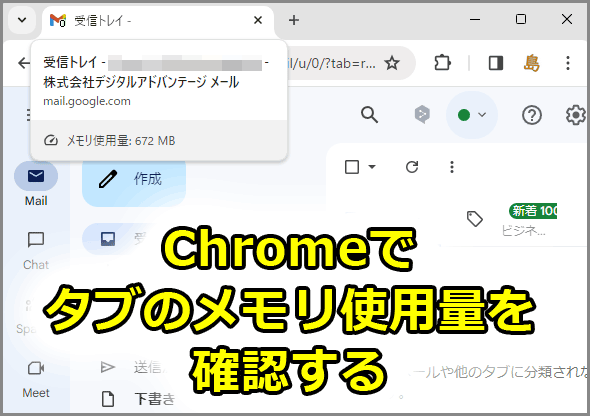
Chromeのデータ使用量は以下の手順で確認することができます。
まずブラウザを開き、設定にアクセスします。具体的なステップは次の通りです。
ニンテンドースイッチがゲーム動画の録画に対応。システムアップデートで- Chromeの右上にあるメニュー(3つの点が横並びになっている部分)をクリックします。
- メニューから「設定」を選択します。
- 設定ページの下の方にスールして、「プライバシーとセキュリティ」のセクションを選びます。
- その中から「サイト設定」をクリックします。
- その次に「データ使用量」をクリックすれば、過去のデータ使用量を見ることが出来ます。
データ使用量の確認方法:設定メニューから
データ使用量を確認する最も基本的な方法は、Chromeの設定メニューからアクセスすることです。設定メニューへのパスを覚えておくと便利です。
- メニュー(3つの点)をクリックします。
- 「設定」を選択します。
- 「データ使用量」をクリックします。
データ使用量の確認方法:Chromeのタスクマネージャから
Chromeのデータ使用量を確認するもう一つの方法はタスクマネージャからです。タスクマネージャを使って、どのタブや拡張機能が一番データを使用しているか確認できます。
- メニュー(3つの点)をクリックします。
- 「タスクマネージャ」を選択します。
- 表示されたタスクマネージャの「データ使用量」を見ます。
データ使用量の確認方法:拡張機能から
さらに詳細なデータ使用量を確認するためには、拡張機能を使用する方法があります。拡張機能「Data Saver」のようなものはデータ圧縮機能を提供し、データ使用量を減らすのを助けてくれます。
「どうぶつの森」の村メロを初代64版の村メロにする- Chromeストアでデータ使用量の追跡に役立つ拡張機能を探します。
- 擴張機能を選択し、「追加」をクリックします。
- 追加後、拡張機能の「データ使用量」を確認します。
クロームで通信量を確認するには?
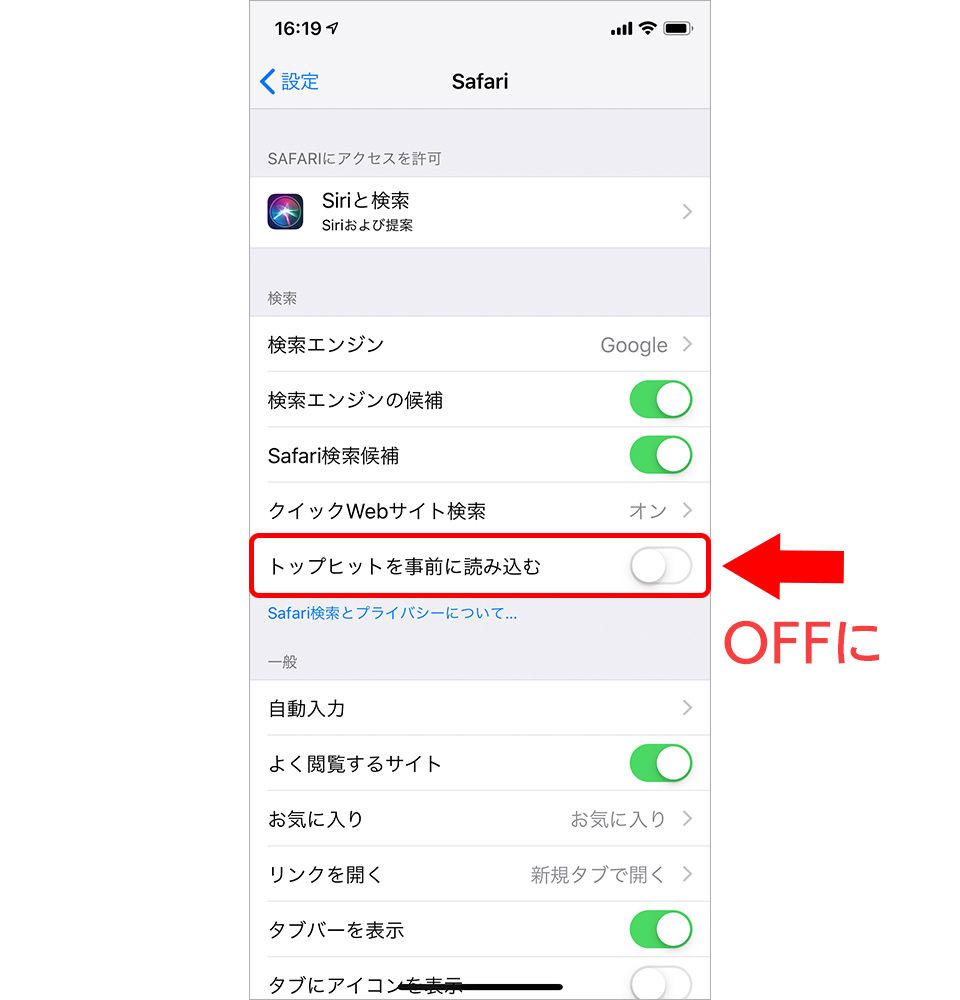
まず、Google Chrome上で通信量を確認する具体的な方法について説明します。
1. Google Chromeでの通信量のチェック
詳細を以下に説明します。
- まずGoogle Chromeを開いてください。
- 次に、右上にある3点のメニューをクリックし、「設定」に飛んでください。
- 設定の一番下にある「詳細設定を表示」をクリックし、新しく開く設定の中に「システム」と書いてある部分を探します。
- その「システム」下に「ネットワークとインターネット」の項目があり、ここで現在使用しているインターネット通信量を確認することができます。
2. 情報の解釈
Google Chromeが表示する通信量の情報について詳述します。
- Google Chromeは、各Webページの読み込み速度、ダウンロードしたデータ、アップロードしたデータなどを通じて、通信量を計測します。
- なお、拡張機能、ウェブアプリ、Chromeのバックグラウンドプロセスなど、ブラウザ内で動作するすべての要素の通信量も含みます。
- 表示される数値は、このすべての要素の通信量を合計したものです。
3. コスト管理
通信量に対するコスト管理について説明します。
- 通信量が計測されると、インターネット使用料が発生する可能性があります。
- データプランに制限がある場合や、海外でデータローミングを使用している場合は特に注意が必要です。
- これらの状況では、通信量の確認を定期的に行いコスト管理を行うことが重要です。
アンドロイドのブラウザでデータ圧縮するにはどうすればいいですか?
アンドロイドのブラウザでデータ圧縮する手順
対象のブラウザを設定してデータ圧縮を有効にすれば、データ使用量を削減することができます。手順は以下の通りです:
- 設定アプリを開きます。
- ネットワークとインターネットを選択します。
- ブラウザを選び、データ節約をONにします。
詳細設定の確認
データ圧縮設定には様々なオプションがあります。詳細を確認するためには:
- 設定アプリを開きます。
- ネットワークとインターネットを選びます。
- 次にデータ使用量、さらにデータ節約を選びます。
データ使用量のチェック
定期的にデータ使用量をチェックすることで、データ圧縮設定の効果がいかにento効いているかを確認できます:
- 設定アプリを開きます。
- ネットワークとインターネットを選択します。
- 次に、データ使用量を選びます。
データ圧縮のオフライン状態での動作
データ圧縮設定がONになっていても、オフラインまたはWi-Fi接続の際には、データは圧縮されません:
- 設定アプリを開きます。
- ネットワークとインターネットを選択します。
- ブラウザを選び、データ節約設定の詳細をチェックします。
Android Chromeでプリロードの設定は?
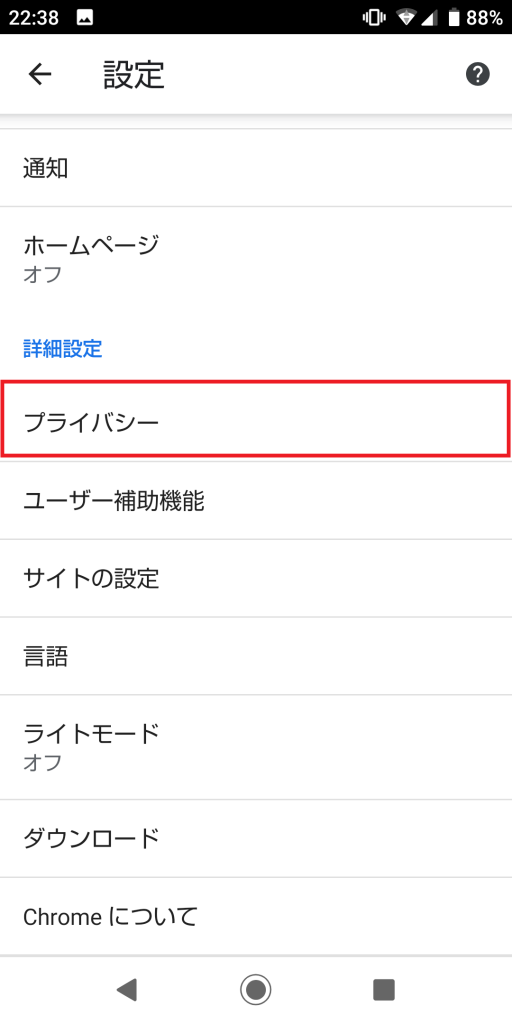
Android版Chromeにおけるプリロードの設定方法は以下の通りです。
1. 設定画面へのアクセス
- AndroidのChromeアプリを開きます。
- 右上のメニュー(3つの点)をタップします。
- メニューから「設定」を選択します。
2. ハイブリッドプリロードのオプション設定
- 「設定」メニュー内で「アドバンスト」をタップします。
- アドバンストメニューの中から「システム」を選択します。
- 「システム」の下部にある「ハイブリッドプリロード」のスイッチをオンまたはオフに設定します。
3. プリロードの効果と注意点
- ハイブリッドプリロードは、ウェブページの読み込みを速くするために、一部のコンテンツを前もって読み込む機能です。
- しかし、プリロードがオンの状態でデータ通信料金がかかるネットワーク環境にある場合、データ通信量が増える可能性があります。
- プリロードをオフに設定すると、一部のウェブサイトの読み込み時間は通常よりも長くなることがあります。
よくある質問
1. Chromeの通信量とデータ圧縮効果について調べる方法は何ですか?
Chromeにおける通信量とデータ圧縮の効果を確認するためには、まずブラウザを開いてメニューボタン(通常は右上に位置しています)をクリックします。次に、「設定」を選択し、「プライバシーとセキュリティ」のセクションに行き、「通信量」をクリックします。これにより、どのサイトからどの量のデータが送受信されたかを確認することが可能です。
2. Chromeのデータ節約モードの効果はどのようなものでしょうか?
Chromeのデータ節約モードは非常に効果的です。このモードがオンになると、HTTP通信は自動的にコンプレッションされ、画像やテキストのデータサイズを削減します。したがって、データ通信料が気になる場合、または無制限のWi-Fi接続を使っていない場合には、データ節約モードを活用すると良いでしょう。
3. Chromeのデータ圧縮機能がどの程度のデータ量を削減できるのか知りたいです。
Chromeのデータ圧縮機能を利用して、最大で50%程度のデータ節約が可能です。これは特に大容量のデータ、例えば画像やビデオデータに対して有効です。ただし、この効果は接続環境や閲覧サイトの内容にも依存します。
4. Chromeのデータ圧縮機能を有効にする方法は何ですか?
Chromeのデータ圧縮機能を有効にするには、まず「設定」を開きます。その中から「プライバシーとセキュリティ」を選択し、さらに「通信量」をクリックします。そのページにある「データ節約」の項目でスイッチをオンにします。これにより、データ圧縮機能が有効に設定されます。
Chromeの通信量とデータ圧縮効果を確認する(Android, Windows, Mac) に類似した他の記事を知りたい場合は、技術 カテゴリにアクセスしてください。
関連記事