
ウェザーニュースタッチで「登録に失敗しました」エラーが出る場合の対処
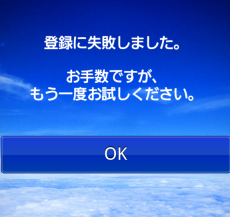
「ウェザーニュースタッチ」は私たちの日常生活を容易にする便利なアプリケーションです。しかし、「登録に失敗しました」のエラーメッセージに遭遇したことはありませんか?それは確かに進行中のタスクを中断し、我々の気分を抑えることができます。しかし困惑する必要はありません。この記事では、この問題の原因とその解決策について詳しく説明します。こういった問題は我々全員が直面する可能性があり、しかし、適切な手段と情報があれば、それらを克服することは可能です。」
「登録に失敗しました」エラーの解決方法
エラーメッセージの確認
異常なエラーメッセージが表示される場合、まずはそのエラーメッセージを確認しましょう。メッセージにはエラーコードが含まれていることが多いので、それが問題を特定する手がかりとなります。
ネットワークの状態の確認
インターネット接続が不安定な場合、ウェザーニュースタッチの登録が失敗する可能性があります。Wi-Fiの接続が安定しているか確認し、必要であれば再接続を行ってみてください。
「艦これ」E-5突破できたので、編成・装備や考えた事とかを色々残しておくアプリケーションの再インストール
アプリケーションに問題がある場合、再インストールを行うことで問題が解消する可能性があります。アプリの削除と再インストールはアプリケーションの問題をリセットします。
デバイスの再起動
デバイスが正常に動作していない場合、再起動を行うと問題が解決する事があります。デバイスを一時停止し、再開することで一時的な問題をクリアします。
サポートへの連絡
上記の手順で問題が解決しない場合、ウェザーニュースタッチのカスタマーサポートに連絡してみてください。専門的なアドバイスを受けることが可能です。
アプリ「Send Anywhere」の表示デバイス名を変更する方法| ステップ | 対応手段 |
|---|---|
| 1 | エラーメッセージの確認 |
| 2 | ネットワークの状態の確認 |
| 3 | アプリケーションの再インストール |
| 4 | デバイスの再起動 |
| 5 | サポートへの連絡 |
ウェザーニュースのリセット方法は?
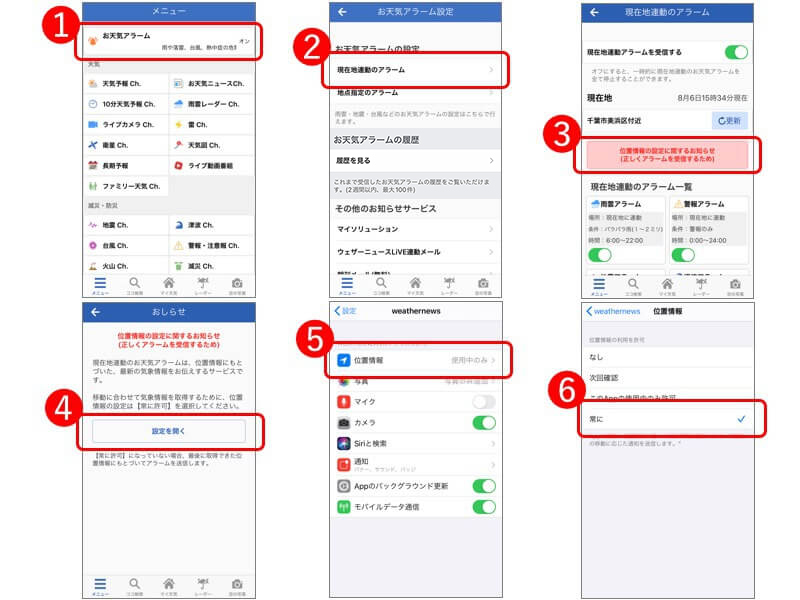
ウェザーニュースのリセット方法
ウェザーニースアプリをリセットする方法を示します。まず、デバイスがiOSであるかAndroidであるかによって、操作が多少異なることに注意してください。以下は基本的なガイドラインです。アプリの設定をクリアするか、デバイスのアプリデータをリセットする方法について説明します。
「ねこあつめ」が大型アップデートでお部屋の模様替えに対応。新グッズ、新ねこも登場- 設定にアクセスします。
- ウェザーニースアプリを探します。
- アプリデータをリセットするか、キャッシュを消去します。(iOSの場合、アプリを削除し、再インストールする必要があります)
1. アプリ設定のクリア
デバイスの設定メニューを開き、ウェザーニースを見つけて選択します。その後、「データとキャッシュを消去」または「アプリデータをリセット」のオプションを探すことを推奨します。これは通常、クッキー情報やアプリの設定などをクリアします。
2. アプリデータのリセット
- 設定にアクセスします。
- アプリまたはアプリケーションをタップします。(この項目はデバイスによって変わるかもしれません)
- ウェザーニースを見つけて選択します。
- 「データの消去」または「アプリデータをリセット」をタップします。
3. アプリの再インストール
Appストアにアクセスし、ウェザーニースを検索して再インストールします。再度、新しい設定を入力し、アプリをセットアップします。これにより、既存のデータは全てクリアされ、新しい状態でウェザーニースを使用することが可能です。
ウェザーニュースアプリのアップデート方法は?

アップデートの手順
アップデートを行なうには、以下のステップを<ol><li>まず、あなたのスマートフォンのアプリストア(App StoreまたはGoogle Playストア)を開きます。</li><li>次に、検索バーに「ウェザーニュース」を入力し、アプリを検索します。</li><li>アプリのページが表示されたら、アップデートまたは新しいバージョンがある場合は、アップデートまたはインストールボタンを押すことで、アプリを最新に更新できます。</li></ol>
アップデートが通知されない場合
アップデートを自動的に検出することのない場合、以下のアクションを取ります。<ol><li>アプリストアのアプリ更新タブを定期的にチェックします。</li><li>アプリストアの設定でアップデートが自動的におこなわれるよう事前に設定しておくことも可能です。</li><li>メールアドレスをアプリで登録し、アップデートメールを受け取ることもできます。</li></ol>
アプリがアップデートされない場合
アップデートが正常に進行しない場合、いくつかの解決策があります。<ol><li>まず、インターネット接続を確認します。</li><li>次に、デバイスのストレージに十分なスペースがあることを確認します。</li><li>それでも問題が続けば、アプリを削除し、再度インストールを試みてください。</li></ol>
ウェザーニュースの登録確認は?
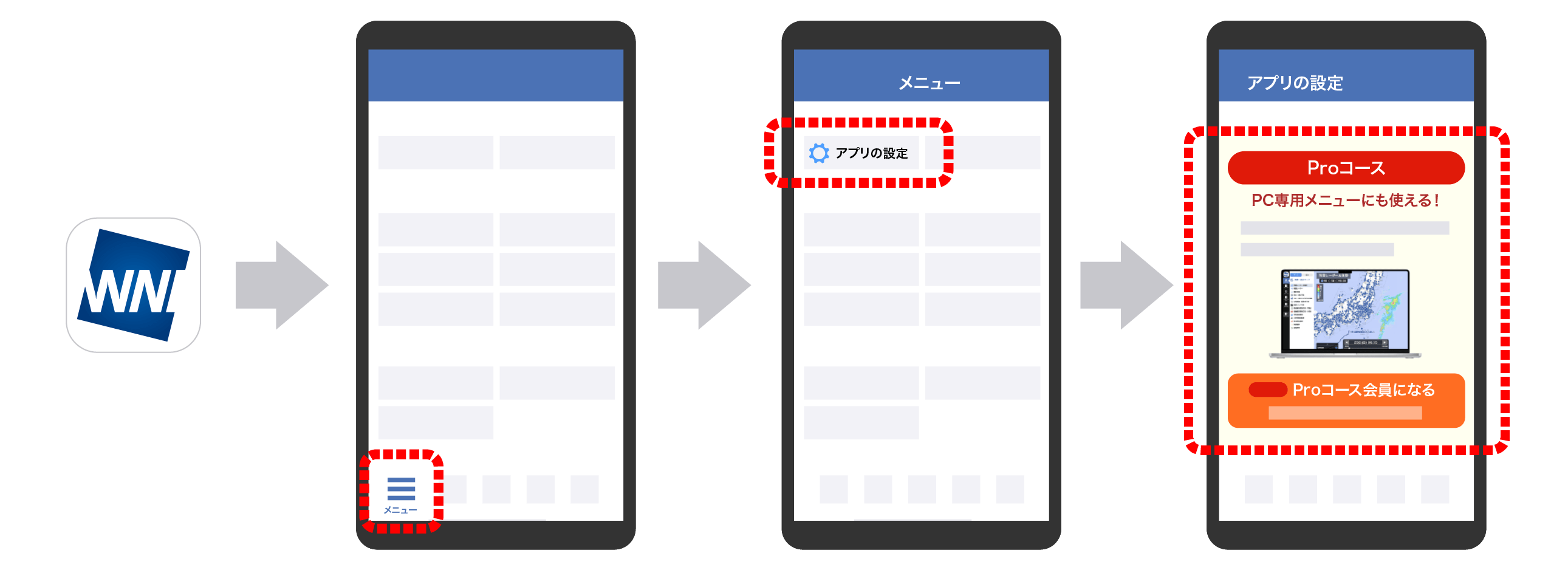
ウェザーニュースの登録確認について
ウェザーニュースの登録確認は、ユーザーがウェブサイトやアプリの登録を完成したことを確認する手順を指します。ウェザーニュースの登録確認は主に二つの手順で行われます。登録したメールアドレスへ確認メールが送られ、そのメール内のリンクをクリックすることで登録が完了します。
ウェザーニュースの登録確認:邮箱への確認メール確認
デジタルサービスの利用登録をしたあとは、送られてくる確認メールをチェックすることは重要です。
- ユーザーメールのインボックスを確認してください。
- 天気のニュースより受信した確認メールを探す。
- メール内に含まれる確認リンクをクリックして、ユーザーの登録を終了します。
ウェザーニュースの登録確認:確認リンクの開封
メールからの確認リンクは、登録プロセスを完了させるためのものです。
- 確認メール内のリンクをクリックします。
- クリックにより、ウェザーニュースウェブサイトまたはアプリにリダイレクトされます。
- リダイレクトページにユーザーネームとパスワードを入力してすばやく天気のニュースを受信開始できます。
ウェザーニュースの登録確認:登録完了確認
確定的な登録確認プロセスは、ユーザーがウェザーニュースのサービスを完全に活用できるようにします。
- 確認リンクのクリック後にウェザーニュースページにリダイレクトされます。
- ユーザーのデバイス(PCやスマートフォンなど)にウェザーニュースのアカウント情報が保存されます。
- これにより、アプリを再度開いた場合、もしくはウェブサイトを訪問した場合でも、ユーザーはログインしなくてもウェザーニュース情報をすばやく見ることができます。
ウェザーニュースを削除するにはどうすればいいですか?
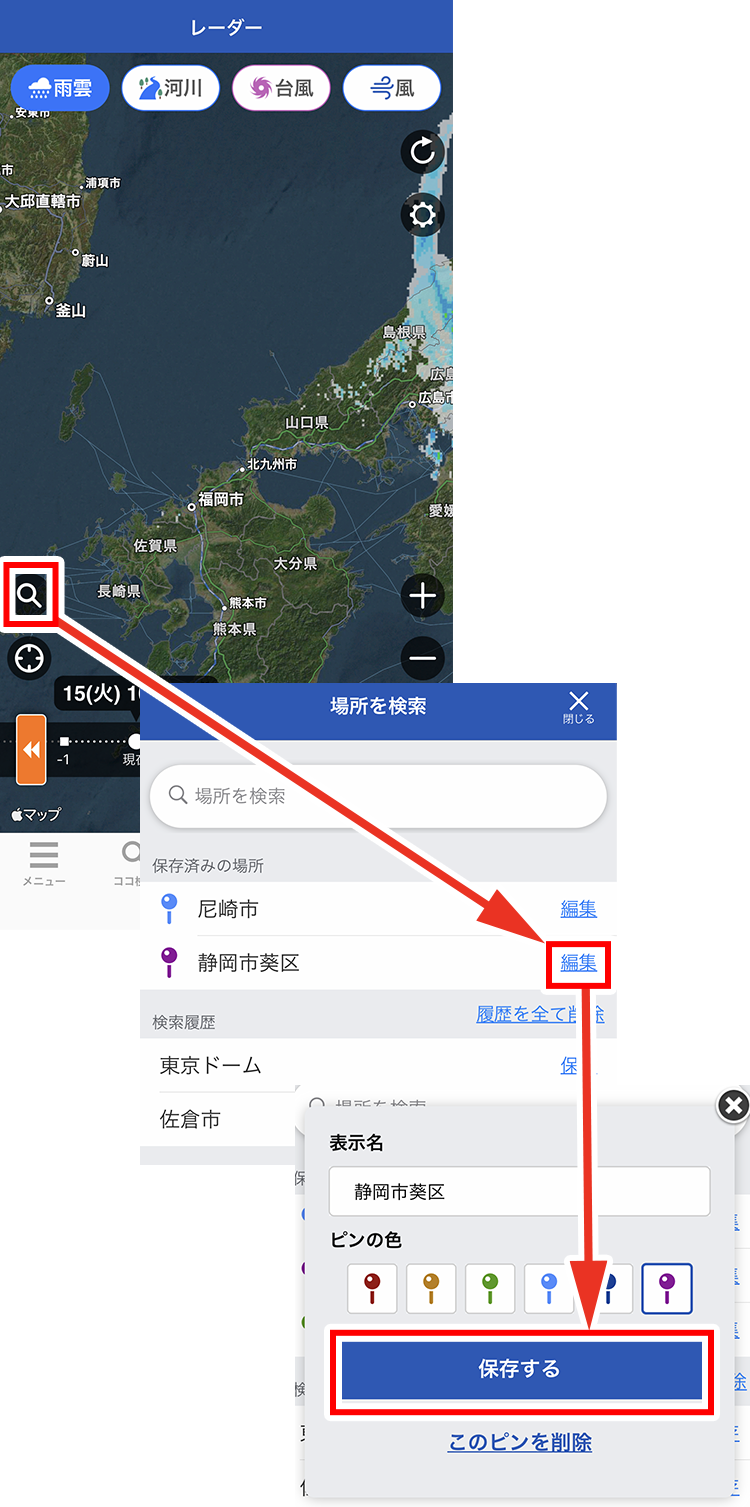
ウェザーニュースを削除する手順は、あなたがどのデバイスまたはアプリケーションを使用しているかによります。しかし、一般的な手順をここに示します。
設定メニューを開く
設定メニューを開いて、「アプリ」または「アプリケーション」をクリックします。これにより、インストールされているすべてのアプリのリストが表示されます。
- デバイスのホームスクリーンから設定アプリを起動します。
- アプリケーションのリストを表示します。
アプリを探して選択
ウェザーニュースアプリを探して、それをクリックして詳細なオプションを開きます。アプリケーションの詳細ページに進みます。
- リストの中からウェザーニュースアプリを選びます。
- 選んだアプリの情報ページに移動します。
アプリを削除する
で削除またはアンインストールのオプションを選択します。これをクリックしてアプリを削除し、ウェザーニュースアプリをダバイスから完全に削除します。
- 削除またはアンインストールボタンをクリックします。
- ウェザーニュースアプリを完全に削除します。
よくある質問
1. 「ウェザーニュースタッチに登録に失敗しましたというエラーが出たが、どんな原因が考えられるだろうか。
ウェザーニュースタッチで「登録に失敗しました」というエラーが表示される原因は複数考えられます。まず、一番シンプルなことは、ネットワークに接続できていないか、接続が不安定な状態が考えられます。次に、アプリケーション自体のバグや、既に登録されているユーザー名やメールアドレスを使用している場合もエラーが出る可能性があります。さらには、使用しているデバイスまたはアプリケーションが最新のアップデートを受けていない場合も考えられます。
2. 「登録に失敗しました」というエラーが出たときに、最初にどんなステップを踏むべきか。
エラーメッセージが表示された時、まずはネットワーク接続を確認するのが一歩目です。Wi-Fiやモバイルデータの接続が正しく行われているかチェックしてみてください。次に、アプリケーションとデバイスが最新のアップデートを受けていないかを確認します。更新があればそれを行い、再度登録を試みてみてください。
3. アプリケーションのアップデートを行ってもエラーが継続する場合、どのように対処すべきか。
アプリケーションのアップデートを行っても問題が解決しない場合は、ウェザーニュースタッチのサポートへ連絡することを検討してみてください。具体的なエラーメッセージや登録方法、あなたのデバイスの詳細などを伝えれば、より適切な対処法を提示してくれるでしょう。場合によってはアプリケーションを完全に削除して、再度インストールするという手段も有効です。
4. 「登録に失敗しました」のメッセージが表示されたとき、パーソナルデータのセキュリティは問題あるのか。
通常、このようなエラーが表示された場合でも、あなたの個人情報をウェザーニュースタッチはセキュアに保持しており、問題はありません。エラーメッセージは、サービス側のシステム問題や接続エラー、また不適切な登録情報によるものであり、情報漏洩と直接関連しないことが多いです。しかし、万が一の事態に備え、パスワードの変更など、情報セキュリティ対策を定期的に行うことは良い習慣と言えるでしょう。
ウェザーニュースタッチで「登録に失敗しました」エラーが出る場合の対処 に類似した他の記事を知りたい場合は、アプリ カテゴリにアクセスしてください。
関連記事