
Alexaで「~を消して」が効かないときの対処方法
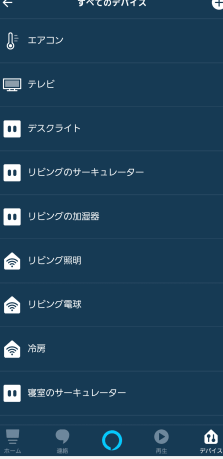
「アレクサと日々の生活が密接になった今日、声でコントロール可能なスマートデバイスの利便性は広く認識されている。しかし、「~を消して」と指示しても、アレクサがそれに反応しないというトラブルは、我々をしばしば困惑させる。本稿ではその問題の具体的な対処法を紹介します。これにより、アレクサとのコミュニケーションがスムーズになり、ストレスのない生活を送ることができます。これから、こういった問題に直面した際の対処法を一緒に見ていきましょう。」
Alexaから「~を消して」のコマンドが認識されないときのステップ
Alexaが「~を消して」のリクエストを理解できない場合、以下のさまざまな理由がある可能性があります。
1. コマンドの確認と調整
まず、あなたが発したコマンドが正確であることを確認します。ヴァースョンが異なる場合、「~を消して」ではなく、「~をスイッチオフ」と発する必要があります。
Newニンテンドー3DSの写真やスクリーンショット等をPCにWi-Fiで取り込む方法2. Alexaデバイスの接続確認
サイマルレーションが正しくない場合、Alexaがデバイスと通信できない可能性があります。これが理由であれば、接続状況を確認し、必要であれば再接続します。
3. スマートデバイスの互換性確認
Alexaがデバイスを制御できない場合、それはデバイスがAlexaと互換性がない可能性があるからです。ステータスを確認し、デバイスがAlexaと通信できるかどうか確認します。
4. Alexaアプリを更新する
ソフトウェアのバージョンが古い場合、古いプログラムが新しいコマンドを理解できないことがあります。この場合、Alexaアプリをアップデートする必要があります。
Chromecastで画面全体をテレビにキャストする方法5. Alexaデバイスのリセット
最終手段として、Alexaデバイスをファクトリーリセットする選択肢があります。これはすべての設定をクリアし、デバイスを購入したときの状態にリセットします。
| ステップ | 対応 |
| 1 | コマンドの確認と調整 |
| 2 | Alexaデバイスの接続確認 |
| 3 | スマートデバイスの互換性確認 |
| 4 | Alexaアプリを更新する |
| 5 | Alexaデバイスのリセット |
よくある質問
【Windows 10】IMEが勝手に切り替わるショートカットキー「左Alt+Shift」を無効にする方法Alexaで「~を消して」が効かないときの対処方法 に類似した他の記事を知りたい場合は、技術 カテゴリにアクセスしてください。
関連記事