
キーボードだけでエクスプローラーのアイコンサイズを変えるショートカット【Windows 10】
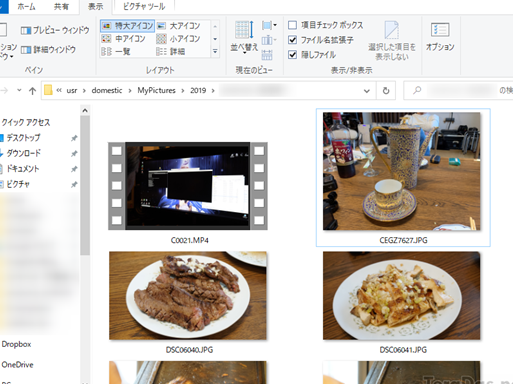
「視覚的な快適さを追及するWindows 10ユーザーにとって、エクスプローラーのアイコンサイズ調整は重要な機能です。しかし、マウスを用いる代わりに、キーボードショートカットを利用する方法を多くのユーザーがまだ知らないかもしれません。本稿では、そのトリックについて詳しく説明します。キーボードのみを用いて、あなた自身の快適な視覚環境を作り出すために、次のアイコンサイズ調整のショートカットを学びましょう。これは日常的なコンピュータ作業に快適さと効率性をもたらすでしょう。」
Windows 10におけるキーボードショートカットによるエクスプローラアイコンサイズの調整方法
ショートカットの実行方法:ズーム操作
Ctrlと+の組み合わせでアイコンを大きく、Ctrlと-の組み合わせでアイコンを小さくできます。Windowsエクスプローラでもこの操作は適用できます。
ショートカットの実行方法:列表示や詳細表示への切り替え
アイコン表示を変更したい場合は、Ctrlと1の組み合わせで列表示、Ctrlと2の組み合わせで詳細表示に切り替えることができます。
Amazon プライム会員の無料特典「Twitch Prime」の登録時にエラーが出る場合の対処方法ショートカットの実行方法:タイルやアイコン表示への切り替え
Ctrlと3の組み合わせでタイル表示、Ctrlと4の組み合わせでものすごいアイコン表示に切り替えることができます。
ショートカットの利点とクリティカルな使用方法
このショートカットは特に、マウスを使用できない状況や、素早くアイコンサイズを調整したい時に役立ちます。
ショートカットが正常に働かない場合の修正法
もしショートカットが正しく機能しない場合、一度エクスプローラを閉じ、再度開いてみてください。
【Mac OS】 マウスのホイールの方向を逆にしてWindowsのようなスクロール方向にする設定| ショートカット | 作用 |
|---|---|
| Ctrl + + | アイコンを大きくする |
| Ctrl + - | アイコンを小さくする |
| Ctrl + 1 | 列表示へ切り替える |
| Ctrl + 2 | 詳細表示へ切り替える |
| Ctrl + 3 | タイル表示へ切り替える |
| Ctrl + 4 | もののすごいアイコン表示へ切り替える |
よくある質問
Q1: キーボードだけでエクスプローラーのアイコンサイズを変えるショートカットはありますか?
Windows 10のエクスプローラーでアイコンサイズをキーボードだけを使って変更するショートカットは存在します。この操作を行うと、ウィンドウ内のファイルやフォルダの表示を大きくしたり小さくしたりすることが可能になります。具体的なキー操作は、「Ctrl」+「マイナス」でアイコンサイズを小さく、また「Ctrl」+「プラス」を押すことでアイコンサイズを大きくするというものです。
Q2: エクスプローラーのアイコンサイズをキーボードだけで変えるショートカットが使えない場合、どうしますか?
も使えない場合は、まずはコンピューターのデバイスマネージャーを開いて、キーボードのドライバーを更新してみてください。これにより、正しいキー操作が認識されて、ショートカットが使用できることを確認できます。依然として問題が Antarなら、Windows 10のシステム設定を確認してみることをお勧めします。
Q3: エクスプローラーのアイコンサイズを変えるショートカットを使って、どの程度のサイズまで変更できますか?
Windows 10のエクスプローラーでは、ショートカットを使用してアイコンサイズを細かく微調整することが可能です。「Ctrl」+「プラス」や「Ctrl」+「マイナス」を繰り返すことで、非常に大きなアイコンから非常に小さなアイコンまで、任意のサイズに変えることが可能です。
【レビュー】Alexa対応のWi-Fiスマートコンセント「HS105」がわりと完全無欠Q4: エクスプローラーのアイコンサイズをキーボードショートカットで変更した際、その変更は一時的なものですか?それとも永続的なものですか?
このショートカットによる変更は、ウィンドウ毎に永続的なものです。つまり、あなたがエクスプローラーのウィンドウでアイコンサイズを変更した状態は、そのウィンドウが閉じられて再開された場合でも、あなたが設定したサイズのままになります。そのため、頻繁に同一のウィンドウを見る場合などには、視覚的な快適さを向上させます。
家電の振動・うなり音対策に100均のシリコンモールドが効く【低周波音】キーボードだけでエクスプローラーのアイコンサイズを変えるショートカット【Windows 10】 に類似した他の記事を知りたい場合は、技術 カテゴリにアクセスしてください。
関連記事