
【Mac OS】 マウスのホイールの方向を逆にしてWindowsのようなスクロール方向にする設定
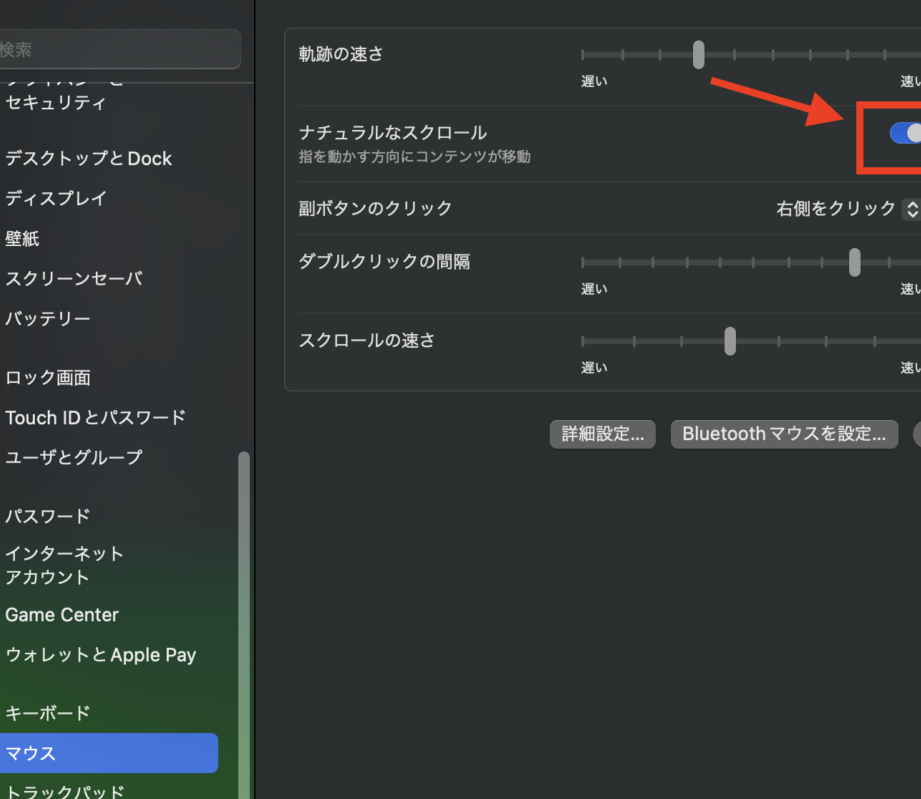
「マウスのスール方向がお好みに合わないという方、安心してください。このガイドでは、Mac OS上でマウスのスール方向をWindowsスタイルに変更する手順を詳しく説明します。この設定は、ウィンドウズ環境で慣れていたユーザーにとってより直感的で使いやすいものに感じられるでしょう。既に変更方法を知っているユーザーも、忘れないようにこの案内を保存しておくと良いかもしれません。ここでは手順を一歩ずつ、簡単な言葉で解説します。」
【マウス操作】Mac OSでWindows風スール設定の詳細
ステップ1:システム環境設定へのアクセス
Mac OSにおいて、マウスのスール方向をWindowsのような設定にするためにはまず、Appleメニューからシステム環境設定(システム環境設定)へアクセスする必要があります。
ステップ2:トラックパッドの設定へ移動
システム環境設定の中からトラックパッドの設定へ移動します。このセクションはマウスの動きやスールの設定をコントロールしています。
【レビュー】Alexa対応のWi-Fiスマートコンセント「HS105」がわりと完全無欠ステップ3:スール&ズームの設定
トラックパッドの設定内からスール&ズームセクションへ移動します。ここで、スール方向(正または逆)を設定します。
ステップ4:スール方向の設定を変更
スール&ズームセクション内にあるスール方向を「スール方向を逆にする」へ変更します。
ステップ5:変更の確認と保存
設定を変更したら、Macを再起動しない限り、新しく設定したスール方向は保存されません。変更が適用されるまで、パソコンを再起動して下さい。
家電の振動・うなり音対策に100均のシリコンモールドが効く【低周波音】| 【ステップ】 | 【実施内容】 |
| ステップ1 | システム環境設定へのアクセス |
| ステップ2 | トラックパッド設定への移動 |
| ステップ3 | スール&ズーム設定への移動 |
| ステップ4 | スール方向の設定を「スール方向を逆にする」へ変更 |
| ステップ5 | 変更の確認と保存(再起動) |
よくある質問
マウスのホイールの方向を逆にする設定はMac OSで可能ですか?
はい、それが可能です。 Mac OSでは「システム環境設定」の「トラックパッド」または「マウス」セクションにある「スールとズーム」オプションを利用すれば、マウスホイールの方向を逆に設定することができます。
マウスのスール方向をWindowsと同様にするには何をすべきですか?
「スール方向を自然なものにする」オプションを無効にすることで、Windowsと同様のスール方向を実装することができます。 この設定は、Mac OSの「システム環境設定」内の「トラックパッド」または「マウス」で変更可能です。
「スール方向を自然なものにする」オプションとは何ですか?
通常、「スール方向を自然なものにする」オプションがオンになっていると、スールホイールを上にスールすると画面が上にスールします。 しかし、これがオフになるとき、スールホイールを上にスールすると、画面が下にスールするのが、Windowsのスール方向に似ています。
【電気メーター】スマートメーターとアナログメーターの見分け方Mac OSでマウスのホイールの方向をWindowsのように設定する方法を教えてください。
「システム環境設定」を開き、「トラックパッド」または「マウス」を選んで、「スールとズーム」に移動します。 そこで、「スールの方向を自然にする」オプションを探し、それをオフにすることができます。これにより、Windowsで使用されている同じスール方向がMac OS内で適用されます。
【Windows】標準機能だけで容量の大きいフォルダを探す方法【Mac OS】 マウスのホイールの方向を逆にしてWindowsのようなスクロール方向にする設定 に類似した他の記事を知りたい場合は、技術 カテゴリにアクセスしてください。
関連記事