
【Windows 10】IMEが勝手に切り替わるショートカットキー「左Alt+Shift」を無効にする方法

「Windows 10」を利用している皆様へ、IMEの切り替えが勝手に行われる問題についての新たな解説を本日提供します。具体的には、「左Alt+Shift」のショートカットキーがIMEの切り替えを自動的に行い、作業の妨げとなっているという問題についてです。この問題は多くのユーザーに影響を及ぼしていますが、解決策は比較的単純です。本記事では、そのショートカットキーを無効化する具体的な手順を詳細に解説します。あなたの「Windows 10」体験がより快適になることを目指して、最善の解決策を提案します。

「左Alt+Shift」ショートカットキーの無効化手順について
1. 設定ウィンドウの開き方
まず、「スタート」ボタンをクリックし、「設定」を選択します。「設定」ウィンドウが表示され、様々なオプションが出てきます。
2. キーボードの設定へのアクセス
「設定」ウィンドウで「タイム&言語」を選択し、「地域と言語」のセクションで「オプション」をクリックします。その後、「キーボード」をクリックします。
【動画】KURE 5-56とミッション・インポッシブル4のタイアップCMがおかしい3. キーボードの追加設定
「キーボード」セクションで、「追加の言語入力設定」をクリックします。新たにウィンドウが開き、様々なキーボード関連の設定が表示されます。
4. IMEのショートカット設定へのアクセス
開いているウィンドウで、「言語バージョンのホットキー」をクリックします。「ショートカットキー変更」ダイアログが表示され、それが「左Alt+Shift」の設定画面に連動しています。
5. 「左Alt+Shift」ショートカットキーを無効にする
「ショートカットキー変更」ダイアログで、「変更」ボタンをクリックします。新しいダイアログが開き、そこで「ショートカットキーを無効にする」を選択します。このオプションを選択すると、「左Alt+Shift」がもうショートカットとして機能しなくなります。 注意: 上記の手順を実行する際は、ОСのバージョンによって異なる場合がありますので、自分のOSバージョンに応じて手順を調整してください。
倒産したF-Powerの受け皿会社FPSが低圧部門の電力供給を終了。2022年12月20日以降| ステップ | 手順 |
|---|---|
| 1 | 設定をクリックします。 |
| 2 | タイム&言語を選択し、言語と地域のオプションに移動します。 |
| 3 | キーボードの設定にアクセスします。 |
| 4 | IMEのショートカット設定にアクセスします。 |
| 5 | 「左Alt+Shift」ショートカットキーを無効にします。 |
ctrl+shiftでIMEの切り替えを無効にするには?

IMEの切り替えを無効にする場合、以下の手順で行われます。制御パネルを開き、テキストサービスと言語設定を選択します。次に、詳細設定のボタンをクリックし、キーボードのショートカット設定を確認します。IME切り替えのショートカットを削除することで、ctrl+shiftでの切り替えを無効にすることができます。
IME切り替えの無効化手順
IME切り替えの無効化手順は以下のようになります。
リモートデスクトップ時にIME切り替えできない場合の対処(IME切替キーの変更)- 制御パネルを開きます。
- テキストサービスと言語設定のオプションを選択します。
- 詳細設定のボタンをクリックし、IMEのショートカット設定を探します。
キーボードショートカットの管理
キーボードショートカットはIME切り替えの制御に重要な役割を果たします。以下はその管理方法です。
- 制御パネルからランゲージオプションを開きます。
- 詳細設定のボタンをクリックします。
- ショートカット設定で、IME切り替えのショートカットキーを無効化します。
制御パネルの利用
制御パネルはIMEの管理に重要なツールです。以下が使用方法です。
- スタートメニューから制御パネルを開きます。
- テキストサービスと言語設定を選択します。
- 詳細設定のボタンをクリックし、重要なIME設定を探します。
IMEの自動切り替えを無効にするには?
IMEの自動切り替えを無効にする方法は以下のとおりです。
設定メニューを開く。Windowsの検索ボックスやスタートメニューから「設定」を開きます。
タイムと言語を選択する。「設定」メニューで「タイムと言語」をクリックします。
キーボードの設定を選択する。「タイムと言語」メニューの左側にある「キーボード」を選択します。
IMEの自動切り替えをオフにする。右側の「当該言語入力法をWindowsキーボードと自動的に切り替える」のスイッチをオフにします。
IMEの自動切り替えとは
IMEの自動切り替えとは、Windowsが日本の言語入力法を自動的に認識し、Windowsキーボードと切り替える機能を指します。この機能を利用すると、日本語と英語の入力がよりスムーズに行えます。
- IME自動切り替えは、言語入力を最適化するために働く。
- この機能が有効になると、プログラムが日本語を理解すると自動的にIMEが起動する。
- 日本語と英語の文字入力の切り替えを容易にする。
IMEの無効化のメリット
IMEの自動切り替えを無効にすると、特に一貫したタイピングが必要な状況で利点があります。これは直接的で予測可能なキーボード入力に切り替える可能性を提供します。
- IMEの自動切り替えを無効にすると、予期しない言語設定の変更が防げます。
- 一貫したタイピングを求めるユーザーにとって、IMEのオフは的文字の入力をより一貫させる。
- 特に一部のプログラムがIMEと問題を起こす場合、これをオフにすることでその問題を解消することがあります。
IMEの調整の注意点
IMEの設定を調整する際には、自分の使い方や必要な機能などに照らして、最適な設定を見つけることが肝心です。IMEを完全にオフにすると、日本語入力が必要な場合に、手動でIMEを起動する必要があります。
- IMEをオフにすると、日本語の文字入力が必要な場合に手動で起動する必要が出てくる。
- 一部のソフトウェアやアプリケーションでは、IMEが有効でない場合、利用できない機能が存在する。
- IMEの自動切り替えを無効にすると、文字の入力に一貫性を持たせることができるが、それに応じて、IMEが必要になる場面での手動設定が必要となる。
IMEの変換が勝手に変わるのはなぜですか?
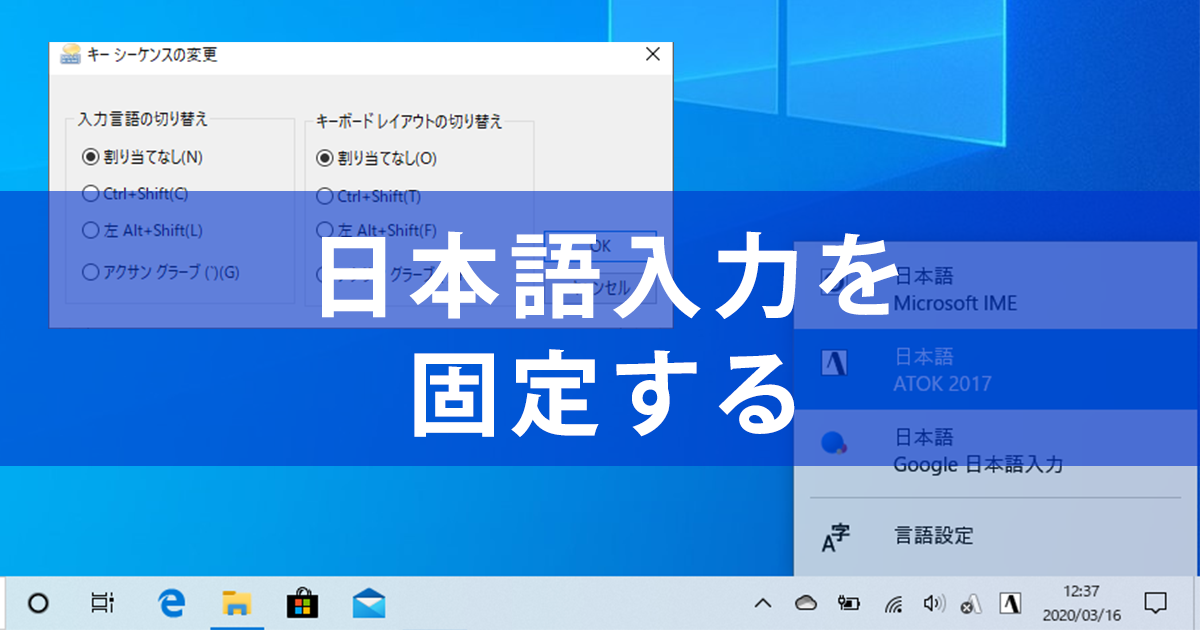
IMEの設定やオペレーティングシステムの状況によります。パソコンやスマートフォンなどの使用中にIMEの変換が勝手に変わってしまう理由として、以下の可能性が考えられます。
1. システム設定の問題
システム設定の問題からIMEが勝手に変わることがあります。例えば、設定が誤って変更されたり、更新や再起動時に初期状態に戻ったりすることがあるからです。
- 設定が誤って変更される可能性があります。
- OSの更新や再起動時にIME設定が初期化される場合があります。
2. スタンドバイから復帰時
スタンドバイから復帰した際、IMEが変換モードから英数入力に切り替わることがあります。これは、電源の効率化のため、一部のデバイスがスタンドバイモードから覚醒するとIMEをデフォルト設定にリセットするからです。
- デバイスがスタンドバイモードから覚醒するとIMEの設定がデフォルトにリセットされる場合があります。
3. 複数のIMEの存在
複数のIMEがインストールされている場合、一部のアプリケーションやソフトウェアは特定のIMEを優先して使用することがあります。これはプログラムの設定や、特定のIMEが推奨されている場合に起こることがあります。
- 複数のIMEがインストールされている場合、特定のアプリケーションが特定のIMEを優先する可能性があります。
- アプリケーションやソフトウェアが特定のIMEの使用を推奨している場合、IMEが自動的に切り替わることがあります。
IMEの切り替えショートカットの設定方法は?
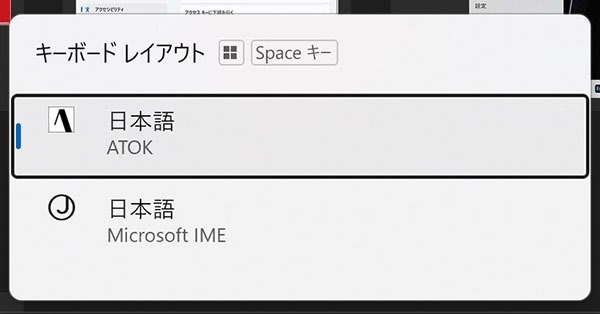
IME切り替えショートカットの設定一覧
設定方法は以下の手順に従います。
- 「スタート」メニューを開き、「設定」→「タイムと言語」を選択します。
- 「地域と言語」セクションで、言語リストから使用している言語を選択します。
- 「オプション」をクリックし、「キー」セクションで新しいショートカットキーを設定します。
IME切り替えショートカットの修正
IMEのショートカットキーの変更も可能です。
- 「タイムと言語」設定内の「地域と言語」を確認し、その言語の「オプション」に進みます。
- 「キー」セクションへ移動します。
- 「キーの変更」リンクをクリックして、新しいショートカットキーを設定します。
IME切り替えショートカットの確認
設定したショートカットキーが動作するか試すには次の手順を実行します。
- 設定したショートカットキーを使用してIMEモードを切り替える。
- IMEアイコンが状態を変える(例えば、英語から日本語に)ことを確認します。
- IMEが正しく切り替わったかどうかをいくつかの入力テストで確認します。
よくある質問
【Windows 10】IMEが勝手に切り替わるショートカットキー「左Alt+Shift」を無効にする方法 に類似した他の記事を知りたい場合は、技術 カテゴリにアクセスしてください。
関連記事