
【Windows】標準機能だけで容量の大きいフォルダを探す方法
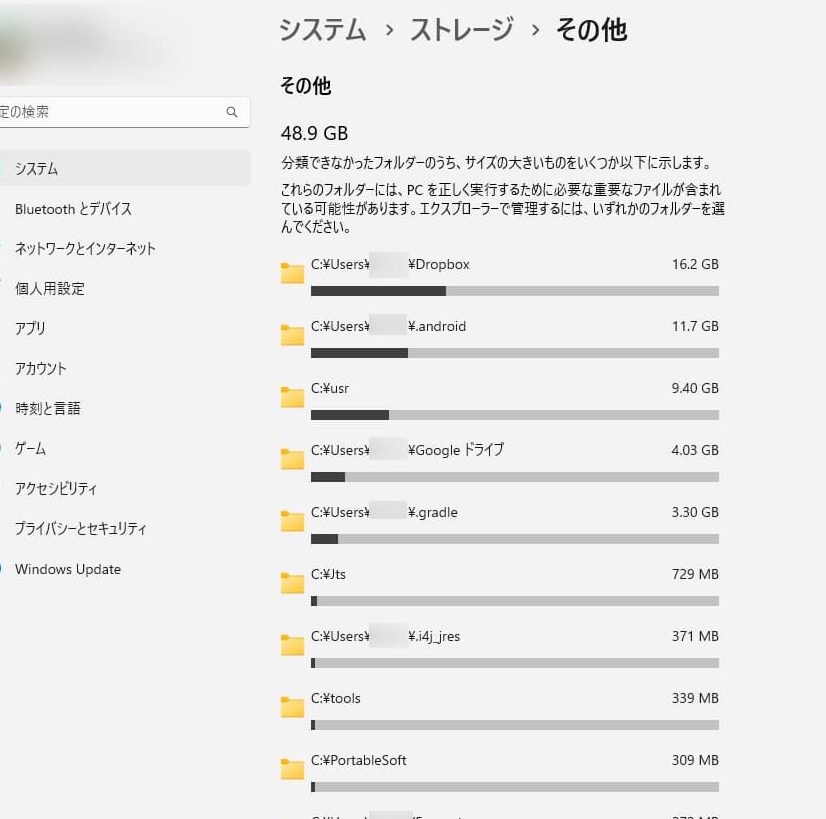
「Windowsの標準機能を熟知することは、日々のパソコン操作をスムーズに進めるために非常に重要です。特に、ディスクスペース管理において、不要あるいは長期間アクセスしていない大きいファイルやフォルダを特定し、それらを削除またはアーカイブするという作業は非常に価値があります。本稿では、Windowsの標準機能だけを用いて容量の大きなフォルダを探し出す方法に焦点を当てます。このテクニックを知ることで、あなたのハードディスクスペースをより効率的に使うことができます。」
Windowsの標準機能で大容量フォルダーを検索:初歩から
Windowsの標準機能を使用して、多くのストレージ容量を消費しているフォルダを特定するプロセスは非常に直感的ですが、熟練するためにはいくつかのステップが必要です。Windows ExplorerやPowerShellなどのツールを使用して、ディスク容量の大部分を占めている大容量フォルダを見つける方法を以下に紹介します。
ステップ1:Windows Explorerを使用して大容量フォルダを探求
Windows Explorerは最初の選択肢であり、見慣れたGUIを通じて大容量のフォルダを探求します。
【Mac OS】マウス加速度をなくしてWindowsみたくする設定方法ステップ2:詳細なファイルサイズ情報を取得
Explorerでは、フォルダの詳細なサイズ情報は手動で計算する必要がありますが、PowerShellを使うことで自動化が可能です。
ステップ3:PowerShellの活用
PowerShellは、詳細なディスク使用状況のレポートを作成するために非常に強力なツールです。
ステップ4:disk usage(du)やtreeコマンドの活用
コマンドプロンプトを使って、duとtreeコマンドでディスク使用状況を確認します。
マイクロソフト、Surface Pro 4、Surface Bookを値下げ。最大25,000円ステップ5:定期的なクリーンアップ
大容量フォルダの特定は重要ですが、定期的なディスククリーンアップも重要です。
| ステップ | 対応するアクション |
|---|---|
| 1 | Windows Explorerを開き、フォルダのサイズをチェックします。 |
| 2 | PowerShellで詳細なファイルサイズ情報を取得します。 |
| 3 | PowerShellを使用して、ディスク使用状況のレポートを作成します。 |
| 4 | disk usage(du)やtreeコマンドでディスク使用状況を確認します。 |
| 5 | フォルダの定期的なクリーンアップを実施します。 |
よくある質問
【Windows】標準機能だけで容量の大きいフォルダを探す方法は?
Windowsの検索機能を利用して、ディスクのスペースを大量に使っているフォルダを見つけることができます。検索ウィンドウにサイズが大きな項目を探すためのクエリを入力します。そのクエリは、'size:50MB..' といった形式となります。これは50メガバイト以上のアイテムを見つけるためのものです。より大きなサイズを探す場合は、'size:1GB..'などと入力します。
容量が大きいフォルダを探すための具体的な手順は何ですか?
スタートメニューから検索バーカテゴリーを選択し、'size:50MB..'などと入力します。この增大検索はWindowsのディスクから指定サイズ以上のコンテンツを探します。もしより大きなファイルを探している場合、'size:1GB..'というクエリを利用できます。
「エンジョイ☆コミュファ光」はPPPoE接続情報の開示無し。自前ルータが使えないので注意ディスクリミネーションバリーで大きなディレクトリを見つけるワイルドカードクエリは何か?
Windows検索エンジンはワイルドカードクエリをサポートしています。例えば、ディレクトリの名前が部分的に知られていて、 .jpg といった形式の画像ファイルを探している場合、('jpg')などと入力します。ただし、検索結果の精度には制限があります。
Windowsで巨大なフォルダを見つける方法に代替手段はありますか?
Windows検索機能以外にも、ディスククリーンアップツールやWindowsPowerShell、そしてWinDirStatやDisk Space Analyzerといったサードパーティ製ソフトウェアを用いる方法もあります。これらのツールを利用することで、より詳細な情報を得てディスクスペースの管理を効果的に行うことが可能になります。
Windows 7用Internet Explorer 10が公開【Windows】標準機能だけで容量の大きいフォルダを探す方法 に類似した他の記事を知りたい場合は、技術 カテゴリにアクセスしてください。
関連記事