
Android Wearのバッテリーの持ちを良くする6つの設定
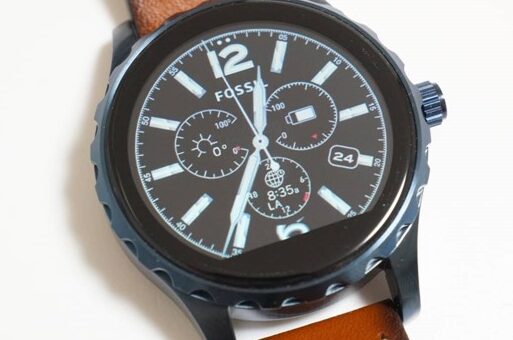
「Android Wearのスマートウォッチを持つ上で、最も一般的な問題の一つはバッテリー寿命です。何時間も経たないうちに電池が低下するという事態は、スマートウォッチの実用性を著しく損ないます。しかし心配は無用、バッテリー寿命を改善するための様々な方法が存在します。この記事では、Android Wearのバッテリー寿命を大幅に向上させる6つの設定について紹介します。これらのツールと設定を駆使することで、日々のスマートウォッチ運用が大幅に改善されることでしょう。」

Androidのバッテリーを長持ちさせる方法はありますか?
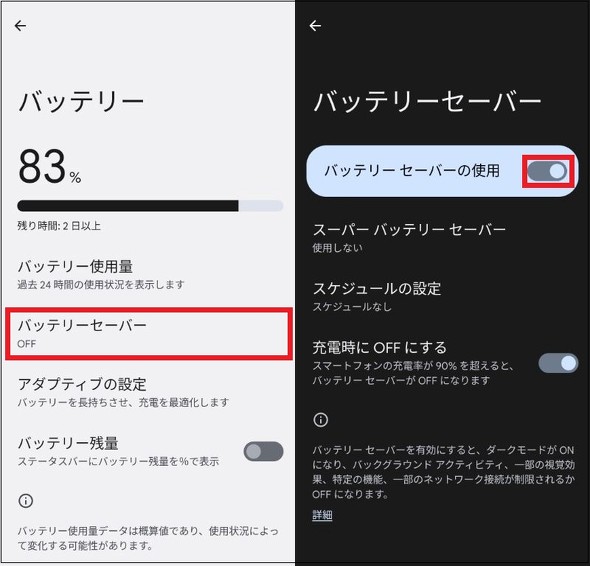
Androidのバッテリーを長持ちさせる方法は、設定と使用パターンを調整することで可能です。バッテリーの寿命を確保するためには、以下の方法が考えられます。
コケコッコー共和国「山の駅よって亭」で平飼い鶏焼き肉を食べてきた話【レビュー】1. スクリーンタイムの管理
スクリーンタイムを管理することは、バッテリー寿命を伸ばすもっとも主要な方法の一つです。
- 明るさを下げるとバッテリーの消費が減少します。
- スクリーンオフタイマーを短く設定すると、スマートフォンが睡眠モードに入り、バッテリーを節約します。
- 自動的なバックライトの調整を使用する事で、環境の明るさに関連して明るさを自動的に調整します。
2. アプリの管理
アプリの管理もバッテリー寿命への大きな影響を及ぼします。
- 利用しないアプリはアンインストールします。
- アプリのアップデートにより、頻繁にバッテリーを消費する可能性がある古いバージョンから更新します。
- スマートフォンで起動しているバックグラウンドのアプリを定期的にチェックします。
3. ネットワークと位置情報の管理
ネットワークと位置情報を管理することで、バッテリー寿命を更に伸ばすことができます。
Skyrimで誰だか分からないけど付いてるフォロワーを強制的に外す方法- Wi-Fi、Bluetoothなどの接続を必要ないときに切ることで節約可能です。
- 位置情報サービスは特にバッテリーを消耗するため、必要なとき以外はオフにします。
- データローミングもバッテリーを早く消費するため、海外旅行で必要ない場合はオフにします。
スマートウォッチのバッテリーを長持ちさせる設定は?
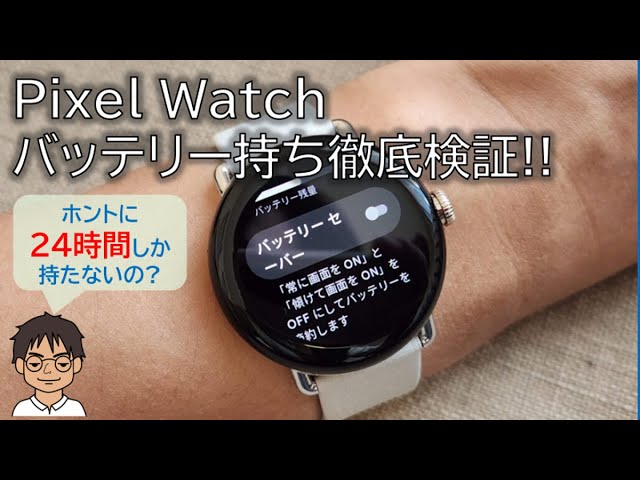
スマートウォッチのバッテリーを長持ちさせる設定
1. ディスプレイ時間の短縮
ディスプレイが常時点灯しているとバッテリーの消費が早くなります。ディスプレイの表示時間を短く設定することを推奨します。以下の設定を行ってみると良いでしょう。
Screenpresso PROが50%OFF。ブラックフライデー2021セールで(クーポンコードあり)- 設定メニューを開く。
- ディスプレイと輝度を選択する。
- ディスプレイタイムアウトに移動し、最も短い時間を選択する。
2. 不要な通知をオフにしておく
全てのアプリからの通知を受信すると、バッテリーが消費されます。不用な通知をオフにしておくことが重要です。
- 設定メニューを開く。
- 通知を選択する。
- 通知を受け取らないアプリを選び、通知をオフにする。
3. バッテリー節約モードの活用
ほとんどのスマートウォッチにはバッテリー節約モードが含まれています。必要に応じてこれを有効にすることをおすすめします。- 設定メニューを開く。
- バッテリー節約モードを選択する。
- モードがオンになっていることを確認する。
バッテリーの持ちをよくするにはどうしたらいいですか?

アンドロイドのバッテリーの設定はどこでできますか?
アンドロイドのバッテリー設定は「設定」アプリケーション内で見つけることができます。画面の一番下にある設定アイコンをタップし、メニューの中にバッテリーセクションを見つけてください。
1.設定アプリへのアクセス方法
アプリケーションのリストの中から設定アプリを起動します。これにより、携帯電話のあらゆる設定が表示されます。
- ホーム画面からアプリドロワーを開きます。
- アプリドロワーから設定アプリを選びます。
- 設定アプリを開くと、すべての設定メニューが表示されます。
2.バッテリー設定の見つけ方
設定アプリケーションの中には、さまざまな設定のカテゴリーがあります。その中からバッテリー設定を見つけてください。
- 設定の中にバッテリーと表示される項目を探します。
- バッテリーアイコンをタップします。
- これで、バッテリーの詳細設定が表示されます。
3.バッテリー設定の操作方法
バッテリー設定のセクションを開くと、さまざまな設定と統計情報が表示されます。
- バッテリー使用状況を閲覧します。
- 省エネモードをオンまたはオフにします。
- バッテリーサービスとアプリの最適化を行います。
よくある質問
Android Wearのバッテリー寿命を向上させる設定では、どの機能が最も重要ですか?
Android Wearのバッテリー寿命を最も向上させる設定は、ディスプレイの設定に関連します。表示の時間と明るさを調整することで、バッテリー使用量を大幅に削減できます。特に、常時表示モードをオフにすることで、バッテリー寿命は大きく向上します。
バッテリー寿命を向上させるために、アプリケーションの更新をどのように管理しますか?
アプリケーションの背景での更新を制限することは、バッテリー寿命を向上させる効果的な方法となります。Google設定アプリを使って、アプリのデータと同期を管理したり、アプリのアップデートをWi-Fi接続時にのみ行ったりすることが可能です。
Android Wearのバッテリー使用を最適化するための6つの設定のうち、どれが最も多いですか?
6つの設定のうち、最も一般的に使用されるのはディスプレイタイムアウトとアプリケーションの背景での動作の制限でしょう。これらの設定は、デバイスのバッテリー寿命に大きな影響を与えます。
省エネルギーモードを有効にするとどの程度バッテリー寿命が長持ちしますか?
省エネルギーモードは、バッテリーが低くなると自動的に有効になるオプションで、バッテリー寿命を大幅に延ばす効果があります。ディスプレイの明るさを下げたり、アニメーションを削除したりすることで、バッテリーの使用を最小限に抑えます。
Android Wearのバッテリーの持ちを良くする6つの設定 に類似した他の記事を知りたい場合は、旅行 カテゴリにアクセスしてください。
関連記事