
【Chrome】翻訳ツールが表示されない時にページ全体を翻訳する方法

「Google Chromeのユーザーの中には、翻訳ツールが期待通りに機能しないとの苦情を言う人々がいます。しかし、パニックに陥るまえに、この問題は解決可能です。本記事では、その具体的解決策を紹介します。 Chromeの機能や設定、あるいはその他の活動について、それが翻訳オプションの表示を妨げている可能性を、私たちと詳しく調査してみましょう。そして何より重要なことは、翻訳ツールが画面に表示されない場合でも、全体のページを翻訳するための簡便な方法を学びましょう。」
解決策:【Chrome】翻訳ツールが見えない場合、ページ全体を翻訳する手順
1. Chromeの翻訳機能を確認する方法
Google Chromeの設定では、ブラウザが自動的にウェブページを翻訳するように設定できる。設定メニューを開き、「言語」の下で「言語を追加」「翻訳を提供」を確認することから始めましょう。
2. ブラウザのキャッシュとクッキーをクリアする方法
キャッシュやクッキーの問題が翻訳ツールを隠しているかもしれません。Google Chromeの設定からプライバシーとセキュリティ、「全てのデータをクリア」を選択して実行しましょう。
「国際のETF VIX短期先物指数(証券コード:1552)」が繰上償還へ。2024年2月14日にも3. 使用中の拡張機能を一時的に無効にする方法
他の拡張機能が翻訳ツールと競合している可能性があります。すべての拡張機能を一時的に無効にして、サイトを再読み込みしましょう。
4. Google Chromeを最新版に更新する方法
ブラウザのバグが翻訳ツールの表示を妨げているかもしれません。Google Chromeの更新を確認し、最新バージョンに更新しましょう。
5. ブラウザを再インストールする方法
上記の手順を試しても問題が解決しない場合、Google Chromeを完全に削除し、再度インストールすることを検討してみてください。
Mac版Chromeでホイールクリックによる自動スクロールを有効にする方法| 手順 | 詳細 |
|---|---|
| 翻訳機能の確認 | 設定メニューを開き、「言語」設定から確認 |
| キャッシュとクッキーのクリア | 「全てのデータをクリア」を選択して実行 |
| 拡張機能の一時無効化 | すべての拡張機能を一時的に無効化 |
| ブラウザの更新 | Google Chromeの更新を確認し、最新バージョンに |
| ブラウザの再インストール | Google Chromeを完全に削除し、再インストール |
Google 翻訳でサイトが翻訳されないのはなぜですか?
Google翻訳がウェブサイトを翻訳できない主な理由は以下のような几个点がございます。
- JavaScriptやCSSが翻訳できない場合:ウェブサイトが複雑なJavaScriptまたはCSSを使用していると、Google翻訳はコンテンツを正しく翻訳できないことがあります。これらのスクリプトは通常、ページのレイアウトや機能を制御し、翻訳エンジンがテキスト以外の要素を理解するのに困難をきたす可能性があります。
spacedeskで画面が上下逆になる場合の対処方法- 動的なコンテンツ:ウェブサイトが動的に変化するコンテンツ(例えば、ユーザのアクションに応じて変わる内容)を含んでいる場合、Google翻訳がその内容をとらえ、適切に翻訳するのが難しいかもしれません。
- 翻訳される前のページのローディング:一部のページでは、コンテンツが完全に表示されるまでに時間がかかる場合があります。このローディング時間中、Google翻訳はページの最終的な内容を見ることができず、したがって完全な翻訳を行うことはできません。
JavaScriptによる翻訳の制限
ウェブサイトがJavaScriptを用いてページ構築を行っている場合、翻訳ツールが適切に読み取れないことがあります。その理由はいくつか存在します。
【動画】ドイツ陸軍の80cm巨大列車砲「グスタフ」- JavaScriptはページコンテンツの生成に関わるため、テキストが完全にロードされるのが遅れます。
- Google翻訳は、コードの理解が難しい動的なJavaScriptを正しく翻訳する能力が欠けているからです。
- 最後に、JavaScriptを使用すると、ページの構造が複雑になり、翻訳ツールが解釈するのが難しくなります。
動的コンテンツの翻訳問題
ウェブページが動的コンテンツを含むと、Google翻訳がそれを翻訳するのは難しくなります。
- 動的なコンテンツはユーザインタラクションに反応し、その結果、Google翻訳が適切に解釈することを難しくします。
- リアルタイムで変化するコンテンツは、翻訳ツールがすべての可能性を考慮するのは不可能です。
- Google翻訳は、ページが更新または変更された後の内容をキャプチャすることができません。
ページ内容のローディングと翻訳の遅延
ウェブページの内容がゆっくりとロードされる場合、Google翻訳はそれに対応して適切に翻訳するのが難しくなります。
- ウェブページのローディング間、Google翻訳は見ることができないため、完全な翻訳が難しくなります。
- 遅延が生じると、翻訳結果が間違っているかまたは不完全になる可能性があります。
- Google翻訳がテキストの完全な版を待つことができないため、ユーザは完全に翻訳されたページを見ることができません。
Google Chromeの翻訳ツールが表示されないのはなぜですか?
Google Chromeの翻訳ツールが表示されないのは、以下の理由が考えられます。
1. ブラウザの設定が間違っている可能性
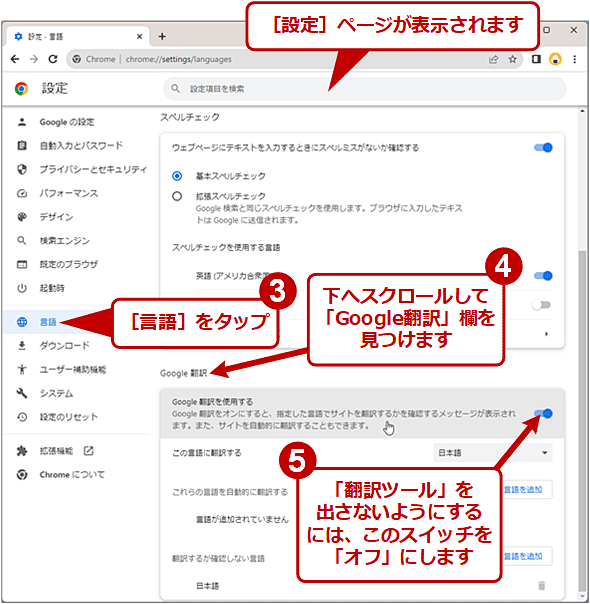
ブラウザの設定を見直すことが重要であると強調できます。Google Chromeで自動翻訳が機能しない場合、設定を確認してみましょう。以下のステップにて確認できます。
- Chromeの右上にある三個点をクリックします。
- 「設定」を選択します。
- 「言語」をクリックします。
- 左側のメニューから「言語」を選択します。
- 「オファーを翻訳する言語」の下にある「追加」で翻訳したい言語を追加しましょう。
2. Google Chrome自体のバグ
Google Chromeは Перーフェクトなソフトウェアでないため、バグが原因となる可能性もあります。以下のステップで対処可能です。
- ブラウザを最新のバージョンに更新してみてください。
- 更新した後でも問題が解決しない場合、ブラウザを再起動してみてください。
- それでも改善しない場合、Google Chromeをアンインストールし、新たにインストールしてみてください。
3. 拡張機能による影響
拡張機能もGoogle Chromeの翻訳機能が正常に動作しない一因となる可能性があります。以下のステップで対凜可能です。
- ブラウザでは、右上部にある三個の点をクリックし、「拡張機能」を選択します。
- 「拡張機能の無効化」をクリックし、一時的に全ての拡張機能を無効にします。
- 再度、翻訳機能が使えるか確認しましょう。
ページを翻訳が表示されないのはなぜですか?
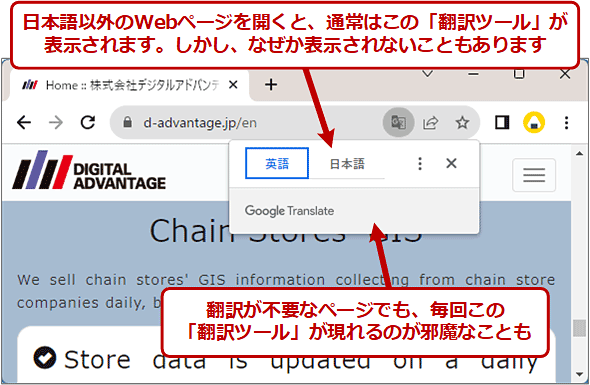
ブラウザの設定問題が原因である場合があります。インターネットブラウザは個々の設定により、ページの翻訳が自動的に表示されない場合があります。
設定を確認する
確認すべき設定は以下のとおりです。
- ブラウザの言語設定が適切に行われているか確認します。
- ページの翻訳に関する設定が有効化されているかを確認します。
- 特定のウェブサイトに対して翻訳を許可しているか確認します。
プラグインまたは拡張機能の問題
プラグインや拡張機能によりページの翻訳がブロックされることがあります。
- 使用しているプラグインや拡張機能が翻訳機能をブロックしていないか確認します。
- 一時的にこれらを無効にして、問題が解消するかテストします。
- 問題を引き起こす可能性のあるプラグインや拡張機能を削除します。
ウェブページの構造の問題
ウェブページ自体の構造がページ翻訳機能に影響を及ぼすこともあります。
- ページがシステムの翻訳に適した形で構造が組まれているか確認します。
- ページのコードに問題がないかチェックします。
- 他のウェブページを試して、問題が特定のページに限定されているか調査します。
Google Chromeのページ翻訳ツールを有効にするにはどうすればいいですか?
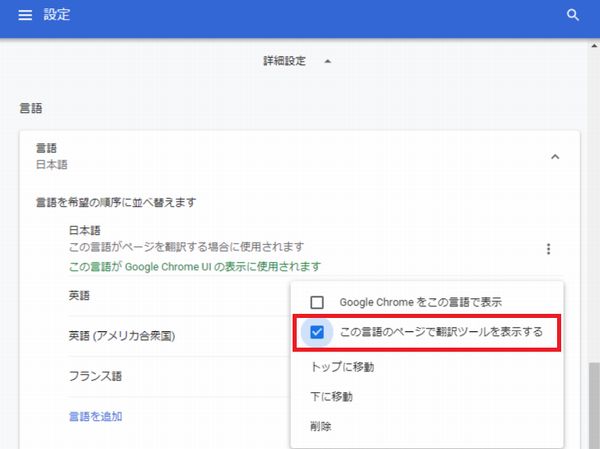
Google Chromeのページ翻訳ツールを有効にするための手順は以下の通りです。
<手順>
- まず、Google Chromeを開始します。
- 次に、右上にある三つ線アイコンをクリックします。
- メニューから「設定」を選択します。
- 設定ページの下の方までスールし、「言語」を選択します。
- 言語のリストで、まず主要な言語を選択します。
- 選択した言語の右側にある矢印をクリックし、「表示言語として追加」を選択します。
- 最後に、「ページの翻訳を提供」のオプションをオンにします。
翻訳が自動的に行われないとき
ページが自動的に翻訳されない場合は、以下の手順を試してみてください。
- コンテンツの右上にある三つ点のメニュー(...)を開き、メニューから「翻訳」を選択します。
- それでもうまくいかない場合、「設定」に行くと、「言語」セクションで、特定の言語が他のページの翻訳を許可されているか確認できます。
- また、言語設定から、「ページの翻訳を提供」オプションが有効化されているかも確認が必要です。
Google Chromeのページ翻訳の一部機能
Google Chromeのページ翻訳は、使用者にとって非常に有用な機能です。
- 自動翻訳機能:設定により、ページが特定の言語で表示されているときに自動的に翻訳することができます。
- 特定の言語への翻訳:ユーザーがページを希望する言語に翻訳することができます。
- 高度な翻訳機能:Googleの自然言語処理技術を利用して、文脈を理解した翻訳が可能です。
Google Chromeのページ翻訳の利点
- ユーザーが海外のウェブページからの情報を容易に理解できるようにします。
- 新しい言語を学びたい人々にとって、翻訳機能は一つの発展ツールとなる可能性があります。
- 翻訳機能は、ウェブ上の情報に対するアクセシビリティを広げるのに役立ちます。
よくある質問
Q1: Chromeの翻訳ツールが見つからない場合、どのように対処すべきでしょうか?
Chromeの設定に問題がある可能性があります。まず、ブラウザーの右上にある3つの点をクリックし、「設定」を選択します。次に、「言語」セクションを展開し、「言語の追加」を選択し、あなたが使用したい言語を選んでください。その後、設定に戻り、あなたが追加した言語を英語と同じくらいの優先度に設定します。
Q2: Chromeの翻訳バーが現れない時はどうすればよいですか?
この問題は場合によっては、Chromeの拡張機能のせいかもしれません。拡張機能が翻訳ツールの展開を妨げる可能性があります。対応策として、拡張機能の設定を確認し、翻訳ツールの利用に問題がないか確認してください。それ以外の問題は再設定によって解決するかもしれません。
Q3: Chromeでページ全体を翻訳する方法は何か?
ページ全体を翻訳するには、より具体的には、新しいタブでページを開くと、右上にある歯車マークをクリックし、そのメニューの中から「このページを翻訳」を選択します。もしくは、翻訳したいページ上で右クリックし、ポップアップメニューの「ページを翻訳」を選択することも可能です。
Q4: Chromeの翻訳ツールがアクティブにならない場合、何をすべきか?
この問題は通常、ブラウザの設定に由来します。設定ページに移動し、「言語」設定を確認し、翻訳機能があなたの好みに適応していることを確認してください。また、検討すべき更なる手順として、Chromeを再起動する、新しくより刷新したブランチをインストールする、Webサイトのクッキーとキャッシュを消去する等があります。
【Chrome】翻訳ツールが表示されない時にページ全体を翻訳する方法 に類似した他の記事を知りたい場合は、技術 カテゴリにアクセスしてください。
関連記事