
Mac版Chromeでホイールクリックによる自動スクロールを有効にする方法
今日のテクノロジー指南では、マック版のGoogle Chromeで、ホイールクリックによる自動スールを有効に設定する方法について考察します。この機能はウェブブラウジングを劇的に速く、効率的にします。しかし、このユーティリティがデフォルトでは有効になっていないという事実により、多くのユーザーがこれを知らないか、または活用することができません。ここでは、数ステップの設定操作を行うことで、この便利な特性を容易に実現する方法を紹介します。

Mac版Chromeでホイールクリックによる自動スールの設定ステップ
ステップ1: Mac版Chromeを開く
最初にしなければならないのは、Mac版Chromeを起動することです。アプリケーションフォルダからChromeを見つけて開きましょう。
ステップ2: 設定情報へのアクセス
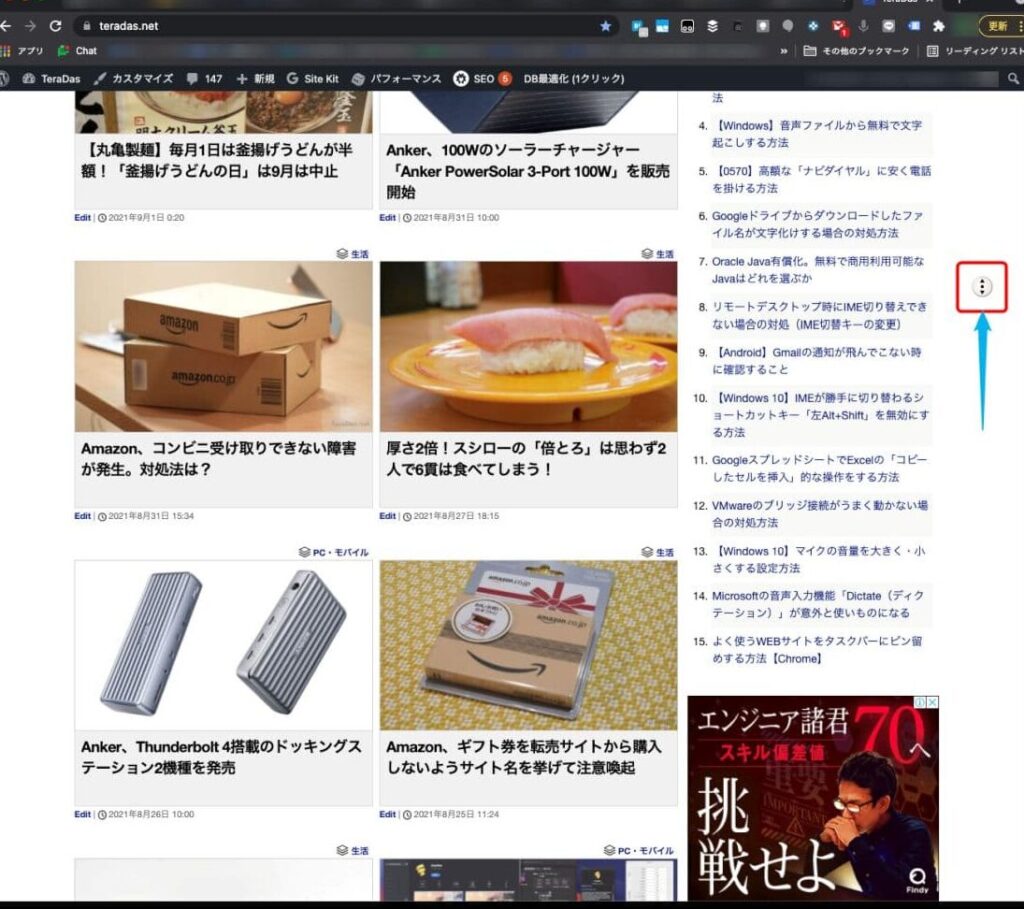
次に、Chromeの右上の3点線アイコンをクリックし、「設定」を選択します。そうすると設定情報のページが開きます。
spacedeskで画面が上下逆になる場合の対処方法ステップ3: 機能の検索
設定情報ケーパージェ上部の検索バーで、「スール」を検索します。それにより、関連する設定がリストに表示されます。
ステップ4: ホイールクリックの設定
「スールとタッチパッド」のセクションを見つけ、そこで「ホイールクリックによる自動スール」のチェックボックスをクリックします。
ステップ5: 再起動
設定を終えたら、Chromeを再起動します。これにより、新しい設定が反映されます。
【動画】ドイツ陸軍の80cm巨大列車砲「グスタフ」| 操作 | 説明 |
| Chrome起動 | アプリケーションフォルダからChromeを起動します。 |
| 設定へのアクセス | 右上の3点線アイコンをクリックし、「設定」を選択します。 |
| 機能検索 | 検索バーで「スール」を検索します。 |
| ホイールクリック設定 | 「スールとタッチパッド」のセクションで、「ホイールクリックによる自動スール」を有効にします。 |
| 再起動 | 設定を終えたらChromeを再起動します。 |
Mac Chromeで自動スクロールするには?

MacのChromeで自動スールする方法は以下の手順に従います:
1. 最初に、Google Chromeのブラウザーを開きます。
2. 次に、スペシャルなJavaScriptコードを使うことで、自動スールを実現できます。このコードは: javascript:(function(){var%20s=document.body.scrollTop||document.documentElement.scrollTop;window.open('','_parent');window.close();setInterval(function(){document.body.scrollTop=s+=1;if(s>document.documentElement.scrollHeight||s>document.body.scrollHeight)return%20clearInterval(this)},0) です。
3. これをアドレスバーにペーストしてエンターキーを押します。このコードは、ページを自動的に下にスールします。
自動スールを行うためのJavaScriptの活用
自動スールを行うためのJavaScriptは、基本的には、マシンがコードを解釈してページを自動的にスールする方式を利用します。以下の手順が挙げられます。
- Google Chromeを開きます。
- アドレスバーにJavaScriptコードを入力します。
- エンターキーを押すことで、コードは実行されます。
自動スールとJavaScriptの関連性
JavaScriptを用いた自動スール機能は、単にユーザーが手動でスールすることなく、ページが自動的に下にスールするという操作を可能にします。それは以下の特性を持ちます。
- ユーザー操作の必要性がありません。
- 自動スールは、JavaScriptスクリプトの一部として機能します。
- ブラウザーはスクリプトを解釈し、それに従って操作を行います。
自動スールの利点と注意点
自動スールは、大規模なページを閲覧する際や、特定の情報を探している際に便利です。しかし、それには以下のような点に注意する必要があります。
Visual Studio Codeで、特定の言語にだけ効く設定を書く【言語指定でのエンコード固定と自動判別】- スールのスピードを調整できない場合がある。
- 一部のウェブサイトでは、自動スールの機能が適切に動作しない場合がある。
- 安全面でのリスクを考慮する必要があります。JavaScriptはウェブブラウザーの全ての機能にアクセス可能であり、一部のJavaScriptスクリプトはユーザの情報を盗もうとすることがあります。
ページを自動でスクロールするにはどうすればいいですか?
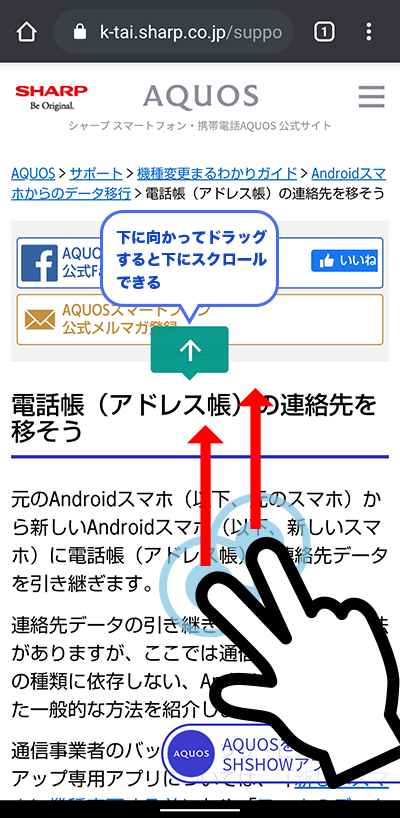
ページを自動でスールする方法は以下の通りです:
1. JavaScriptを使用する方法
JavaScriptを使えば、ページを自動的にスールするプログラムを作成することが可能です。例えば、次のようなコードを実行します。
- HTMLファイルを作成します。
- その中で、JavaScriptのスクリプトセクションを作成します。
- そこで、スール関数を定義し、その関数が定期的に実行されるようにします。
2. CSSを使ってスールを自動化する方法
CSSを使えば、アニメーション効果を利用し、スールを自動化することが可能です。
- まず、アニメーションを行う要素を設定します。
- 次に、@keyframes規則を設定します。
- 最後に、アニメーションの動作を指定します。
3. 自動スールに関連した既存のJavaScriptライブラリを利用
既存のJavaScriptライブラリを使うことで、コードを書くことを避けられます。追加のソフトウェアが必要な場合もありますが、これは時間を節約してくれる方法です。
- 必要なライブラリをダウンロードします。
- このライブラリをプロジェクトに統合します。
- ライブラリのドキュメンテーションに従って機能を使用します。
Chromeの自動スクロールを無効にするには?
Chromeの自動スールを無効にする具体的な設定は存在しませんが、ブラウザの自動スールを防止する一つの方法は、ある特定のJavaScriptを無効にしたり、ブロックしたりすることです。これを行うには、特定の拡張機能が必要かもしれません。
1. アドオンの使用
特定のウィンドウやタブでの自動スールをブロックするための拡張機能を見つけ、Chromeに追加する方法があります。
- Chromeのウェブストアにアクセスします。
- 「NoAutoscroll」や「Scroll Lock」のような自動スールをブロックするアドオンを探します。
- 見つけたら、アドオンを追加します。
2. スクリプトのブロック
自動スールを引き起こす可能性がある特定のスクリプトをブロックします。
- ブロックしたいウェブサイトに移動します。
- 右クリックして、「JavaScriptのデベロッパーツ」をクリックします。
- 自動スールを引き起こす可能性があるスクリプトを見つけて、それをブロックします。
3. ユーザースタイルの作成
ユーザースタイルを使用して、自動スールを防ぐCSSを注入することができます。
- Stylebotのような拡張機能をChromeに追加します。
- 特定のウェブサイトに移動します。
- CSSを適用して、自動スールを防ぎます。
Googleドキュメントの自動スクロールはどうやって設定する?

Googleドキュメントの自動スールを設定する方法は現在のところ存在していません。しかし、キーボードを使ったり、マウスのスーリング機能を使うことで手動でスールできます。
1.キーボードを使用したスール
ページをスールする最も簡単な方法のひとつはキーボードを使用することです。
- キーを押すと、ドキュメントは上にスールします。
- キーを押すと、ドキュメントは下にスールします。
2.マウスのスーリング機能を使用したスール
マウスのスーリング機能を使用することで、より簡単にスールできます。
- マウスのスールホイールを上にスールすると、ドキュメントは上にスールします。
- マウスのスールホイールを下にスールさせると、ドキュメントは下にスールします。
3.トラックパッドのスール
トラックパッドを持っている場合は、これを使用してスールすることも可能です。
- トラックパッドを上下にスライドすると、ドキュメントは同じ方向にスールします。
よくある質問
Q1: Mac版のChromeでホイールクリックによる自動スールを有効にするにはどうすればよいですか?
Mac版のGoogle Chromeで、ホイールクリックによる自動スール機能を有効にするためには、基本的な操作が存在しますが、残念ながら、現在のところChrome自体の設定ではこの機能を直接有効にすることはできません。しかし、一部のマウス製品の設定やシステム全体の設定からこの機能を利用することができることがあります。
Q2: Mac版Chromeでホイールクリックによる自動スールが機能しない場合、どうすれば良いですか?
Chromeでホイールクリックへの反応が鈍い、または機能しない場合、まずChromeを最新のバージョンに更新する事をおすすめします。それでも問題が解決しない場合、他のブラウザで同じ問題が発生するかどうかを確認し、それが問題の兆候となるかもしれません。
Q3: Mac版Chromeでホイールクリック自動スールの設定を変更したいのですが、どのように行いますか?
Google Chromeの現行バージョンでは、直接的なホイールクリック自動スールの設定ツールは提供されておりません。しかしながら、一部のマウスソフトウェアにはこの機能をカスタマイズできるツールが存在します。あなたのマウス製品のソフトウェアをチェックしてみてください。
Q4: Mac版Chrome以外のブラウザでホイールクリックによる自動スールは利用できるのでしょうか?
Google Chromeでホイールクリックによる自動スールが直接設定できなくても、他のブラウザのように、FirefoxやSafariなどにおいては、この機能を利用することが可能である場合があります。ただし、具体的な設定方法は、利用するブラウザにより、そして一部のブラウザにより、プラグインや拡張機能を使用して実装する必要があります。
Mac版Chromeでホイールクリックによる自動スクロールを有効にする方法 に類似した他の記事を知りたい場合は、技術 カテゴリにアクセスしてください。
関連記事