
spacedeskで画面が上下逆になる場合の対処方法

「Spacedeskを利用して、あなたのデバイスの画面を拡張したり、追加のモニタとして使用したりすることは非常に便利です。しかし、時には画面が上下逆になってしまい、その状況をどう対処すべきか分からない場合もあるでしょう。この記事では、Spacedeskで画面が上下逆になる場合の具体的な対処方法を解説します。画面の向きを調整するプロセスは、デバイスの種類や設定に依存します。問題解決のために、あなたがどのステップを追うべきか、詳しく解説します。」

spacedeskで画面が上下逆になる場合の具体的な対処方法
spacedeskで画面が上下逆になる原因とは
画面の向きが上下逆になる問題は、デバイスの設定またはソフトウェアのバグが原因である可能性が高いです。通常、spacedeskの設定ウィンドウで画面の向きを変更するオプションが利用できます。
spacedeskアプリケーションの最新バージョンへのアップデート
問題を解決するための最初の手順として、ソフトウェアのバージョンを確認し、最新バージョンにアップデートしてください。これは、開発者が過去のバージョンで報告されたバグを修正するための最善の方法です。
【動画】ドイツ陸軍の80cm巨大列車砲「グスタフ」spacedeskの設定から画面を正しく回転させよう
画面の向きを直すためには、spacedeskの設定から画面を回転させることができます。設定画面の「ディスプレイ」または「表示」セクションを探し、ディスプレイの向きを直すオプションを見つけてください。
問題が解決しない場合
画面が上下逆の問題が解決しない場合、コンピュータまたはモバイルデバイスの再起動を試してみてください。これは、一時的なハードウェアまたはソフトウェアの問題を修正するためのよくある解決策です。
技術的なサポートへのアクセス
問題が解決しない場合は、spacedeskの公式ウェブサイトのサポートセクションにアクセスし、フォーラムで詳細な助けを求めることができます。あるいは、直接サポートチームに連絡し、具体的な指示を求めるのも一つの方法です。
α6300で電源が落ちてアクセスランプ点滅エラーが出た話(遅x3、速x7)| タイトル | 詳細 |
| spacedeskアプリケーションの最新バージョンへのアップデート | 問題が発生した場合は、まずソフトウェアは最新版であることを確認してください。 |
| spacedeskで画面を正しく回転させる | 設定画面から、ディスプレイの向きを直すことができます。 |
| 再起動 | 問題が解決しない場合はデバイスを再起動してみてください。 |
| 技術的なサポートへのアクセス | 公式サイトのサポートセクションや、サポートチームに助けを求めることができます。 |
ディスプレイが上下逆になってしまったのですが、どうすれば直りますか?
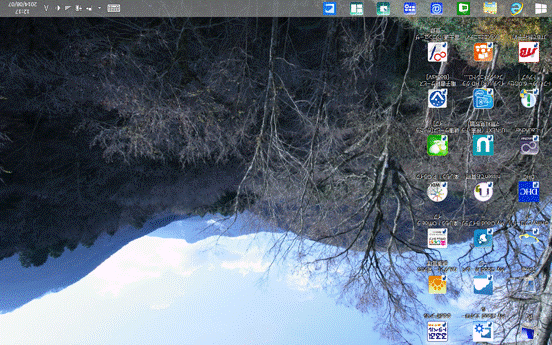
ディスプレイが上下逆になってしまった場合、以下のように修正することが可能です。
ディスプレイの回転設定を変更する方法
スクリーンの向きを修正する一連のステップは以下のとおりです:
Visual Studio Codeで、特定の言語にだけ効く設定を書く【言語指定でのエンコード固定と自動判別】- 最初に、デスクトップを右クリックします。
- 表示設定を選択します。
- その画面で、表示という項目を見つけてクリックします。
- ディスプレイを修正したいものに進みます。
- スクリーンの回転を選びます。
- 上下逆に戻すためのオプションを選択します。
- 変更を確定させ、ディスプレイの向きが元に戻るのを確認します。
パソコンの種類による設定の違い
パソコンの種類によってスクリーンの向きを変える方法が変わるかもしれません:
- Windows 10では、「ディスプレイ設定」から「ディスプレイの回転」を選択します。
- Mac OSには「システム環境設定」で「ディスプレイ」を選択し、「回転」タブを修正します。
- Linuxでは、特定の環境によって異なる手順が必要です。
特に問題の原因となる要因
ディスプレイが上下逆になる可能性がある要因は以下の通りです:
- 誤ってスクリーンの向きを変えるオプションを選んだ場合。
- 不適切なドライバーソフトウェアの更新。
- パソコンのソフトウェアが予期せぬエラーを起こした場合。
画面が上下反転してしまったのですが戻せますか?
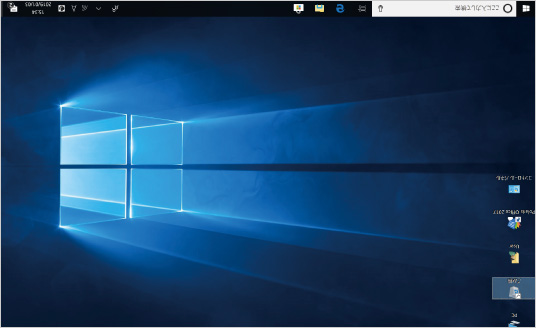
画面が上下反転してしまった場合、次の手順により元に戻すことができます。
画面の方向を元に戻す方法
画面が上下反転した状況を解決するためには、以下のステップに従ってください。
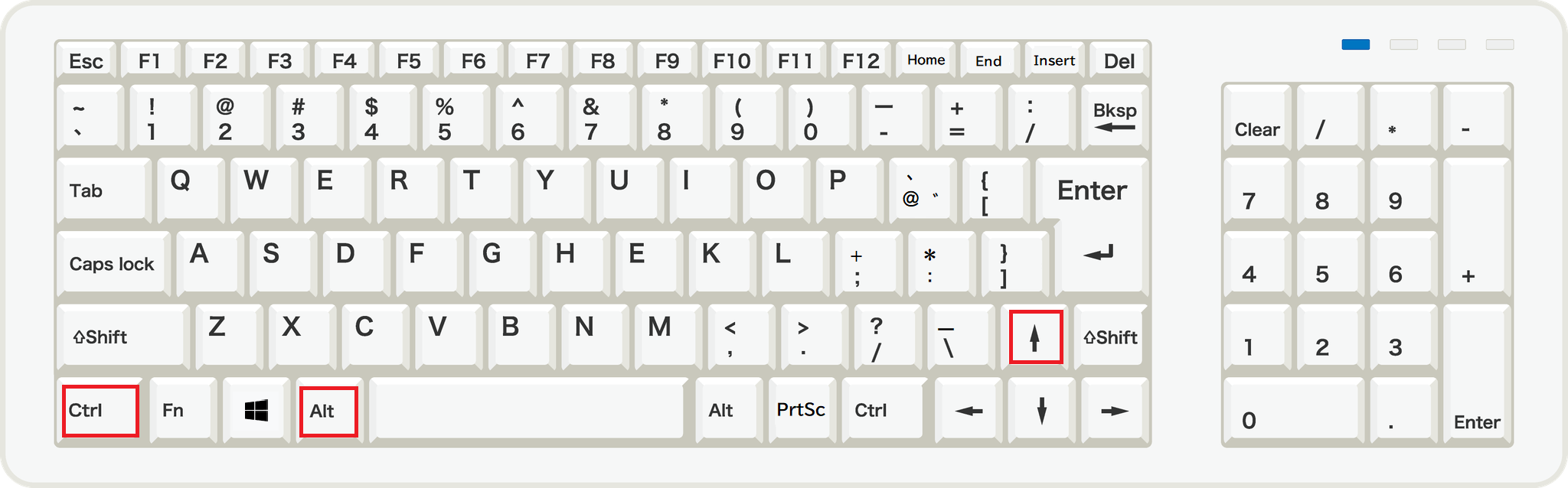
- まず、キーボードのCtrlとAltキーを押す。
- Arrowキーのどれかを押す。上下左右を選択することができる。
- 上向きに回すには上矢印キーを押す。
画面反転ショートカットについて
初期状態の画面回転を維持するためのショートカットキーの詳細は以下のとおりです。
- 基本的なショートカットキーはCtrl+Alt+矢印キーです。
- 方向を90度ずつ回すことができ、上矢印は初期の向きに戻します。
- 右矢印と左矢印は時計回りと反時計回りに回します。
グラフィックカード設定での修正
グラフィックカードの設定から画面の向きを変更することも可能です。
- デスクトップを右クリックし、グラフィックカードの設定メニューを開く。
- ディスプレイの設定に移動し、回転オプションを選択する。
- 最後に元の向きを選択し、適用するボタンを押す。
ディスプレイの上下逆の向きはどうやって変えますか?
ディスプレイの上下逆の向きを変える具体的な手順は以下の通りです:
1. まず、設定をクリックします。
- パソコンのスタートボタンを押して、「設定」を選択します。
2. 次に、システムを選択します。
- 「設定」ウィンドウが開いたら、「システム」をクリックします。
3. 最後に、ディスプレイの回転方向を変更します。
- ディスプレイのセクションで、「ディスプレイの回転方向」をクリックして、上下を反転させます。
ディスプレイの回転方向を変更する事のメリット
ディスプレイの向きを反転させることは、特に特殊な作業における視覚的な理解を向上させることがあります。以下の利点をもたらします:
- 特定の職業(例:グラフィックデザイナーやアーティスト)で使うときに画面の向きを変えることができます。
- 縦長の情報表示に適している場合があります。
- 画面の向きを変更することで、新しい視覚体験を提供することができます。
ディスプレイの向きを反転させる方法の差異
異なるデバイスやOSではディスプレイの向きを反転させる方法が異なります:
- WindowsとMacOSでは異なる手順を踏む必要があります。
- モバイルデバイス(例:iPhoneやAndroid)では、画面の向きを自動で変更する設定が存在します。
- 特定の画面(例:タッチスクリーン)では、物理的なボタンを操作することで向きを変更することも可能です。
ディスプレイの向きを変更する前に考える事
ディスプレイの向きを変える前に以下の事項を考慮することをおすすめします:
- 画面が反転する事で作業がより簡単になるか確認しましょう。
- どのアプリケーションが反転した画面を正確に表示できるかを理解することが重要です。
- 画面向きの変更が必要な場合、それは部分的なものであるべきか、全体的なものであるべきかを見極め、適切な設定を選択してください。
モニターの画面を反転するにはどうすればいいですか?

モニターの画面を反転する方法は、基本的にはオペレーティングシステムごとに異なります。次に、WindowsとMacの方法をそれぞれ詳述します。
Windows上で画面を反転する方法
画面の反転は、Windowsのグラフィックカードのドライバーコンポーネントによって制御されます。一般的な操作手順は次のようになります。
- まず、キーボードの「Windows」キーを押します。
- 次に、「設定」を選択します。
- ここで、「システム」を選択し、「ディスプレイ」に移動します。
- この画面上にある「表示の向き」オプションを選択し、「反転させる」ボタンをクリックします。
Mac上で画面を反転する方法:
Macの場合、画面を反転させるには、システムの内部設定を調整する必要があります。
- 最初に、「システム環境設定」を開きます。
- 次に、「ディスプレイ」を選択します。
- 「ディスプレイ」のタブに切り替えて、「回転する」というオプションを探します。
- 最後に、「90度、180度、270度または0度」のオプションから選択します。
キャプチャツールを使った画面の反転:
画面を一時的に反転させたい場合は、スクリーンキャプチャツールを使用する方法もあります。
- スクリーンショットツールを開始します。
- スクリーンショットを撮影します。
- 次に、「編集」モードに移行します。
- 最後に、画像を「反転させる」ボタンをクリックします。
よくある質問
Q1: spacedeskを使用していて画面が上下逆になってしまった場合、どのようにすれば修正できますか?
spacedeskで画面が上下逆になってしまう問題は、表示設定を持つデバイスが通常とは異なる向きで認識されることで発生します。解決策として、まず、パソコンのシステム設定にあるディスプレイ設定からspacedeskのディスプレイを見つけ出します。次にそのディスプレイ設定を開き、「ディスプレイの向き」を選択します。上下逆になってしまった場合、この選択のオプションから「標準」ではなく「180度」を選択することで画面の向きを修正できます。
Q2: spacedeskで画面の向きが変更できなかった場合、どうすれば良いのですか?
spacedeskの配信設定が間違っている場合や、パソコン自体のディスプレイ設定が間違っている場合、デフォルトの設定に戻す必要があります。まず、spacedeskアプリケーションの設定を確認し、デフォルトの設定に戻します。それでも問題が解決しない場合は、パソコンのディスプレイ設定を確認し、配信設定が間違っていないか、最新のドライバがインストールされているかなどチェックします。
Q3: spacedeskアプリケーションが更新され、画面が上下逆になった場合、どのように対応しますか?
アプリケーションの更新によりディスプレイの向き問題が起こる可能性があります。spacedeskアプリケーションの「設定」内のディスプレイ設定を有効にし、「ディスプレイの向き」の設定を調整することで問題が解決するはずです。それでも問題が解決しない場合は、アプリケーションの最新バージョンに再インストールすることを試みてみてください。
Q4: spacedeskを使っているとき、頻繁に画面の向きが変わってしまう場合は何が問題でしょうか?
頻繁に画面が上下反転してしまう場合、これはおそらくソフトウェアのバグか、ハードウェア問題による可能性があります。両方の解決策としては、まず最初にソフトウェアのトラブルシューティングを行います。アプリケーションを再起動し、問題が続く場合は最新バージョンにアップデートします。それでも問題が続く場合は、パソコンのドライバを更新し、問題が解決するかどうかを確認してください。
spacedeskで画面が上下逆になる場合の対処方法 に類似した他の記事を知りたい場合は、技術 カテゴリにアクセスしてください。
関連記事