
【DaVinci Resolve】メジャーVer Up前にはプロジェクトファイルのバックアップを

「DaVinci Resolve」の大規模なバージョンアップに先立ち、プロジェクトファイルのバックアップの重要性を改めて強調する時期に来ています。予期せぬデータロスを防ぐため、事前の適切なバックアップは必須となります。この記事では、新しいアップデートが如何に作業フローに影響を与え、そのプロセス中に何がリスクとなるのか、そしてこれらのリスクを最小限に抑えるための最良のストラテジーについて詳しく見てみましょう。それに加えて、バックアップ手法やその他の推奨されるベストプラクティスについても詳しく解説します。

【DaVinci Resolve】大規模なアップデート前のプロジェクトファイルのバックアップ方法
【DaVinci Resolve】大規模アップデートを実行する前に、プロジェクトファイルをどのようにブラフアップするか明確に理解することは非常に重要です。
1. バックアップの必要性
ソフトウェアアップデートのどうで予期せぬバグや不具合が発生する可能性があります。特に、メジャーなアップデートでは、以前のバージョンと互換性の問題が生じるケースもあります。バックアップを取ることで、これらの事象からの復元ができるようになります。
【Android】画面分割・マルチウィンドウ非対応アプリを強制的に画面分割で使う方法2. ファイル保存場所の確認
プロジェクトファイルは、お使いのシステムの特定の場所に保存されます。この場所を知っていることは、スムーズなバックアップを作成するための重要な最初のステップです。
3. バックアップ方法
バックアップを取る方法はいくつかあります。一番シンプルな方法は、プロジェクトファイルを外部のス dokuドライブやクラウドサービスにコピーすることです。
4. バックアップの手順
まず、プロジェクトを保存し、その後、そのプロジェクトファイル全体を選び、別の場所にコピーします。この操作は、WindowsとMacのどちらでも行うことができます。
穴場の台湾グルメ夜市「遼寧街夜市」はとにかく美味しかった【オススメ】5. バックアップ場所
バックアップは安全な場所に保存する必要があります。それは外部のハードディスク、USBメモリ、またはクラウドストレージかもしれません。
| べき動作 | 説明 |
|---|---|
| プロジェクトの保存 | プロジェクトを正常に保存すること |
| プロジェクトの選択とコピー | 全体のプロジェクトファイルを選択し、コピーする |
| ファイルを別の場所へ貼り付け | 安全な場所へファイルを貼り付ける |
ダビンチリゾルブのバックアップはどこに保存されますか?

ダビンチリゾルブのバックアップは、プロジェクト設定ダイアログボックス内の「Backup」セクションに配置されているオプションを選択することで、ユーザーが指定した任意の場所に保存できます。デフォルトでは、バックアップファイルはプロジェクトと同じディレクトリに自動的に保存されます。
Anker、ニンテンドースイッチへ充電最適化したモバイルバッテリー2機種を発売。任天堂公式ライセンス取得済み1. ダビンチリゾルブのバックアップファイルのデフォルトの保存場所
ダビンチリゾルブのバックアップファイルは、プロジェクトが保存されている同じディレクトリに自動的に保存されます。これはプロジェクトデータの安全性を確保し、データ損失を最小限に抑えるための設計です。
- プロジェクトが保存されるディレクトリは、自動的にダビンチリゾルブのバックアップファイルの保存場所となります。
- これはプロジェクトデータの安全性を高め、データ損失を防ぎます。
- デフォルト設定では特に指定がいらない場合、便利なオプションとして利用できます。
2. ダビンチリゾルブのバックアップ 设置の変更
ユーザーはプロジェクト設定ダイアログボックス内の「Backup」セクションを介して、バックアップファイルの保存場所を任意の場所に変更できます。ダビンチリゾルブは、この設定に従って自動的にバックアップを作成します。
- プロジェクト設定ダイアログボックス内の「Backup」セクションを確認します。
- バックアップファイルの保存場所をユーザーが指定した場所に変更できます。
- この設定により、ダビンチリゾルブは指定された場所に自動的にバックアップを作成します。
3. ダビンチリゾルブのバックアップの重要性
プロジェクトデータを安全に保つためのバックアップは、ダビンチリゾルブでのプロジェクト作業において非常に重要です。不測の事態によりデータが失われた場合でも、バックアップによりその損害を最小限に抑えることができます。
ASUS、Tegra 4搭載タブレット「Transformer Pad Infinity」の新型を発表- プロジェクトデータを安全な状態に保つためにバックアップは重要です。
- 不測の事態によるデータの喪失のリスクを減らすツールとして機能します。
- バックアップがあれば、データの損失により生じるダメージを最小限に抑えることができます。
DaVinci Resolveの欠点は何ですか?

DaVinci Resolveは非常に強力なビデオ編集ソフトウェアですが、いくつかの欠点も存在します。特に以下に挙げる要素は利用者が認識すべきです。
1. 学習曲線の急度
学習曲線は急峻です。プロフェッショナルな機能が高いほど、その使いこなしには時間と労力が必要となります。
- インターフェースは複雑で、すべての機能を把握するまでには一定の時間を要します。
- そのため初心者が使い始めると戸惑う場合があります。
- しかし、一度マスターできればその間口なしのパワフルな機能が開かれます。
2. システムリソースの利用
リソース利用が非常に高いです。
- 特に4KやHDRのビデオを編集する際は、パフォーマンスが落ちることがあります。
- ハードウェア仕様が低いPCだと、レギュラーな業務がスムーズに進められません。
- 高パフォーマンスのPCやラップトップを購入する必要があるかもしれません。
3. チュートリアルやドキュメンテーションの不足
チュートリアルやドキュメンテーションが不足しています。
- ソフトウェアに詳しいトピック毎のチュートリアルが不足しています。
- そのため、具体的な操作法を習得するには、自分で試行錯誤することになるでしょう。
- また、ドキュメンテーションも詳しくはないため、オプションの設定等はユーザー自身で理解する必要があります。
DaVinci Resolveのプロジェクトの保存方法は?

DaVinci Resolveのプロジェクトを保存する方法は以下の手順です:
1. DaVinci Resolveを開いて、プロジェクトを選択します。
2. メニューバーから「ファイル」をクリックします。
3. ドロップダウンメニューから「保存」を選択します。
DaVinci Resolveでプロジェクトを初めて保存する方法
初めてプロジェクトを保存する場合、上記の手順の「保存」をクリックすると、新しいダイアログボックスが開きます。
- 保存場所を選択します。
- プロジェクト名を入力します。
- 「保存」ボタンをクリックします。
DaVinci Resolveでプロジェクトを另存する方法
另存する場合、メニューバーの「ファイル」から「另存」を選択します。
- 新しい保存場所を選択します。
- 新しいプロジェクト名を入力します。
- 「保存」ボタンをクリックします。
DaVinci Resolveでプロジェクトを自動保存する方法
自動保存を設定するには、「ファイル」メニューから「プロジェクト設定」を選択します。
- 「項目セットアップ」セクションで自動保存間隔を設定します。
- 「保存」をクリックします。
- DaVinci Resolveが設定された間隔でプロジェクトを自動保存します。
DaVinci Resolveのプロジェクトが消えた。どうすればいいですか?
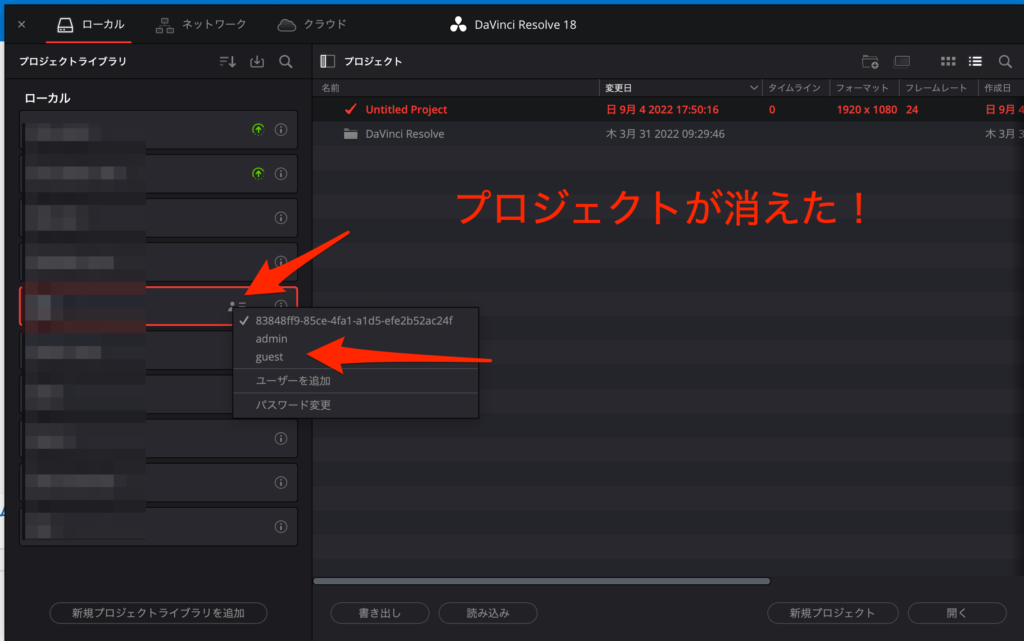
DaVinci Resolveのプロジェクトが消えた状況に対して、まずは安心してください。プロジェクトが完全に失われたわけではないかもしれません。以下に、いくつかの手順を列挙します。
1. DaVinci Resolveの自動バックアップを探してみてください。
DaVinci Resolveは、自動的にプロジェクトのバックアップを作成します。このバックアップは、プロジェクトファイルが存在するディレクトリの隣にある「Autoback」フォルダ内に保存されます。
- まず「Autoback」フォルダを開いて、削除されたと思われるプロジェクトがあった時間帯のバックアップを探します。
- 該当するバックアップを見つけたら、そのファイルをダブルクリックすることで、元のプロジェクトが復元されます。
- 「Autoback」フォルダにプロジェクトがなければ、他のプロセスを探しましょう。
2. ファイルブラウザでプロジェクトを探し、復元する。
プロジェクトが「Autoback」フォルダには見つからない場合、そのプロジェクトが他の場所に保存されている可能性もあります。
- 「ファイル」メニューにある「プロジェクトを開く」オプションを選択します。
- ファイル名を検索したり、保存した場所を手動で探すことができます。
- 見つけたら、それを開くことで再度プロジェクトにアクセスできます。
3. コンピュータの復元ポイントを利用。
プロジェクトがまだ見つからない場合、コンピュータがプロジェクトファイルの保存前に復元ポイントを作ったか確認してみてください。
- 「システムのプロパティ」を開き、「システムの復元」を選択します。
- これは、特定の日時までパソコンの状態を戻す機能であり、その時点にあるプロジェクトファイルを復元できます。
- プロジェクトを復元したら、すぐに新しいプロジェクトに移してください。
よくある質問
【DaVinci Resolve】の大規模なアップデート前にはプロジェクトファイルのバックアップはどうやって行うべきでしょうか?
DaVinci Resolveの大規模なアップデート前にプロジェクトファイルをバックアップするためには、まずプロジェクトを保存し、その後、「プロジェクトマネージャー」を起動します。「エクスポート」を選択し、「エクスポートする項目」を「プロジェクトとメディア」に設定します。それを保存場所を選んで「エクスポート」をクリックします。これにより、プロジェクト全体とメディアが一つのパッケージとしてバックアップされます。
【DaVinci Resolve】のメジャーバージョンアップ前にはプロジェクトファイルのバックアップが必要ですか?
はい、それは非常に重要です。新しいメジャーバージョンは、以前のバージョンと互換性がない場合もあります。それに備えてプロジェクトファイルをエクスポートし、それを別の場所に保存しておくことが推奨されます。これが、データのロスを防ぐ最善の方法です。
【DaVinci Resolve】のメジャーバージョンアップ後にバックアップしたプロジェクトファイルが開けないのはなぜですか?
これは通常、バックアップファイルの形式が新しいバージョンと互換性がない状況を示しています。ほとんどの場合、背後で自動的にアップデートのプロセスが進行し、それに従ってあなたのバックアップファイルも更新されます。しかし、予想外の問題が生じた場合、バックアップファイルの詳細な確認あるいは専門家の助けを求めることが求められます。
【DaVinci Resolve】をアップデートした後、前のプロジェクトファイルとの互換性を保つにはどうすればいいのですか?
DaVinci Resolveのバージョンアップにより、以前のプロジェクトファイルとの互換性を保つためには、まずプロジェクトファイルのバックアップを取るようにします。新たにプロジェクトを開き、問題が生じた場合は、ソフトウェアの以前のバージョンに戻ることも考慮に入れるかもしれません。ダヴィンチリソルブに備えて事前に確認すべき情報として、「サポートドキュメンテーション」や「アップデートノート」があります。これらは、特定のアップデートがプロジェクトおよびプロジェクトファイルにどのような影響を及ぼすかを詳細に説明します。
【DaVinci Resolve】メジャーVer Up前にはプロジェクトファイルのバックアップを に類似した他の記事を知りたい場合は、旅行 カテゴリにアクセスしてください。
関連記事