
GoogleカレンダーのサブカレンダがAndroidで表示されない場合の対処
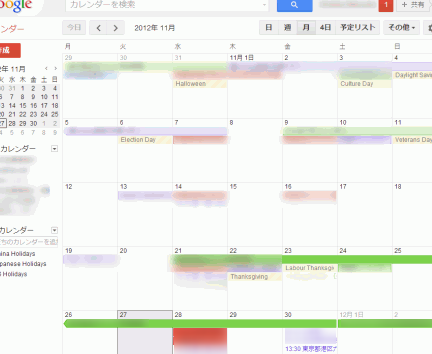
「Googleカレンダーの有用性は疑う余地がないものの、Androidデバイス上でサブカレンダーが表示されないという問題に直面することがあります。これは単なる技術的な混乱を引き起こすだけでなく、スケジュールの管理や予定の追跡に大きな支障をきたす可能性があります。本記事では、この問題に対する適切な解決策を提供します。具体的な手順を踏めば、サブカレンダーが正しく表示されるようにAndroidデバイスを設定することが可能です。パソコンやスマートフォンの操作に慣れている方であれば難なく対処できるでしょう。」
GoogleカレンダーのサブカレンダがAndroidで表示されない問題のトラブルシューティング
1. カレンダーの同期を確認する
あなたのAndroidデバイス上でGoogleカレンダーが正しく同期されていることを確認しましょう。設定 > アカウント > Google > アカウントの同期を選択してください。ここで、カレンダーオプションがオンになっていることを確認してください。
2. サブカレンダーが表示オプションに含まれているかをチェック
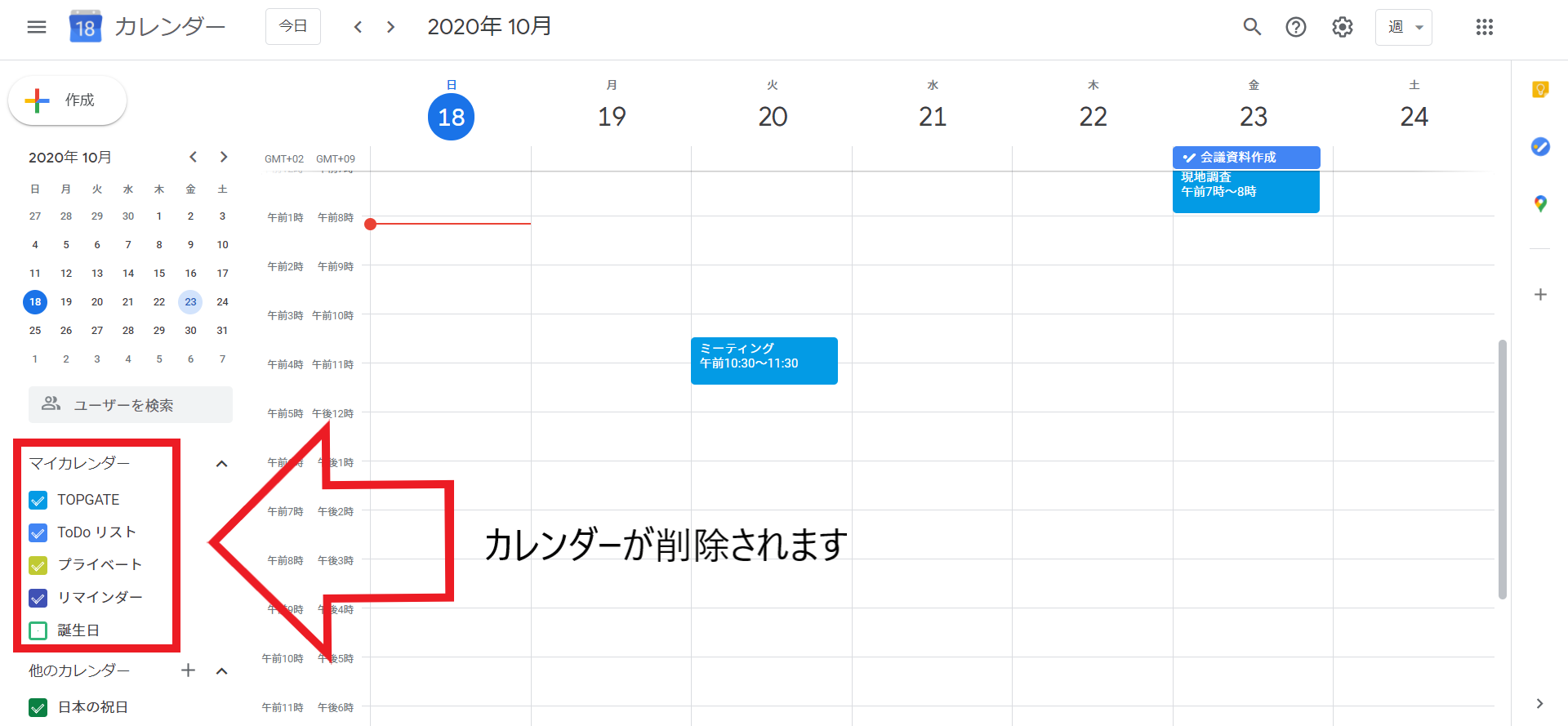
Googleカレンダー内から、左上のメニューを開き、'マイカレンダー'をクリックしてください。あなたのサブカレンダーがここに表示されており、チェックが入っていることを確認してください。
Nexus 6でポケモンGOなどのGPS利用アプリを使うとモバイルネットワーク接続が切断される不具合?3. カレンダーアプリをアップデートする
あなたのAndroidデバイスのGoogle Playストアから最新のGoogleカレンダーアップデートを取得してください。古いバージョンのアプリが問題の原因になるかもしれません。
4. キャッシュをクリアする
Androidの設定 > アプリケーションマネージャー > カレンダーを選択し、'ストレージ'をクリックしてからキャッシュのクリアを選ぶことでキャッシュをクリアすることができます。
5. デバイスをリセットする
全ての上記の方法が失敗した場合、最後の手段としてデバイスを工場出荷時の状態にリセットすることを検討してみてください。ただし、この操作は全てのデータを削除するため、これを行う前にデータをバックアップすることを強く推奨しています。
国内向けNexusシリーズへのAndroid 4.4.2 OTA配信開始を確認| 操作順 | 詳細 |
|---|---|
| 1 | 設定 > アカウント > Google > アカウントの同期 |
| 2 | Googleカレンダー > メニュー > 'マイカレンダー' |
| 3 | Google Playストア > Googleカレンダー > 最新アップデート |
| 4 | 設定 > アプリケーションマネージャー > カレンダー > ストレージ > キャッシュのクリア |
| 5 | 設定 > デバイスリセット > ファクトリーリセット |
AndroidでGoogleカレンダーが表示されないのはなぜですか?
AndroidでGoogleカレンダーが表示されない理由は、アプリケーションのバグ、ソフトウェアのアップデートが完了していない、もしくはGoogleアカウントの設定が適切でない等、様々な要素が考えられます。
1. アプリケーションのバグ
アプリケーションのバグは表示問題を引き起こす原因の一つです。アプリケーションのバグは、makersが予期せずに生じたエラーの事です。
王家の弓・王家の剣で楽々攻略。トロイワ高原のヒノックス狩りがオススメ【ゼルダの伝説ブレス オブ ザ ワイルド】- アプリケーションが予期せぬ結果を返すことを引き起こす。
- アプリケーションがロックアップする可能性がある、つまり、フリーズする可能性がある。
- アプリケーションがクラッシュ(突然終了)する。
2. ソフトウェアのアップデートが完了していない
ソフトウェアのアップデートが完了していない場合、Googleカレンダーが正しく動作せずに画面に表示されない可能性があります。
- 新しい機能を導入するために、アップデートが必要になる。
- 現在のバグを修正するためにアップデートが必要。
- ソフトウェアのパフォーマンスを向上させるためにアップデートが必要。
3. Googleアカウントの設定が適切でない
Googleアカウントの設定が適切でないと、Googleカレンダーはアプリケーション上で適切に表示されることがないかもしれません。
- あなたのGoogleカレンダーのアクセス権が設定で制限されている可能性がある。
- カレンダーの同期が正しくなされていない可能性がある。
- あなたのアカウント情報が誤っている可能性がある。
AndroidのカレンダーとGoogleカレンダーを同期するにはどうすればいいですか?
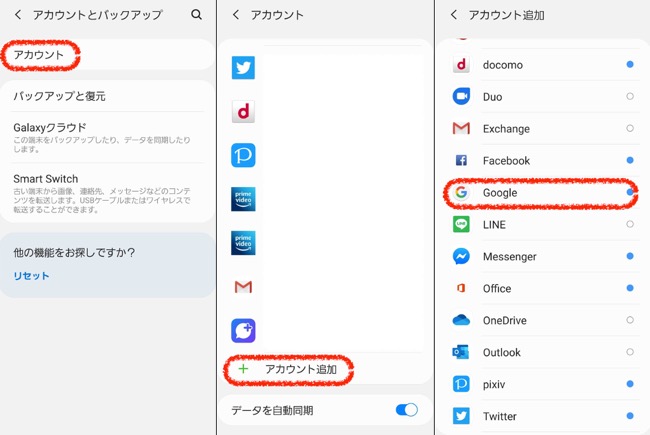
AndroidのカレンダーとGoogleカレンダーを同期させるには、以下の手順に従ってください。
設定にアクセスする
AndroidのカレンダーからGoogleカレンダーへの同期を設定するには、設定をタップします。このメニューは通常、デバイスのホーム画面かアプリプルダウンメニューからアクセスできます。
- デバイスのメニューから設定をタップします。
- タップした後、アカウントと同期という項目を探します。
アカウント追加と選択
すでにGoogleアカウントが設定されていない場合、ここで追加します。アカウント追加のオプションをタップし、Googleを選択します。
- アカウント追加を選択し、Googleをタップします。
- 必要であれば、Googleアカウントのログイン情報を入力し、タップします。
同期オプションを有効にする
最後に同期オプションを有効にします。これにより、Googleカレンダーとデバイスのカレンダーとの間の同期が始まります。
- 同期画面でカレンダーのオプションを確認し、同期を有効にします。
- これでAndroidのカレンダーとGoogleカレンダーの同期が始まります。
Googleカレンダーの表示設定はスマホでどうすればいいですか?
Googleカレンダーアプリで表示設定を変更する方法
Googleカレンダーアプリを使用して、自分の好きな方法でスケジュールを表示することができます。
ステップ1: アプリを開く
Googleカレンダーアプリを起動します。スマホのホーム画面またはアプリスケジューラーからアプリを見つけ、タップして開きます。
- スマホのホーム画面上で、Googleカレンダーアプリをタップします。
- アプリが開かなければ、アプリスケジューラーを開いて、Googleカレンダーアプリを探し、タップします。
ステップ2: 設定にアクセス
設定アイコンをタップします。これは、通常、画面の右上にあります。これにより、さまざまな設定のオプションが開きます。
- 設定ボタン(歯車のアイコン)を探してタップします。
- 設定メニューが開いた後、表示設定をタップします。
ステップ3: 表示設定を変更
表示設定で好みの設定を見つけ、必要な設定を行います。
- 表示設定メニュー内で、アプリの表示をカスタマイズするオプションを見つけて選択します。
- 日、週、月や使用言語、時間帯などの表示オプションをタップして変更します。
- 変更した設定を保存するため、右上にあるチェックマークをタップします。
Androidでカレンダーが同期されないのはなぜですか?

Androidでカレンダーが同期されない理由は様々な問題点が考えられます。まず、インターネット接続エラー、設定ミス、アプリのバグ、またはデバイス自体の問題などが該当します。
インターネット接続の問題
インターネット接続が不安定、または接続されていない状態では、データの同期が行われません。以下の手順を確認してみてください。
- Wi-Fiやモバイルデータが有効になっているか確認してください。
- ネットワーク接続が正常に機能しているかテストしてください。
- ネットワーク設定の問題がある可能性があるので、ネットワーク設定をリセットすると問題が解決するかもしれません。
アプリケーション設定の問題
アプリケーションの同期設定が正しくない場合でも同期エラーが生じます。以下を確認してください。
- カレンダーアプリの同期設定がオンになっているか確認してください。
- 同期に使うアカウントが正しく設定されているか確認してください。
- 同期の間隔が正しく設定されているか確認してください。
アプリケーションのバグやエラー
アプリケーション自体のバグやエラーが同期問題の原因となる場合もあります。以下の手順で対応してみてください。
- カレンダーアプリを最新バージョンに更新してみてください。
- アプリケーションを再インストールすることは時として問題を解決します。
- アプリケーションのキャッシュとデータをクリアすることは時として問題を解決します。
よくある質問
Q1: GoogleカレンダーのサブカレンダがAndroidで表示されない理由は何ですか?
Googleカレンダー のサブカレンダが表示されない理由はいくつか考えられます。アプリケーションのバージョンが古いこと、同期設定に問題があること、またはデバイスの設定が不適切であることがあります。これらの可能性をチェックし、必要な調整を行うことで問題が解消することが多いです。
Q2: Android上でGoogleカレンダーのサブカレンダが表示されない場合、どうすれば直りますか?
GoogleカレンダーのサブカレンダがAndroid上で表示されない場合は、まずはアプリを最新バージョンに更新してみましょう。それでも表示されない場合は、設定からGoogleアカウントの同期を確認し、必要に応じて有効にしてください。それでも解決しない場合は、デバイスの再起動も試してみてください。
Q3: AndroidデバイスのGoogleカレンダーでサブカレンダを見るためには何が必要ですか?
AndroidデバイスのGoogleカレンダーでサブカレンダを見るためには、まずはGoogleアカウントへのログインが必要です。そして、各サブカレンダの同期設定が有効になっていることを確認してください。さらに、表示したい各カレンダーがアプリの設定内から選択されていることも重要です。
Q4: 他のアプリケーションとGoogleカレンダーを同期した場合、サブカレンダが表示されないことがありますか?
他のアプリケーションとGoogleカレンダーを同期した場合にサブカレンダが表示されないことは、問題の特定アプリケーション、または同期設定による可能性があります。また、両者のバージョンが互換性を持っていない場合も問題が発生することがあります。アプリケーションのバージョンを確認し、必要に応じて更新を行ってください。
GoogleカレンダーのサブカレンダがAndroidで表示されない場合の対処 に類似した他の記事を知りたい場合は、旅行 カテゴリにアクセスしてください。
関連記事