
Visual Studio Codeで、特定の言語にだけ効く設定を書く【言語指定でのエンコード固定と自動判別】

「Visual Studio Codeの多機能性は開発者の間で高い人気を集めています。しかし、特定のプログラミング言語に関して設定を微調整する方法は、未だに多くの開発者にとって未知の領域となっています。この記事では、エディタの設定オプションを通して、特定の言語に特化した設定を行う方法を解説します。特に、言語指定でのエンコード固定と自動判別について深く掘り下げ、より効率的なコード開発を目指します。言語ごとの異なる特性を考慮した設定により、開発プロセス全体が飛躍的に向上します。」

特定のプログラミング言語に対する設定方法とエンコードの自動判別について
Visual Studio Codeにおける言語別設定の基本
Visual Studio Codeは、さまざまなプログラミング言語をサポートしています。各言語に対する設定は、settings.json で行います。この設定ファイルはユーザ設定とワークスペース設定があり、ワークスペース設定は個別のプロジェクトの設定に適用されます。
言語指定でのエンコード設定の固定化について
具体的な言語設定でエンコードを固定するには、settings.json 内で文字コードの指定を行います。コマンドパレットから「Open Settings( json)」を選択し、対象言語のエンコード設定を行います。
DaVinci Resolveで左のみのモノラル音声をステレオに分ける方法エンコードの自動判別とその設定
Visual Studio Codeは対象ファイルのエンコードを自動的に判別します。しかし、不適切なエンコードが選択される場合があるため、使用者は設定を通じて自動判別をオフにし、自己の選択したエンコードを適用することも可能です。
特定の言語にのみ適用する設定の書き方
特定の言語に効く設定を書くためには、settings.jsonに「[language id]」という指定を加えます。
指定言語への設定例: ファイルエンコーディング
ファイルエンコーディングを特定のプログラミング言語にのみ適用する設定は以下の通りです:
Nexus Playerで「開発者向けオプション」を出す方法と、USBデバッグをONにする方法| settings.json |
|---|
| { [javascript]: { files.encoding: utf8 } } |
この設定はJavaScriptファイルに対してUTF-8エンコードを適用します。各言語に対するそれぞれ具体的な設定は設定ファイルに応じて自由に作成可能です。
VSCodeでエンコーディングを自動判定するには?
設定の有効化
設定ファイルでfiles.autoGuessEncodingというプロパティをtrueに設定します。これにより、VSCodeはファイルのエンコーディングを自動的に推測するようになります。
- VSCodeを開き、設定を開くためにキーを組み合わせます。
Ctrl+,(Macの場合、Command+,) - 設定画面の検索バーに
autoGuessと入力し、files.autoGuessEncodingを選択します。 trueと聞いて設定します。
アクティブなエンコーディング確認
VSCodeでは、エディタの下部にエンコーディングが表示されます。これにより現在開いているファイルのエンコーディングを確認することができます。
- VSCodeで任意のファイルを開きます。
- エディタの下部に表示されているエンコーディングを確認します。
- もしエンコーディングが異なると感じたら、エンコーディングのドロップダウンリストから適切なエンコーディングを選択します。
エンコーディングのリセット
もともとのファイルのエンコーディングにリセットするには、エンコーディングのドロップダウンリストからReset Encodingを選択します。これは、VSCodeがファイルのエンコーディングを再推測し、適切なエンコーディングを自動的に設定します。
- エディタの下部のエンコーディングドロップダウンリストを開きます。
- リストから
Reset Encodingを選択します。 - これにより、VSCodeはともにファイルのエンコーディングを再推測します。
ビジュアルスタジオコードの言語設定はどうすればいいですか?
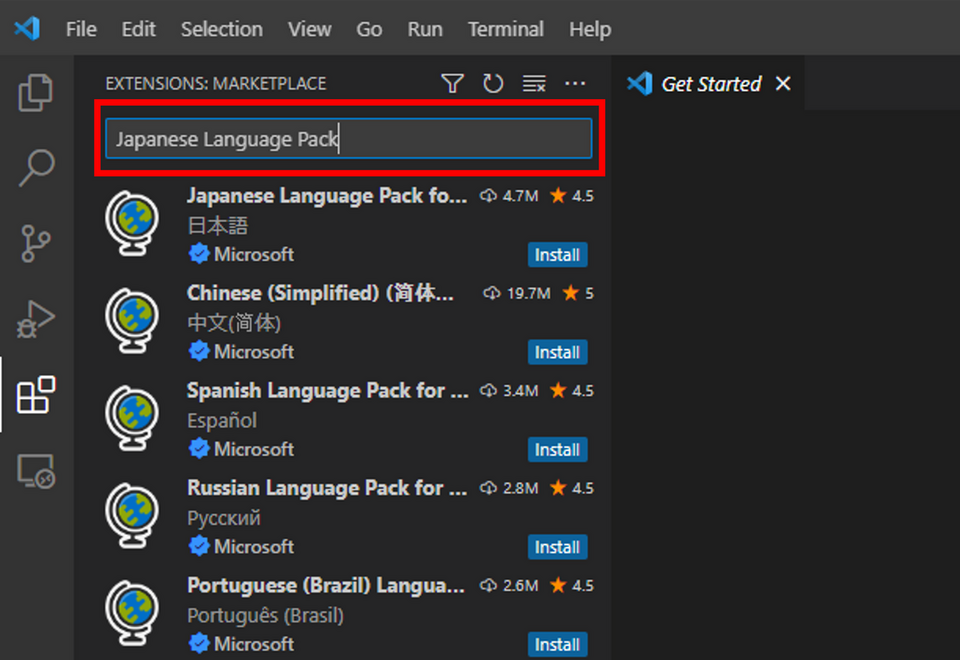
ビジュアルスタジオコードの言語設定を変更する方法は以下の通りです。
まず、VS Codeを実行した後、Command Paletteを呼び出すためにCtrl + Shift + P(Macの場合はCmd + Shift + P)を押してください。ワークスペースの言語設定を変更します。
- Command Paletteで「Configure Workspace Settings」を検索し、選択します。
- 開かれたjsonファイルで、「editor.language: your-language-code」と追加します。
- 言語コードの部分をあなたの言語に適合するコードに入れ替えます。たとえば、日本語に設定する場合は、「ja」と入力します。
1. ビジュアルスタジオコードで言語特定の設定を行います
特定の言語に関する設定を行う場合はCommand Paletteから「Preferences: Configure Language Specific Settings」という設定を利用することができます。
- Command Paletteを開く
- 「Preferences: Configure Language Specific Settings」を検索
- 選択した言語の設定を開く
2. ビジュアルスタジオコードの拡張言語の追加
新しい言語をVS Codeで使用するためには、拡張機能が必要です。これらの拡張機能は、質の高い言語サポート、コード補完、エラーメッセージなどを提供します。
- 拡張機能アイコンをクリックする
- 新しい言語を検索してインストールする
- プロジェクトを開く際に新しい言語を選択
3. ビジュアルスタジオコードのk技適応言語の設定
VS Codeは、開くファイルの言語を自動的に認識しますが、適切な言語モードを手動で適用することも可能です。
- ファイルを開いて右クリックします。
- 「Select Language Mode」を選択します。
- 表示されたリストから言語を選択します。
VSCodeで言語別の設定をするには?
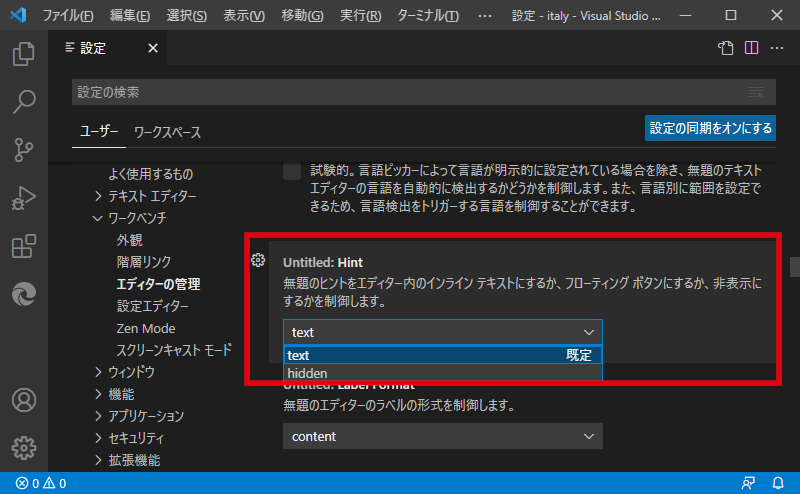
VSCodeで言語別の設定をするためには、まずワークスペース設定ファイル、すなわちsettings.jsonファイルにアクセスすることが必要です。VSCodeの左下隅にある「設定を開く」アイコンまたはショートカットキーを押すことで、このファイルにアクセスすることができます。言語別の設定が必要な項目をご希望であれば、以下の手順に従ってください。
1. 言語オブジェクトの作成
- VSCodeでsettings.jsonを編集します。
- 「[エディタ]」セクションで、特に設定したい言語の対象の設定を見つけます。
- その設定オプションをコピーし、それを「[エディタ]」セクションの外、もしくは他の設定の下に貼り付けます。
2. [エディタ]セクション外での設定
- 新しく貼り付けた設定オプションの直前に「[言語]: {」と追加します。
- そして設定オプションの直後に「}」を追加します。
- これにより、特定の言語設定が作成されます。
3. 言語名の指定
- 先程の「[言語]: {」という部分の「言語」に実際に設定を適用したい言語名を指定します。
- 例えば、もしJavaScriptの特定の設定をしたい場合は、「[javascript]: {」と書き換えます。
- このようにして、様々な言語に対して個別の設定を行います。
VSCodeのAuto guess encodingとは?

VSCodeのAuto guess encodingとは、VSCodeが独自にファイルのエンコーディングを推測する機能を指します。具体的には、開くファイルの文字エンコーディングを自動で解析し、適切なエンコーディングで文件を開くことを可能にします。
1.Auto guess encodingの仕組み
この機能は、まずファイルの最初の数センチバイトを読み取り、可能ならBOM(Byte Order Mark)に基づいてエンコーディングを検出します。もしBOMが存在しない場合は、ファイル内に含まれる文字のパターンを解析し、最も適したエンコーディングを推測します。
- BOM(Byte Order Mark)を基にエンコーディングを検出。
- BOMが存在しなければ、ファイル内の文字パターンを解析。
- 最適なエンコーディングを推測し、適用。
2.Auto guess encodingの設定
この機能はsettings.jsonを介して制御できます。以下の設定には、editor.detectIndentationをtrueに設定することで、エンコーディングの自動検出が有効になります。
- settings.jsonを開く。
- detectIndentationのtrue設定。
- VSCodeを再開して設定を反映。
3.Auto guess encoding関連のトラブルシューティング
エンコーディングの推測が正しく行われない場合は、手動でエンコーディングを変更することが可能です。また、推測されたエンコーディングが適切でない場合は、settings.json内のエンコーディング関連の設定を見直すことを推奨します。
- 推測されたエンコーディングが不適切なら、手動で変更。
- エンコーディング関連の設定を
settings.jsonで確認。 - 設定を修正し、適切なエンコーディングを指定。
よくある質問
Q1: 视覚スタジオコードで特定の言語に固有の設定を行う方法は何か?
視覚スタジオコードでは、特定の言語に関連づけたい設定を作成するには、ワークスペースの設定で、対象言語のキーを拡張して設定を適用します。例えば、JavaScriptで特定の設定を適用するためには、settings.jsonに javascript.validate.enable: false, を追加すると Validation Errorが消え、JavaScriptのコードを自由に編集することが可能になります。
Q2: 特定の言語に対するエンコードの固定設定をどのように実施するか?
エンコードの固定設定を行うには、settings.json内に、対象言語に紐付ける規則を記述します。例えば、すべてのMarkdownファイルがUTF-8で開かれるようにするには、次の行を設定ファイルに追加します:files.associations: {.md: markdown}, markdown.encoding: utf-8.
Q3: 特定の言語に対して自動判別を行う方法を教えてほしい。
自動判別を行うためには、対象の言語のファイル拡張子に関連した設定を「settings.json」に追加します。自動的に言語を判別し、関連する設定を適用するように制御することができます。例えば、「files.associations: {.py: python,},」と設定すると、.pyを拡張子に持つ全ファイルが自動的にPythonとして扱われるようになります。
Q4: 言語ごとの設定が機能しない場合、どうすれば解決できるか説明してほしい。
設定が機能しない場合、まず、設定実行がまだ完了していない可能性があります。設定を書き換えた場合は、Visual Studio Codeを一度再起動してください。それでも機能しない場合は、設定の記述ミスを確認ください。そして、設定対象のファイルが適切に関連付けられているかチェックしてください。これらのステップが全て問題なく進行した後でも問題が続く場合は、VSCodeのIssueトラッカーで問題を報告するのが最善の手段です。
Visual Studio Codeで、特定の言語にだけ効く設定を書く【言語指定でのエンコード固定と自動判別】 に類似した他の記事を知りたい場合は、技術 カテゴリにアクセスしてください。
関連記事