
AndroidでのMP3文字化けを直す方法
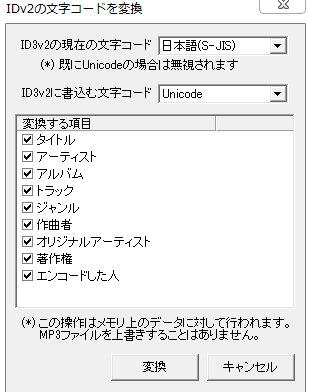
「現代のAndroidデバイスは、さまざまなファイル形式を扱うことで、私たちの生活をより便利にしています。しかし、時にはMP3ファイルが文字化けしてしまうという問題が生じることもあります。これは、音楽だけでなく、オーディオブックやポッドキャストを楽しむ際の障害となります。本記事では、Androidデバイス上でMP3ファイルが文字化けしてしまう原因と、それを解決する具体的な方法について詳しく解説します。あなたのAndroid体験を最大限に引き出すために、これらの解決策をぜひ試してみてください。」

Android端末でMP3ファイルの文字化けを解消するステップ
その問題を解決するためには、あなたのAndroid端末上でのMP3ファイルのエンコードを確認し変更するプロセスを踏むことが必要となります。
1. MP3ファイルの文字エンコーディングを確認する
問題のあるMP3ファイルを開き、タグ情報(アーティストの名前、曲名など)を検討する前に、まずそのファイルの文字エンコーディングを確認します。
【ピクミンブルーム】Android全体の通知が遅れる問題が解消2. 音楽再生アプリケーションを更新するか変更する
文字化けの問題は、使用中の再生アプリケーションが適切なエンコーディングに対応していない可能性があります。アプリの更新を試みるか、他の高い互換性を持つアプリケーションを試すことをおすすめします。
3. MP3タグ情報を手動で修正する
タグ情報が文字化けしている場合、それを直接開き手動で修正することが可能です。多くの音楽再生アプリはこの機能を提供しています。
4. 外部のタグエディターを使用する
専用のタグエディーターソフトウェアを使用すると、MP3ファイルのタグ情報をより簡単に修正することができます。
サイゼリアを居酒屋風に使う「サイゼリア飲み」ってのを体験してきた5. MP3ファイルを再エンコードする
それでも解決しない場合、ファイルを完全に再エンコードしてみることをお勧めします。これにより、文字化けを引き起こす古いタグ情報が完全に削除され、新しい、正しくエンコードされたタグ情報が書き込まれます。
| ステップ | 手順 |
|---|---|
| 1 | MP3ファイルの文字エンコーディングを確認する |
| 2 | 音楽再生アプリケーションを更新あるいは変更する |
| 3 | MP3タグ情報を手動で修正する |
| 4 | 外部のタグエディターを使用する |
| 5 | MP3ファイルを再エンコードする |
MP3の文字化けの原因は?

MP3の文字化けの原因は、エンコーディングが異なるためです。エンコーダー側とデコーダー側の文字コードの設定が一致しないため、本来の文字列ではなく、乱れた文字が表示される状態が文字化けと呼ばれています。
【他行振込が月7回無料】住信SBIネット銀行でほぼ無料でランク3を維持する方法1. エンコーディング不一致
文字化けの主な原因はエンコーディングの不一致です。例えば、MP3ファイルのタグがUTF-8でエンコードされていて、それをUTF-16として解釈した場合、文字化けが発生します。
- エンコーダーとデコーダーの設定が一致しなければなりません。
- 様々なエンコーディング方法が存在します。それらの間で混同が生じる。
- タグ情報のエンコーディングが間違っていると、文字化けが起こります。
2. タグ情報のエラー
タグ情報のエラーも文字化けの原因となります。MP3タグ情報に不正な、または無効な文字コードが含まれていると、それは乱れた文字として解釈される可能性があります。
- 不正な文字コードが含まれていると、文字化けが起こります。
- タグ情報が壊れていると、再生ソフトウェアはそれを適切に解釈することができません。
- エラーが含まれているタグ情報は、正しく表示されない可能性があります。
3. プログラムの互換性問題
強調されるべき最後の点はプログラムの互換性問題です。あるソフトウェアでは問題なく表示されるファイルでも、別のソフトウェアでは文字が化けることがあります。
Androidスマホの標準アシスタンスをAlexaに変更する【Alexaの活用】- 全てのプログラムが同じようにエンコーディングを扱うわけではないので、互換性の問題が発生することがあります。
- プログラムは特定のエンコーディングをサポートしています。それがタグ情報と一致しなければ、文字化けが起こります。
- 互換性の問題がある場合、特定のプログラムでしか正しく表示されないかもしれません。
AndroidでMP3は再生できますか?
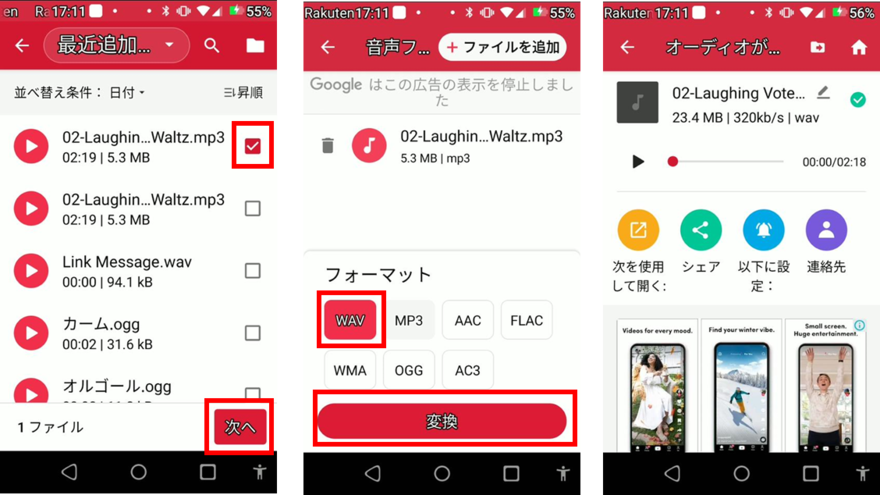
はい、AndroidでMP3ファイルは再生可能です。Android端末は基本的に音楽再生アプリを備えており、これによりMP3ファイルを簡単に開き、再生することができます。
Android端末でMP3ファイルを再生する方法
MP3ファイルを再生するためには、まずAndroid端末にMP3ファイルを転送しなければなりません。
- MP3ファイルをパソコンからAndroid端末に転送します。
- 転送が完了したら、Android端末の音楽プレーヤーを開きます。
- 音楽プレーヤー内のライブラリに追加され、再生リストに追加し、MP3ファイルを再生することができます。
AndroidでMP3ファイルを聞くために必要なアプリ
Android端末では、標準の音楽プレーヤー以外にも、様々な音楽再生アプリが存在します。
- Google Playミュージック
- SoundCloud
- Spotify
Android端末でMP3ファイルを再生できない場合の対応策
MP3ファイルが表示されない、または再生できないなど問題が発生した場合は、以下の手順を試してみてください。
- 端末の再起動を試みます。
- 他の音楽再生アプリをインストール・試してみます。
- ファイルが壊れていないかをチェックし、必要であれば再度転送を行います。
Androidの文字コードは?

Androidの文字コードはUTF-8です。これはUnicodeの一部で、世界中のほとんどすべての文字をサポートします。
UTF-8とAndroidの関連性
UTF-8はUnicodeテキストのエンコーディング方法で、各文字は1から4バイトで示されます。
- アプリケーションはこの形式でテキストデータを処理します。
- ファイルシステムはUTF-8で文字列を保存します。
- ネットワークプロトコルはこのエンコーディングを使用してテキスト情報を転送します。
UTF-8の利点
UTF-8が選ばれた主な理由の1つはその.ability性です。- 大半の英語文字は1バイトで表現でき、効率的です。
- エンコーディングは逆バイト注文に依存せず、ネイティブのエンディアン性に適応できます。
- 既存のASCII形式の互換性を維持します。
AndroidにおけるUTF-8の使用
Android開発者はUTF-8がテキストの標準エンコーディングであることを理解すべきです。
- Android SDKは、UTF-8を基本的なテキストエンコーディングとして使用しています。
- Androidでのローカライズをサポートするためには、このエンコーディングを使用します。
- UTF-8を使用することで、開発者はテキストの処理や表現に時間を節約できます。
よくある質問
Q1: Android端末でのMP3文字化けはどうやって修正できますか?
MP3ファイルの文字化けを直すためには、最初にその問題の原因を確認することが大切です。文字化けは、文字コードが異なるときに発生し、通常はファイルのメタデータ(アーティスト名、曲名など)に見られます。まず、問題のMP3ファイルをパソコンに取り込んでタグエディターを使って文字コードを変換することが有効です。タグエディターはTeddy、Talotagなどがありますが、中には日本語に対応したものもあります。
Q2: どのタグエディタがAndroidのMP3文字化け解消に最適ですか?
MP3のタグ編集をAndroid上で行う際、MP3タグエディターアプリをダウンロードする必要があります。推奨されるアプリにはEasy MP3 Tag Editorがあります。存在する問題を認識すると、このアプリはファイルのタグ情報を再生し、必要に応じて文字コードを変更します。
Q3: MP3タグエディタアプリが文字化けを直さない場合、どうすればよいですか?
タグエディタアプリが文字化けを解決しない場合、問題はより深いものである可能性があります。それはMP3ファイル自体のエンコードやタグデータの問題である可能性があります。この問題を解決するためには、問題のあるMP3ファイルを再生可能な形式に再エンコードすることをお勧めします。PCでこれを行い、その後Androidに新しいファイルを転送します。Adobe AuditionやFre:acなどのアプリは再エンコードに適しています。
Q4: Androidの端末でのMP3文字化け対策を日ごろから行うべき事は何ですか?
日ごろからMP3の文字化けを防ぐためには、音楽ファイルをAndroid端末に転送する際の手順に注意を払うことが大切です。PCからAndroid端末へファイルを転送する際には、文字コードの一致を確認してください。また、PCで使用するソフトウェアやAndroid端末のMP3再生アプリがMP3の文字コードを正しく読み込むことができるかどうかも確認することが重要です。
AndroidでのMP3文字化けを直す方法 に類似した他の記事を知りたい場合は、旅行 カテゴリにアクセスしてください。
関連記事