
DaVinci Resolveで左のみのモノラル音声をステレオに分ける方法
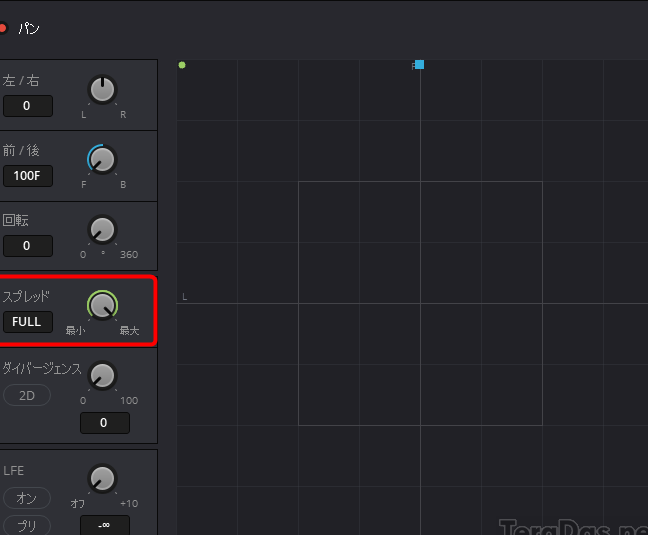
「デジタル映画製作者にとって、音声の質は視覚効果と同じくらい重要です。しかし、時にはモノラル録音しか得られない状況も生じます。そのような状況に直面した際に、そのモノラル音声をステレオに変換する方法を知ることは非常に有益です。この記事では、プロの編集ソフトウェアであり、最新の色補正と音声編集ツールを提供するDaVinci Resolveを利用した作業の詳細に焦点を当てます。DaVinci Resolveのパワフルな機能を使って、左チャンネルからのみのモノラル音声をステレオに分ける方法を解説します。」

DaVinci Resolveを使用した左チャンネルモノラル音声のステレオ化手順
ステップ1: プロジェクトに音声ファイルをインポート
DaVinci Resolveを起動し、エディタタブを選択します。プロジェクトを開始し、左のみのモノラル音声ファイルをプロジェクト媒体ディレクトリにドラッグ&ドロップします。ファイルはプロジェクト媒体ビンに表示されます。
ステップ2: 音声ファイルの編集セッション作成
プロジェクト媒体ビンから音声ファイルを選択し、タイムラインにドラッグします。この操作で新しいエディットセッションが作成されます。
Nexus Playerで「開発者向けオプション」を出す方法と、USBデバッグをONにする方法ステップ3: オーディオ編集モジュールのオープンと音声トラック設定
フェーダーの音声コンソールを選択し、オーディオ編集モジュールに切り替えます。ここで音声トラックの設定を見直し、必要に応じて編集します。
ステップ4: モノラル音声をステレオに変換
音声トラック上にあるクイックコントロールパネルを選択し、問題のモノラルトラックを選択します。このトラックの「モード」をセットし、ステレオに変えることで音声がステレオ化されます。
ステップ5: 変換後の音声の出力と保存
音声がステレオに変換されたら、エクスポートタブに移動し、変換後の音声トラックを選択します。保存先のディレクトリと保存形式を選択し、変換後の音声を保存します。
AMDの最新APU「A10-7800」はバランス感覚が面白い【自作PC】| 手順 | 説明 |
|---|---|
| ステップ1 | DaVinci Resolveでプロジェクトを開始し、音声ファイルをメディアビンにインポートします。 |
| ステップ2 | 音声ファイルをタイムラインにドラッグし、エディットセッションを作成します。 |
| ステップ3 | フェーダーの音声コンソールを開き、音声トラック設定を行います。 |
| ステップ4 | モノラル音声トラックを選択し、ステレオに変換します。 |
| ステップ5 | 変換後のステレオ音声をエクスポートし、保存します。 |
DaVinci Resolveでステレオ化するには?
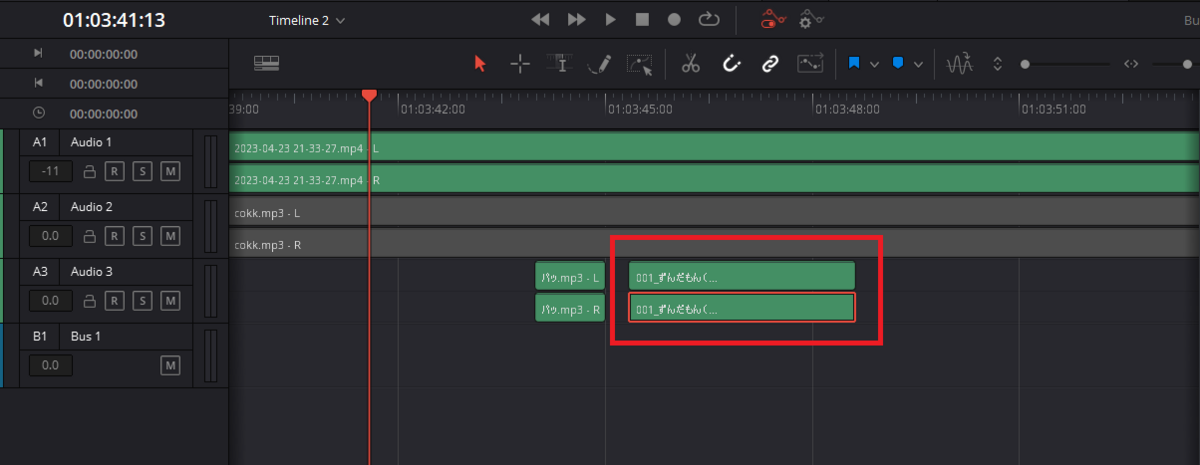
DaVinci Resolveでステレオ化する方法は以下のとおりです。まず、プロジェクトに音声クリクリップを追加します。その次に、Fairlightページに切り替えて、音声ミキサーを使用します。ここで、モノラルオーディオクリップをステレオに変換できます。
ステップ1: プロジェクトに音声クリップを追加する
プロジェクトに音声クリップを追加するためには、Media Poolにあるクリップをダブルクリックし、タイムラインにドラッグします。その後、クリップを適切なタイミングで配置します。
【ゼルダの伝説BotW】ストーリに深みが出る、絶対にプレイすべき4つのイベントと秘密- Media Pool内のクリップを開く
- クリップをダブルクリックし、プロジェクトに追加する
- タイムライン上でクリップを適切な位置にドラッグ
ステップ2: Fairlightページに移動する
エディットページから音声ミキサーへと移動するためには、ソフトウェア上のFairlightアイコンをクリックします。これでFairlightページへと切り替わります。
- DaVinci Resolve画面の上のアイコンを開く
- Fairlightアイコンをクリックし、Fairlightページに移動する
ステップ3: ステレオ化する
Fairlightページに移動したら、音声ミキサーパネルを見つけます。ここから、特定のオーディオトラックの出力をステレオに変えることができます。
- Fairlightページの音声ミキサーパネルを開く
- 出力設定を探し、モノラルからステレオに変更する
DaVinci Resolveでオーディオを分割するには?
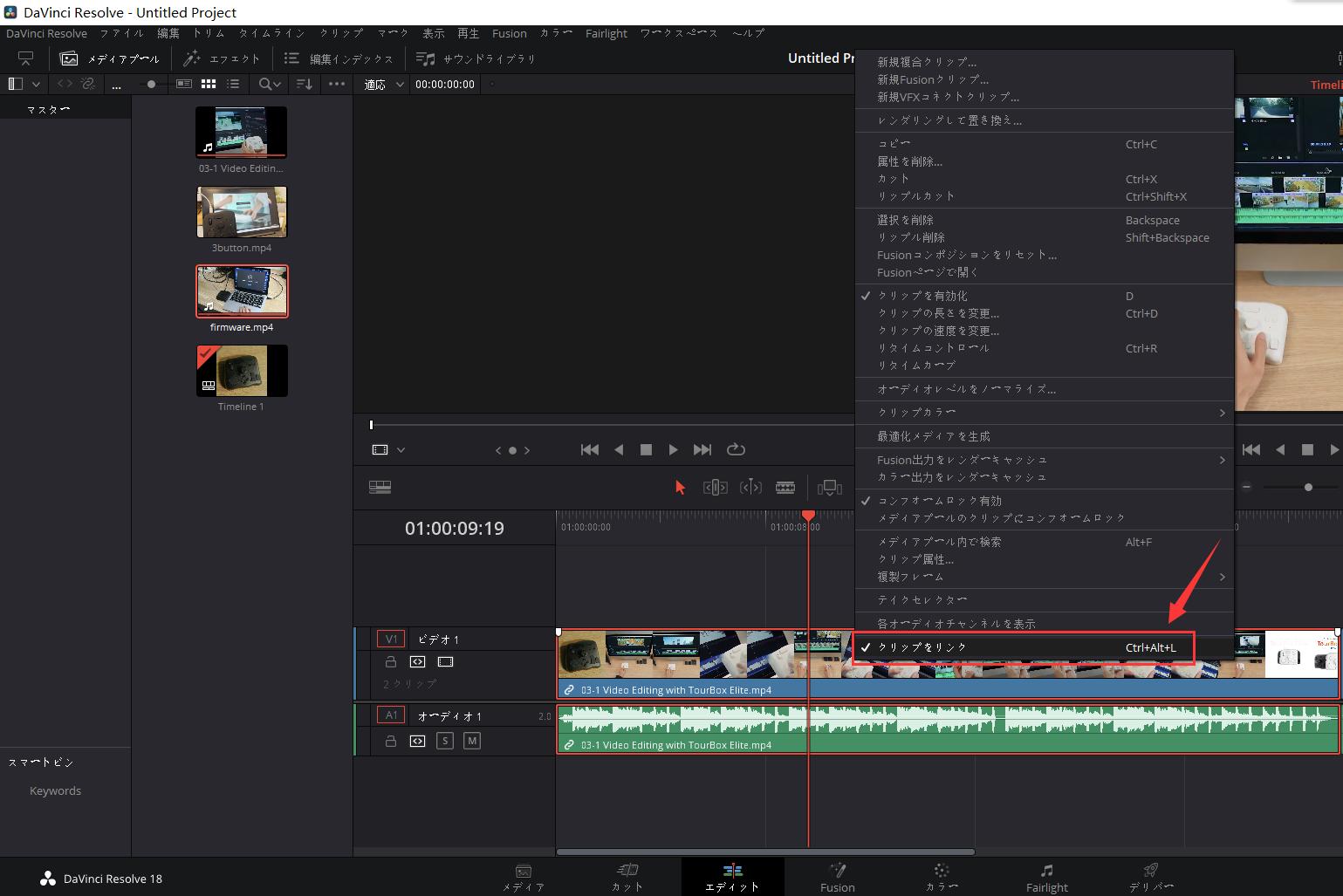
DaVinci Resolveでオーディオを分割する方法は以下の通りです:
Step 1:DaVinci Resolveを開き、エディットモジュールに移動します。
Step 2:時間線上のオーディオクリップを選択します。
Step 3:「カットツール」を選択し、オーディオクリップを分割する位置でクリックします。
- ダビンチ・レスルヴを起動し、エディット・モジュールへ移動します。
- 時間線上にあるオーディオ・クリップを選択します。
- 「カット・ツール」をクリックし、オーディオ・クリップを分割したい位置で左クリックします。
DaVinci Resolveでの音声の編集機能
DaVinci Resolveは高度な音声編集機能を提供しています。
- 再生ヘッドで音声をすばやくプレビューできます。
- 音声を手動で切るだけでなく、音声認識を使用して自動的にカットすることも可能です。
- 音声の音量、音質、イコライザーなども調整できます。
オーディオ分割のメリット
オーディオを分割することで、
- 個々のセグメントに対して独自の効果を適用できます。
- あるセグメントが他のセグメントに影響を及ぼす心配がありません。
- 同時に一部のセグメントを編集する必要がないため、時間と労力を節約します。
DaVinci Resolveのオーディオ効果ツール
効果はクリップに追加され、そのパラメータは非破壊的に調整できます。
- 「パーミッション」パネルを使って、さまざまな効果の追加と削除が可能です。
- 「フェーダー」クラウドを使用して、フェードインおよびフェードアウトを作成します。
- 「リリース」オプションを使って、一般的な音声問題の修正を行います。
DaVinci Resolveでモノラルにするには?
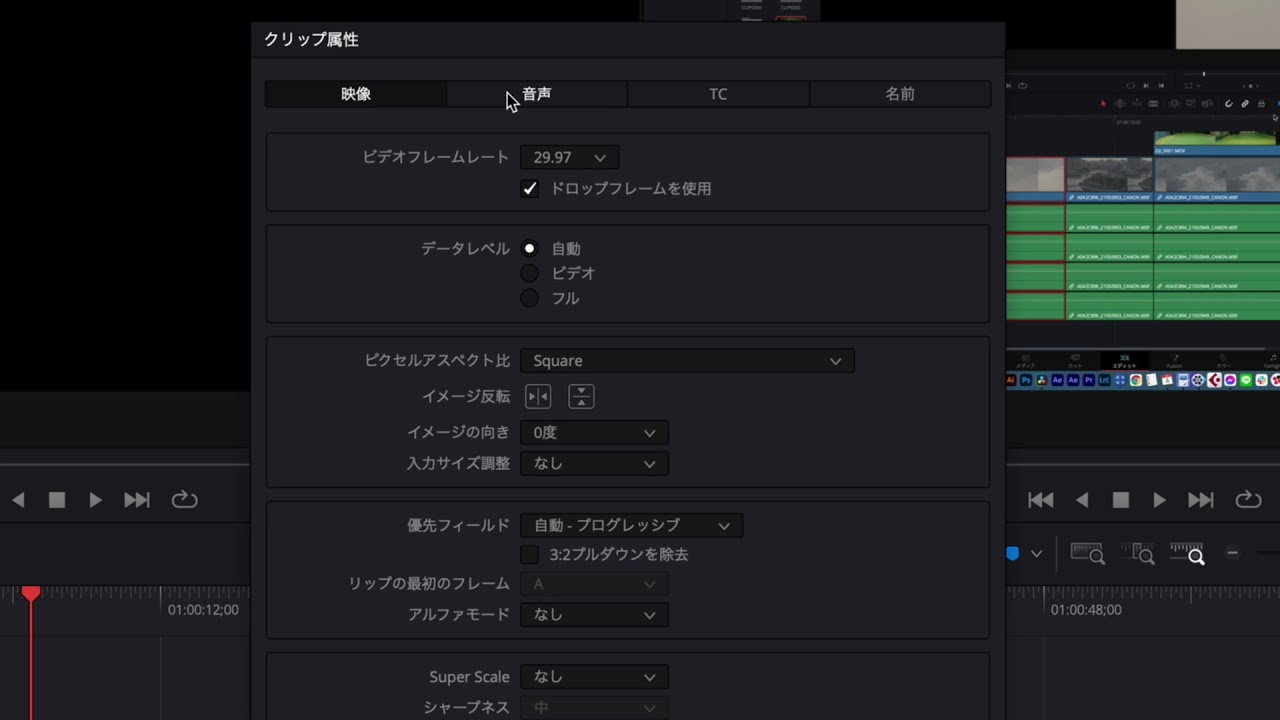
DaVinci Resolveのプロジェクトをモノラルに設定するには、以下の手順に従ってください。
- プロジェクトの作成:まず、DaVinci Resolveを開き、新しいプロジェクトを作成します。
- プロジェクトの設定:次に、タブ「プロジェクトツール」をクリックし、「プロジェクト設定」を選択します。
- オーディオ向け設定変更:オーディオタブに移動し、「チャンネル数」を選択、これをモノラルに設定します。
メディアインポート時のモノラル設定
メディアファイルをDaVinci Resolveにインポートする場合、以下のようにモノラルに設定することが可能です。
- メディアインポート:メディアをプロジェクトにインポートします。
- プロパティの変更:右クリックし、「メディアプロパティを変更」を選択します。
- オーディオ設定をモノラルに変更:この画面でオーディオの設定をモノラルに変更します。
タイムライン上のオーディオトラックをモノラルに変更する方法</hクリップをダビンチリゾルブタイムラインに加えた後でモノラルに変更したい場合、以下のように設定することが可能です。
この機能を使うには、以下の手順に従います。
- オーディオトラックを選択:タイムラインからオーディオトラックを選択します。
- インスペクターの表示:右側のインスペクタータブをクリックします。
- チャンネルの変更:オーディオのチャンネル設定をモノラルに変更します。
オーディオミキサーからモノラルへの切り替え
オーディオミキサーから直接モノラルに変更することも可能です。
- ミキサーを開く:まず、「オーディオミキサー」を開きます。
- チャンネル設定の変更:次に、右側の「チャンネル設定」メニューをクリックします。
- モノラルへの変更:設定メニューから、オーディオ出力をモノラルに設定します。
ステレオをモノラルに変換する方法は?
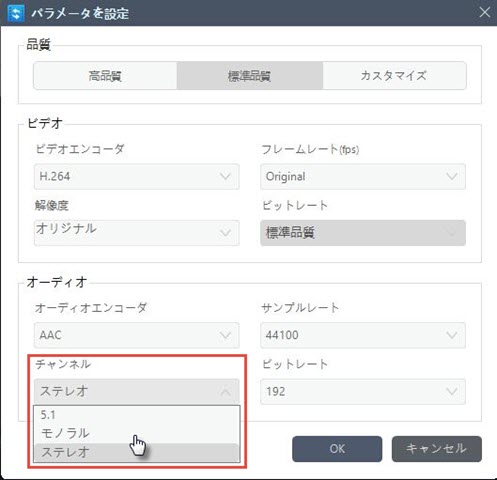
ステレオ音声をモノラル音声に変換する基本的な手段
ステレオ音声をモノラルに変換する主要な方法は、二つのステレオチャンネルを合成し、一つのモノラルチャンネルを作成することです。
- 音響編集ソフトウェアを利用する。これらのソフトウェアは通常、ステレオ音をモノラルに変換する機能を内蔵しています。
- オーディオミキサーボードを使用する。各ステレオチャンネルから音を抽出し、モノラルブスに混合します。
- ハードウェアデバイスやアナログオーディオミキサーやオーディオインターフェースを使用する。
音声変換フレーズ
ステレオからモノラルへ音声を変換するフレーズは、音声ファイルのルートを変更します。
- ステレオ出力の合成を行う。
- 両方のチャンネルを均等にミックスする。
- 最終的なモノラルトラックを出力する。
音質を損なうことなくステレオからモノラルへの変換
音質を犠牲にせずにステレオからモノラルへ変換するためには以下のステップを踏むことが重要です。
- ステレオサウンドファイルを確認します。これがどの種類のオーディオファイル形式(WAV、mp3など)であるか知ることが第一歩です。
- 適切なオーディオ変換ツールを選択します。これは、選択したオーディオファイル形式を理解し、モノラルへの変換に最適化されている必要があります。
- 変換プロセスを開始し、ステレオサウンドファイルを変換工具にインポートします。
よくある質問
DaVinci Resolveで左のみのモノラル音声をステレオに変換する際、どのツールを使用すべきですか?
DaVinci Resolveの音声ミキサーの中でチャンネルレベルおよびパンを使用します。右チャンネルの音量を0に抑え、左チャンネルの音量を最大に設定します。その後、パンをどのように設定するかで、音が左から右、または右から左に広がります。
音声ファイルをステレオへ変換するため、DaVinci Resolveでどの設定を利用するべきか?
「オーディオ設定」の「音声モード」を取り扱うべきです。ステレオ音声でプロジェクトを再生するため、「ステレオ」を選択します。またこの設定は、プロジェクト全体の音声出力モードを変更します。
DaVinci Resolveでステレオ音声の左側部分を改善するために、どの機能を活用すべきでしょうか?
「音声強調エフェクト」を使用して左のステレオバリアンスを強調します。これにより、左チャンネルの音声がよりクリアでダイナミックになります。また、「音声均衡化」を設定すれば、特定の周波数を調整することができ、音声の品質を向上させることができます。
DaVinci Resolveで左側のモノラル音声を右チャンネルにミックスするためには、どの操作を行うべきでしょうか?
これはチャンネルレベルとパンチュレーションの調整を通じて達成できます。まず左チャンネルの音量を最大にし、右チャンネルの音量を調整します。次に、右チャンネルのパンに適度な値を設定します。これにより、左のモノラル音声が右チャンネルにも適度に流れるようになります。
DaVinci Resolveで左のみのモノラル音声をステレオに分ける方法 に類似した他の記事を知りたい場合は、技術 カテゴリにアクセスしてください。
関連記事