
【DaVinci Resolve】カラーページで別トラックのクリップ先頭に再生ヘッダをスナップする方法
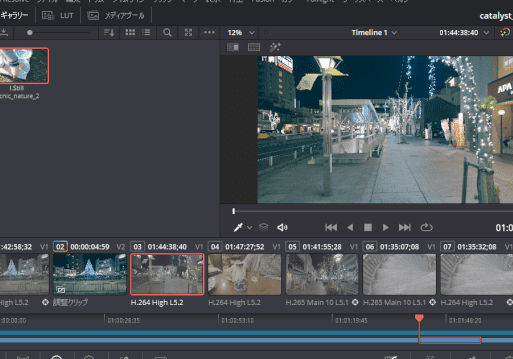
「DaVinci Resolveの強大な機能の一つは、カラーページで別トラックのクリップ先頭に再生ヘッダをスナップする能力です。これは、ビデオ編集における時間と労力を大幅に節約し、私たちが求める精度を保証します。詳しく見てみましょう。この記事では、この機能の使用法、その重要性、そしてそれがビデオ制作工程内で何を意味するかについて解説します。DaVinci Resolveのタイトルを持つツールは、ビデオエディタにとって革命的な存在であり、その機能を極めるのが我々の目標です。」
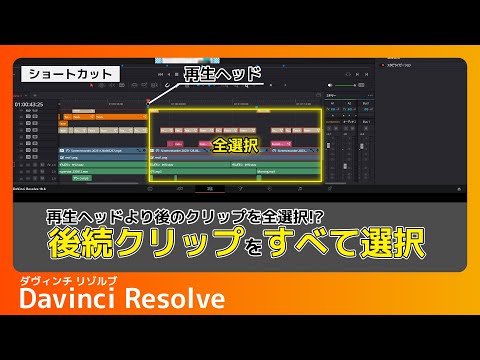
ダビンチ・リゾルブのカラーページでスナップ機能を利用する方法
1. お使いのソフトウェアを最新版にアップデートする
新しい機能や修正が含まれている可能性があるので、まずソフトウェアを最新版に更新してください。これは、スナップ機能を他のトラックのクリップの先頭に再生ヘッダを固定するための大切なステップです。
2. タイムラインで適切なクリップを選択する
クリップをスナップさせたければ、それをタイムライン上で選択することが必要です。タイムライン上で選択すれば、再生ヘッダが適切にクリップの先頭位置へとスナップされます。
「Kindleの登録を解除できない」場合の対処方法3. スナップオプションを設定する
スナップ機能を他のトラックのクリップの先頭に再生ヘッダを固定するためには、スナップオプション設定が重要であります。
| スナップ設定メニューを開く |
| スナップ先頭へをオンにする |
| 他のトラックのクリップに影響を与えるようチェックを付ける |
4. 再生ヘッダをスナップする
設定が整ったら、次に再生ヘッダをスナップさせると良いでしょう。再生ヘッダを他のトラックのクリップの先頭にスナップさせることで、正確な編集、スムーズな再生が実現できます。
5. スナップした再生ヘッダを確認する
最後に、スナップした再生ヘッダが反映されているか確認します。そして、構成が満足のいくものであれば、編集を保存して完了です。再生ヘッダが他のトラックのクリップの先頭に确实にスナップされれば、正確無比な編集を達成することが可能となります。
これはイイ!コンセント直付けAlexa「Echo Flex」レビュー。ナイトライトも(1/2)再生ヘッドの先頭を再生ヘッドの位置にするにはどうすればいいですか?

再生ヘッドの先頭を再生ヘッドの位置に戻す手順はソフトウェアやデバイスによりますが、一般的な手順は以下の通りです。
- 音楽再生ソフトウェアを開きます。
- 再生中のトラックを停止します。
- 再生位置調整オプションを探すことをおすすめします。
再生位置調整オプションを探す
再生位置調整オプションは、一般的に設定メニューまたはオーディオトラックのコンテキストメニューの中にあることが多いです。
電話番号登録なしでGoogleアカウントを登録する方法- プレイバーの近くの設定アイコンをクリックします。
- 設定メニューの中から再生位置のオプションを探します。
- 找到した場合は、再生位置リセットオプションを選択します。
再生位置リセットオプションを選択する
再生位置リセットオプションが利用可能であれば、再生位置を初期状態に戻すことができます。
- 再生位置リセットオプションを選択します。
- 確認ダイアログが表示されたら、「OK」または「はい」をクリックします。
- これにより、再生位置は最初の位置に戻されます。
再生位置が自動的にリセットされない場合
一部のデバイスやソフトウェアでは、再生位置リセットオプションが提供されていない場合があります。
- この場合、再生を単に停止し、新しいトラックの再生を開始すると、自動的にリセットされる可能性があります。
- それでも上手く行かない場合は、ソフトウェアのアップデートを確認したり、他の再生ソフトウェアを試すことを検討してみてください。
- それでも問題が解決しない場合は、カスタマーサポートに連絡して、詳細なガイドラインを得ることが最善の選択肢となるかもしれません。
DaVinci Resolveで頭合わせをするには?

DaVinci Resolveで頭合わせを行うためには、以下のようなステップを踏むことが必要です。
1. 頭合わせの理解
頭合わせとは、複数の音声トラックの間に音量の拡大や減衰を設けて、一貫した音の体験を提供することを指します。これは、映画やTV番組の音声ポストプロダクションにおいて重要なプロセスの一部であると言えます。
- 音量調整Before Begin
- 音声トラックの選択
- 音量の設定
2. DaVinci Resolveでの頭合わせ
DaVinci Resolveで頭合わせを行うためには、編集ダイアログ内の音量機能を使用することが一般的です。この機能を有効にすると、個々のクリップや全体的なプロジェクトの音量レベルを細かく制御することができるようになります。
- プロジェクトの作成
- 音量調整
- 保存と確認
3. 頭合わせの結果評価
最終的な頭合わせの結果を評価するためには、複数回再生を行い、音の連続性とバランスを確認することが重要となります。これは、視聴者が音の体験を一貫して楽しむことができるようになるための最終チェックの一部です。
- 再生の確認
- 必要な調整
- 最終確認とクライアントへの提出
DaVinci Resolveで再生ヘッドを移動するにはどうすればいいですか?

DaVinci Resolveで再生ヘッドを移動するには、再生ヘッドの位置をカーソルで直接選択してドラッグするか、キーボードの矢印キーを用いることが可能です。もし再生ヘッドを数値で正確に移動したい場合はJとKのキーコンビネーションを活用すると良いでしょう。DaVinci Resolveのこの機能は、編集の精度を大幅に向上させます。
再生ヘッドをドラッグで移動する方法
- 再生ヘッドの位置にカーソルをセットします。
- マウスの左ボタンをクリックしてドラッグします。再生ヘッドはカーソルとともに移動します。
- リリースすると、再生ヘッドは指定した位置に停止します。
キーボードの矢印キーで再生ヘッドを移動する方法
- 再生ヘッドがページのどこにあるかに注意しながら、右矢印キーを押すと再生ヘッドが1フレームずつ前進します。
- 左矢印キーを押すと再生ヘッドが1フレームずつつまみ戻ります。
- 上下の矢印キーを押すと、再生ヘッドは編集ラインの上下に動きます。
JとKのキーコンビネーションで再生ヘッドを移動する方法
- Jキーを押すと再生ヘッドが編集ライン上を1フレームずつつまみ戻ります。
- Kキーを押すと再生ヘッドが1フレームずつ前へ進みます。
- これらのキーを連続的に押すと、再生ヘッドの移動速度が向上します。
DaVinci Resolveのページ切り替えは?
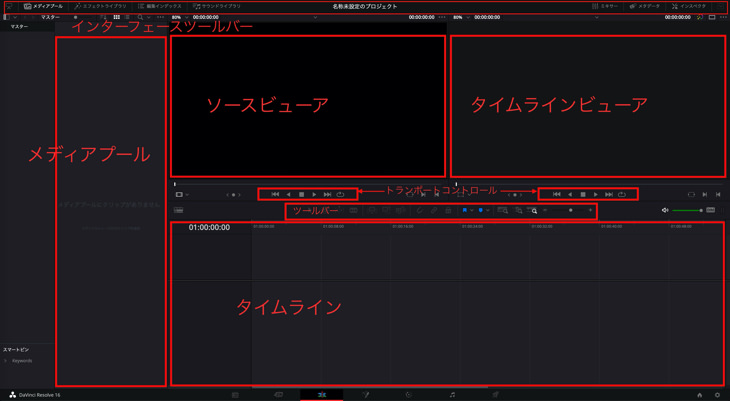
DaVinci Resolveのページ切り替えは、ソフトウェア内の様々な機能エリア間を切り替えるためのものです。たとえば、カット、フェーダー、エフェクト、色付け、フェアライト、テンポラリマップと呼ばれるページ間を移動することが可能です。
1. DaVinci Resolveのページ切り替えの効果的な実装法
はたして効率的にページを切り替えるためには以下の手順がメリットがあります。
- まず、作業をするエリアを知らなければなりません。
- あらかじめ広範な機能を知っておくことで、必要なツールがどのページに存在するか理解できます。
- 最終的に、キーボードショートカットを活用することで、よりスムーズに移動できます。
2. 各ページの特徴
DaVinci Resolveの各ページは独自の特性を持ちます。
- カットページは、ビデオ編集のための包括的なツールセットを提供します。
- エフェクトページでは、ビジュアル効果を追加できる再生エンジンを持っています。
- 最終的に、テンポラリマップページでは、テンポラリマップのエディットと色付けが可能になります。
3. ページ切り替えの基本的操作
ページの切り替えは、ソフトウェアの左側にある一連のアイコンで実行できます。
- 各アイコンは異なるページを表しています。
- アイコンをクリックすることで、対応するページが表示されます。
- また、カスタマイズされたキーボードショートカットを使用することも可能です。
よくある質問
Q1: DaVinci Resolveのカラーページで、再生ヘッダを別トラックのクリップ先頭にスナップさせる方法を教えてください。
DaVinci Resolveのカラーページでは、再生ヘッダを別トラックのクリップ先頭に正確にスナップさせるために、キーフレームを編集する機能 を活用することが重要です。特定のトラックのクリップの開始位置を知った上で、再生ヘッダをその位置に合わせてスナップさせましょう。
Q2: カラーページ内で、クリップ先頭に再生ヘッダをスナップさせるショートカットキーはあるのでしょうか。
DaVinci Resolve のショートカットキーを使ってこの操作を行うことは可能ですが、デフォルトでは特にクリップ先頭へのスナップ機能が設定されているわけではないので、ユーザー自身がこれを作成する必要があります。カスタムショートカットキーを作成し、再生ヘッダをクリップの開始位置に正確に合わせるのに便利だと感じるでしょう。
Q3: DaVinci Resolveのカラーページで、複数のトラック間で再生ヘッダをスムーズにスナップさせるコツは何でしょうか。
カラーページでの再生ヘッダの操作について言えば、スナップ機能を上手く活用することが重要です。同時に編集したい各トラックの設定を確認し、スナップを許可しているか確認する必要があります。これにより再生ヘッダを各トラックのクリップ先頭にスムーズに合わせることができます。
Q4: DaVinci Resolveのカラーページ内で、再生ヘッダをスナップさせると他のトラックの動作が変わる問題がありますが、これは何故でしょうか。
DaVinci Resolveのカラーページでは、再生ヘッダのスナップ操作が他のトラックの動作に影響を与える場合、それはおそらくそれらのトラック間の依存関係や時間軸の設定が原因となります。 🙂 各トラックの設定を確認し、特にスナップやリンク関連の設定を適切な状態に保つことで問題を解消することが可能です。
【DaVinci Resolve】カラーページで別トラックのクリップ先頭に再生ヘッダをスナップする方法 に類似した他の記事を知りたい場合は、技術 カテゴリにアクセスしてください。
関連記事