
「Kindleの登録を解除できない」場合の対処方法
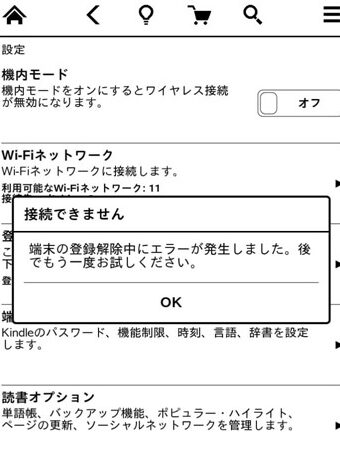
「Kindleの利用を停止したい場合、シンプルな手順を踏めば誰でも行うことができますが、時としてその手続きが滞ることがあります。本記事では、「Kindleの登録を解除できない」という状況を解決するための具体的な対処法を詳しく紹介します。アカウントの設定問題もしくはシステムエラーによる問題、さらには予期せぬ障害のすべてに対し、立ち向かうための一手を提供します。ここでは、こういった問題を素早く、そして効果的に修復するためのガイドラインを見つけることができます。」

「Kindle登録解除不能: ステップバイステップ解決法」
1. Kindleアプリケーションのリセット方法
一回の手順では、デバイスの設定からKindleアプリを削除し、再インストールすることが求められます。この手順を通じて、古くなったデータがクリアされ、通常の動作を再開できます。
2. アカウント情報の再確認方法
あなたのAmazonアカウントの詳細を再確認し、それが完全に最新のものであることを確認してください。間違った情報を使用している場合、登録を解除できない可能性があります。
これはイイ!コンセント直付けAlexa「Echo Flex」レビュー。ナイトライトも(1/2)3. カスタマーサポートへの連絡方法
問題が解決しない場合、Amazonのカスタマーサポートに連絡して、個人的なアシスタンスを求めることができます。
4. デバイスの再設定方法
最後の手段として、デバイスを工場出荷時の設定に戻すことを検討する必要があるかもしれません。ただし、これにより全てのデータが失われるため、それを理解した上で行動してください。
5. 他のアカウントがある場合の確認方法
たまに、他のAmazonアカウントがKindleにリンクされている可能性があります。これらのアカウントが残っていると登録不能のエラーを引き起こす可能性があります。
電話番号登録なしでGoogleアカウントを登録する方法| ステップ | 対応方法 |
|---|---|
| 1 | Kindleアプリケーションのリセット |
| 2 | アカウント情報を再確認する |
| 3 | カスタマーサポートに連絡する |
| 4 | デバイスの再設定 |
| 5 | 他のアカウントの確認 |
Kindleの解約ができません。どうしたらいいですか?

Kindleの解約に問題がある場合、以下のような手順を試すと良いかもしれません。
1. Amazonのサポートに連絡する
Amazonのサポートに連絡することで、通常は解決策を見つけることができます。まずは、アカウントにログインし、ヘルプをクリックし、問題を報告しましょう。
【Windows 10】タスクバーでマウスのホイールクリックを活用する- まず、アマゾンのウェブサイトにアクセスし、アカウントにログインします。
- 次に、支援ページに移動することができます。
- そこで、Kindleの解約問題を報告し、ヘルプをリクエストすることができます。
2. ウェブブラウザやデバイスのキャッシュをクリアする
ウェブブラウザやデバイスのキャッシュが問題を引き起こしている可能性がありますので、キャッシュをクリアしてみてはいかがでしょうか。
- ログアウトし、ウェブブラウザのキャッシュをクリアします。
- その後、再度ログインしてみてください。
- ログイン後、再度解約手順を試してみてください。
3. 一時的にアカウントを停止する
アカウントを一時的に停止することも解約の問題を解決する可能性があります。
- アカウント情報ページにアクセスします。
- アカウント一時停止をクリックして、指示に従います。
- アカウントが再開されたら、再度解約手続きを行ってみてください。
Kindleのアカウント登録を解除するにはどうすればいいですか?

Kindleのアカウント登録を解除するには以下のステップに従ってください。
- まず、Amazonウェブサイトを訪れます。
- 次に、右上にあるアカウント&リストをクリックします。
- 「ログイン」します。アカウントのユーザー名とパスワードが必要となります。
- 次に、画面の下部にある「アカウントサービス」を選択して、新しいページに移動します。
- 「閉じる」のリンクを探すために、「詳細情報」セクションを展開します。
- 最後に、「アカウントを閉じる」のリンクをクリックして、アカウントの終了を確認します。
1. アクセスとログイン
アカウント登録の解除を始めるためには、まずはAmazonのウェブサイトにアクセスし、自分のアカウントにログインする必要があります。ログイン情報(ユーザー名とパスワード)が必要です。
2. アカウントサービスへの移動
ログイン後、ページの下部にある「アカウントサービス」のリンクを見つけ、クリックしてください。
3. アカウントを閉じるプロセスの完了
「アカウントを閉じる」のリンクを見つけ、「詳細情報」セクションを展開し、アカウントを閉じるリンクをクリックし、指示に従ってください。これにより、Kindleのアカウント登録が解除されます。
Kindleのアプリケーションの登録を解消するには?

Kindleのアプリケーションの登録を解消する手順は以下の通りです。
ステップ1: Amazonのウェブサイトにログインする
Amazonのウェブサイトへ移動し、アカウントにログインします。この際、Kindleアプリの登録を解除したいAmazonアカウントでログインする必要があります。
- ブラウザーを開きます。
- Amazonのウェブサイトにアクセスします。
- 右上にある、'サインイン'または'ログイン'をクリックします。
- あなたのAmazonアカウントにログインするために、要求されたAmazonのメールアドレスとパスワードを入力します。
ステップ2: 'アカウントサービス'ページを見る
ログインしたら、'アカウントサービス'ページを見るために右上のアカウントメニューを開く必要があります。
- 右上にあるアカウントメニューを開きます。
- 'アカウントサービス'をクリックします。
ステップ3: '登録の管理'からKindleの登録を解除する
アカウントサービスページで、'登録の管理'セクションでKindleの登録を解除することが可能です。
- '登録の管理'セクションをクリックします。
- Kindleアプリケーションの項目を見つけて、'登録解除'をクリックします。
- ポップアップが表示されたら、'はい、登録を解除する'をクリックします。
端末の登録を解除するにはどうすればいいですか?
端末の登録を解除する方法:
端末の登録を解除するには、まず、そのデバイスの設定メニューやアプリをチェックすることが重要です。次に、システムの「アカウント」または「ログイン」セクションを見つけ、そこで読み込む端末を管理するオプションを探します。そして、削除したい端末を選択し、「端末の登録を解除」またはそれに類するボタンをクリックします。
設定メニューへのアクセス:
設定メニューを探すためにデバイスのメニューを探索します。
- デバイス主画面に移動します。
- メニューまたは設定アプリを開きます。
- 「アカウント」または「デバイスマネージャー」などのセクションを見つけるためにスールします。
登録した端末の一覧:
登録したすべての端末の一覧を見つけて確認します。
- 既にアカウントにログインしていることを確認します。
- 「デバイスマネージャー」またはそれに類するオプションにアクセスします。
- 登録した一覧から削除したい端末を見つけます。
登録の解除:
選択した端末の登録を解除します。
- 削除したい端末を選択します。
- 端末削除、解除またはそれに類するボタンを探します。
- 警告が表示された場合、それを読んだ上で「はい」または「削除」をクリックします。
よくある質問
Q1: なぜKindleの登録を解除できないのでしょうか?
Kindleの登録を解除できない理由はいくつか考えられます。最も一般的な理由は、アカウントに紐づけられた未解決の課金問題や、Kindleデバイス自体がシステムにまだ反映されていないという状況かもしれません。
Q2: Kindleの登録を解除する方法を教えてください。
まず、Amazonのウェブサイトにログインし、「アカウントサービス」を選択します。次に、「コンテンツとデバイス」をクリックし、その後「登録とセキュリティ」をクリックします。ここで、登録を解除したいKindleを選択し、「登録解除」をクリックします。
Q3: 登録解除のボタンが見つからない場合はどうすればよいですか?
登録解除のオプションが見つからない場合、アカウントがまだKindleとリンクされていない可能性があります。または、Kindleに未解決の課金があるかもしれません。これらの問題は、Amazonのカスタマーサービスに問い合わせることで解決できます。
Q4: 登録解除に時間がかかる場合、どのようにすればよいのでしょうか?
Kindleのアカウント登録解除は通常、即座に行われますが、システムのサポートに時間がかかる場合もあります。アマゾンカスタマーサービスに問い合わせたり、24時間以内に問題が解決するかどうかを確認する事も一つの手段です。
「Kindleの登録を解除できない」場合の対処方法 に類似した他の記事を知りたい場合は、技術 カテゴリにアクセスしてください。
関連記事