
Windowsで2つ以上のマウスカーソルを同時に使える「MouseMux」
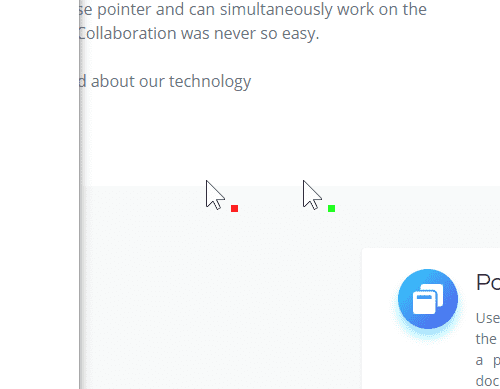
「テクノロジーの進歩は、私たちがデジタルデバイスと相互作用する方法を常に革新しています。この記事で紹介するMouseMuxとは、その一例かもしれません。Windows上で2つ以上のマウスカーソルを同時に操作できるユニークなソフトウェアです。この機能は、マルチタスクを行うときや複数のディスプレイを管理するときに有用です。我々は、この画期的なツールの詳細を掘り下げ、その設定と使用方法、そしてそれが私たちのデジタルライフにどのように影響を与えるかを見ていきます。」

「MouseMux」を使用した複数のマウス操作の利点
「MouseMux」は複数のマウスを使うことで、それぞれのマウスを独立して操作可能にします。これは特に複数のモニタを持つユーザーにとって便利です。
「MouseMux」のデスクトップ環境への影響
「MouseMux」はデスクトップで同時に2つ以上のカーソルを使うためのリモートコントロールソリューションを提供します。
リクルートIDを退会せずにPontaカードだけ退会する方法「MouseMux」を通じた互いに独立したマウスの移動
「MouseMux」を使用すると、それぞれのマウスは互いに独立して動かすことが可能になります。
「MouseMux」で複数のマウスカーソルついて考えるメリット
複数のマウスカーソルを並行に操作できる「MouseMux」を導入すると、タスクの管理や作業効率が大幅に向上します。
「MouseMux」 utilized ライセンスと互換性
「MouseMux」はオープンソースライセンスの下で提供されています。これは、ユーザーが自由にこのプログラムをカスタマイズし、追加の機能を追加する能力を提供します。
【Googleマップ】よく行く目的地へのナビをホーム画面からショートカットで1発で起動する方法「MouseMux」のインストールと設定手順
「MouseMux」のインストールは簡単で、設定も直感的です。 iniファイルを編集して、必要な設定を行います。
| マウス数 | メリット |
| 2 | 複数のアプリ間での迅速な切り替えが可能 |
| 3 | 追加のマウスカーソルをゲームプレイに使用可能 |
| 4 | チームでの協調作業に適用可能、それぞれのマウスが別々のユーザーに割り当てられる |
デュアルモニターでマウスカーソルを移動させない方法はありますか?
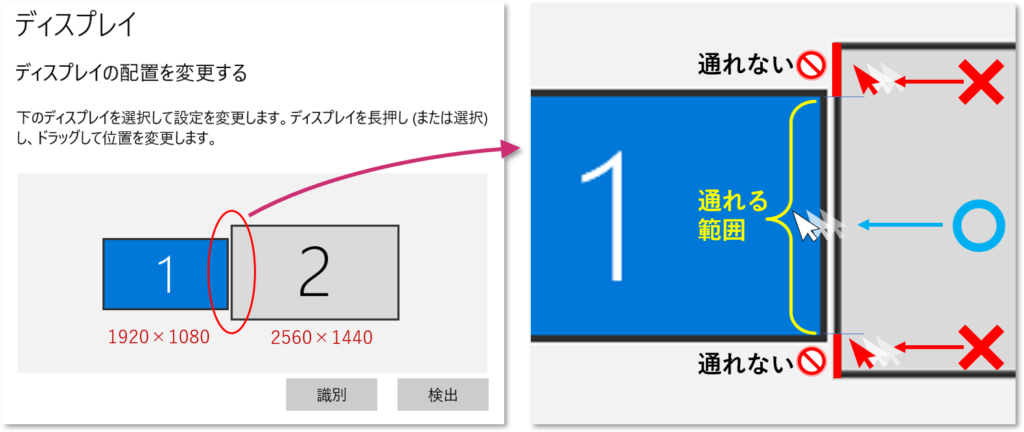
デュアルモニターでマウスカーソルを移動させない方法は、操作設定の変更を行うことで可能です。OSやソフトウェアの設定によりますが、一般的にはマウスの動作範囲を個々のディスプレイに限定することで、カーソルがディスプレイ間で自然に移動することを防げます。以下に具体的な操作を説明します。
【Fire TV】スマホやPCの画面・YouTubeをテレビへ映せるアプリ「AirReceiver」1. Windowsの設定変更
操作手順は以下の通りです。
- 「設定」を開きます。
- 「システム」を選択します。
- 「ディスプレイ」 を選びます。
- 「マルチディスプレイ設定」で、各ディスプレイの「個々のディスプレイにマウスまたはタッチパッドの入力を制限する」にチェックを入れます。
2. Mac OSの設定変更
Mac OSの場合の操作手順は以下の通りです。
- 「システム環境設定」を開きます。
- 「ディスプレイ」を選択します。
- 「配置」 タブに移動し、一方のディスプレイの下部にある「オフ」ボタンをクリックします。
3. 3rdパーティ製ソフトウェアの利用
- 「Display Fusion」、「UltraMon」、「DisplayLink Manager」などのソフトウェアをインストールします。
- ソフトウェア上で、各ディスプレイのマウス動作を個別に制御できる設定を作ります。
- ソフトウェアの設定を保存します。
モニターが2台あるとき、マウスカーソルが移動できないのはなぜですか?

2つのモニターがあるとき、マウスカーソルが移動できない理由は、システム設定の問題、ドライバの問題、またはハードウェアの問題が原因である可能性があります。
システム設定の問題
システム設定の問題が原因では、デスクトップ領域が正しく設定されていない可能性があります。以下に、その際の対処法をリストアップします。
- デフォルトのデスクトップ設定を確認します。
- ディスプレイ設定を開いて、各ディスプレイの位置を確認または修正します。
- それぞれのディスプレイが「拡張」モードに設定されていることを確認します。
ドライバの問題
ドライバの問題については、新しいハードウェアまたはソフトウェアのインストール後によく発生します。以下の手順を試してみてください。
- 対象のハードウェアの最新版ドライバを確認します。
- 最新版以外の場合は、アップデートを実行します。
- Already up-to-dateの場合は、ドライバを再インストールもしくはアンインストール後再インストールします。
ハードウェアの問題
ハードウェアの問題の場合、それは自身のマウスまたは接口ソフトウェア、マザーボード、さらにはディスプレイそのものに関与する可能性があります。
- 別のマウスまたは接続ケーブルを使用して問題が解決するか確認します。
- 他のPCで問題のマウスを使用して、マウス自体が故障していないか確認します。
- 未解決の場合は、システムの他のハードウェアコンポーネントをチェックします。
Windows10でマウスカーソルの設定はどうすればいいですか?
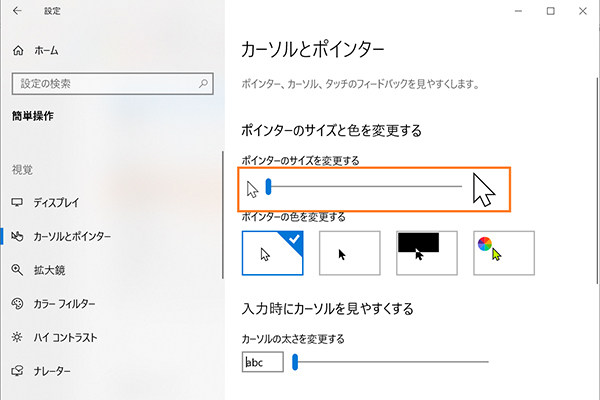
Windows10でマウスカーソルの設定を行うには、以下の手順に従ってください。
まず、設定をクリックします。次に、デバイスを選択します。そして、マウスのセクションへと移動します。ここではマウスカーソルの速度を調整したり、カーソルの表示を大きくしたり、ポ인터の形状を変更したりすることができます。
マウスカーソルの速度調整方法
マウスの操作感をより快適にするためには、カーソルの速度調整が有効です。それには以下の項目が必要です。
- 最初に、設定へ移動します。
- 次に、デバイスを選択し、マウスのページへと進みます。
- そこで、カーソール速度のスライダーを調整します。
カーソルの表示を大きくする方法
視認性を高めるために、マウスカーソルのサイズを大きくすることは可能です。その方法は以下の通りです。
- 設定の画面から、デバイスを選択します。
- そしてマウスページへ移動します。
- 次に、カーソルの大きさを大きくするチェックボックスをクリックします。
ポインタ形状の変更方法
更に、あなたは自身の好みに合わせて、マウスカーソルの形状を変更することも可能です。それを達成するためには以下の手順を踏む必要があります。
- 最初に、設定へ移動します。
- 次に、コントロールパネルを選択し、マウスの設定へと進みます。
- その後、ポインター項目から、希望のカーソル形状を選びます。
マウス以外でカーソルを動かす方法はありますか?

マウス以外でカーソルを動かす手段として、以下のものがあります。
キーボードを使用する
キーボードの矢印キーを使用してカーソルを移動できます。これは、特にテキスト編集やウェブページのスールにおいて便利です。また、キーボードのキーを利用すると、フォームの各フィールドを順に移動させることができます。
- 矢印キーを使う: フォーカスを上、下、左、右に移動します。
- Tabキーを使う: フォームの項目を次のフィールドに移動します。
- Shift + Tabキーを使う: フォームの項目を前のフィールドに移動します。
タッチパネルを使用する
多くのノートパソコンにはタッチパネルが付いています。これは、マウスの代わりに使うことができます。指を動かすことでカーソルを動かし、タップすることでクリックできます。
- 指をスライドさせてカーソルを動かす。
- タップ機能を使ってクリックする。
- タッチパネルの右側または左側を二つ指でタップして右クリックする。
ジョイスティックとタッチポイントを使用する
一部のキーボードやノートパソコンには、ジョイスティックやタッチポイントという小さな装置が取り付けられています。これらを操作することで、カーソルを emulation含义します。
- ジョイスティックを動かすことでカーソルを動かす。
- タッチポイントに触れることでカーソルを動かす。
- 押し込むとタッチポイントやジョイスティックでクリックする。
よくある質問
「MouseMux」を使用すると、Windows上で2つ以上のマウスカーソルを同時に操作することができますか?
MouseMux は、複数のマウスを接続している場合、各マウスを独立して制御するためのユーティリティです。これにより、ユーザーは複数のアプリケーションまたはウィンドウの間で滑らかに移動し、効率的に作業を進めることができます。
「MouseMux」のインストールと設定は難しいですか?
MouseMuxのインストールは比較的簡単で、一般的なソフトウェアのインストールと同様の手順です。また、設定も直感的で、それぞれのマウスの機能をカスタマイズすることができます。
Windows10で「MouseMux」は動作しますか?
MouseMuxは、Windows 10を含む、様々なWindowsバージョンで動作することが確認されています。互換性に問題がないか、事前に確認することを推奨します。
「MouseMux」でマウスの操作をカスタマイズできますか?
MouseMuxでは、各マウスの左クリックや右クリックの動作、スールの方向、高速スールなど、さまざまな機能をカスタマイズ可能です。これは、よりパーソナライズされたコンピュータ使用体験をユーザーに提供します。
Windowsで2つ以上のマウスカーソルを同時に使える「MouseMux」 に類似した他の記事を知りたい場合は、アプリ カテゴリにアクセスしてください。
関連記事