
Googleドライブのゴミ箱を空にする方法(容量を空ける)

Googleドライブは、私たちがデータを保存し、管理するうえで非常に便利なツールですが、時間が経つにつれてファイルが増え、容量が一杯になると問題が生じます。特にゴミ箱が満杯になると、新しいファイルの保存ができなくなってしまいます。そこで本記事では、Googleドライブのゴミ箱を効果的に空にし、容量を確保する具体的な手順をご説明します。あなたのGoogleドライブをいつでも最適な状態に保つためのヒントが満載。ぜひ参考にしてみてください。

Googleドライブのゴミ箱を空にする手順
Googleのゴミ箱は、削除したファイルを保持します。しかし、ゴミ箱が満杯になると、新しいファイルの削除ができなくなります。このセクションでは、Googleドライブのゴミ箱を空にし、領域を解放する方法を詳しく説明します。
1. ゴミ箱へのアクセス
Googleドライブにログインし、左メニューにあるゴミ箱をクリックします。
サイドフローCPUクーラーの風向きの見分け方【動画】2. ゴミ箱を確認
ゴミ箱にあるすべてのファイルが表示されます。ここで、恢复したいファイルがあれば、ゴミ箱から復元をクリックします。
3. ゴミ箱のクリア
ゴミ箱を空にするオプションを選択します。すべての削除予定のファイルが完全に削除され、Googleドライブに領域が解放されます。
4. ゴミ箱の自動クリア
新しい機能として、Googleドライブのゴミ箱は14日後に自動的にクリアしますが、設定項目からこのオプションを変更可能です。
VXX空売りのリスク。底値からの倍率は過去の歴史を越える可能性も5. 削除ファイルの確認
ファイルを削除すると、左サイドバーにゴミ箱というセクションが表示されます。そこにすべての削除ファイルが保存されます。
| 手順 | 行動 |
|---|---|
| 1 | Googleドライブにログインする |
| 2 | 左メニューのゴミ箱をクリックする |
| 3 | ゴミ箱を空にするオプションを選択する |
Google Driveのゴミ箱を空にするには?
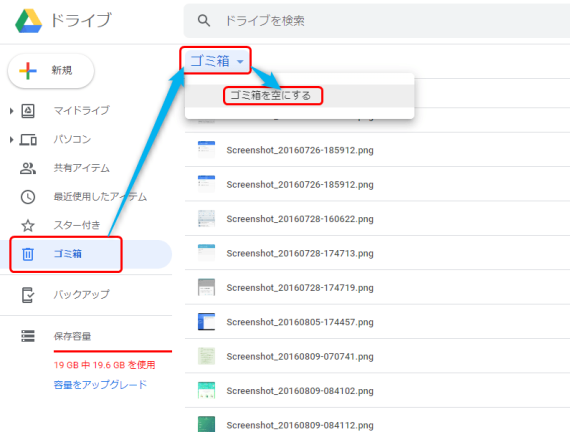
Google Driveのゴミ箱を空にする方法について、以下に具体的な手順を説明します。
【Alexa】複数の部屋でスマートホームを使うなら、家電の名前の付け方はこれが鉄板Google Driveのゴミ箱を空にする手順
- Google Driveにログインしてください。
- サイドバーからゴミ箱を探し、クリックします。
- 右上にあるゴミ箱を空にするボタンをクリックします。
ゴミ箱が自動的にクリアされるまでの期間
- Google Driveでは、ゴミ箱内のファイルは60日間保持されます。
- その期間が経過すると、ゴミ箱は自動的にクリアされます。
- しかし、手動でクリアすることも可能です。
ゴミ箱をクリアする際の注意点
- ゴミ箱内のファイルをクリアすると、それらのファイルは永久に削除されます。
- それらのファイルは、復元することは出来ません。
- しかし、ファイルのバックアップをとることをお勧めします。
ゴミ箱をクリアできない時
- 時々、Google Driveのゴミ箱がクリアできないことがあります。これは、ネットワークの問題がある場合や、Google Driveのシステムメンテナンス中である場合が考えられます。
- そのような場合、再度試すか、数時間待ってから試してみてください。
- それでも問題が解決しない場合には、Googleサポートに連絡してください。
Google ドライブの容量を空けるにはどうしたらいいですか?
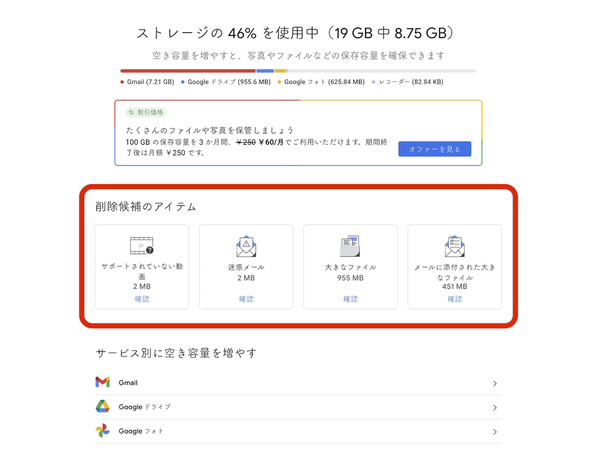
Googleドライブの容量を空ける方法
1. ファイルの削除
不要なファイルや古いバックアップを削除することで、Googleドライブの容量を空けることができます。
【Windowsユーザー向け】Macでよく使う操作・ショートカットまとめ- Google ドライブにログインします。
- 削除したいファイルを見つけ、各ファイルの横にあるチェックボックスをクリックします。
- 「ゴミ箱」ボタンをクリックし、「すべて削除」を選択してファイルを完全に削除します。
2. ゴミ箱のクリア
ゴミ箱が満タンになっていないか確認し、ファイルが完全に削除されていることを確認してください。
- Googleドライブの「ゴミ箱」カテゴリーを開きます。
- すべてのチェックボックスをクリックしてゴミ箱内の全ての項目を選択します。
- 「ゴミ箱をクリア」をクリックし、削除を確定します。
3. 削除しないファイルの管理
削除する予定のない重要なファイルがGoogleドライブの容量を占領している場合、ファイルを効率的に管理することで、より多くのスペースを空けることができます。
- ファイルを別のフォルダに移動し、Googleドライブのルートから移動します。
- ファイルのバックアップを外部ハードドライブまたは別のクラウドストレージに保存します。
- ファイル共有を停止して、他のユーザーがファイルを保存またはアップロードすることを防ぎます。
Google ドライブの容量が完全に消しても増えないのはなぜですか?
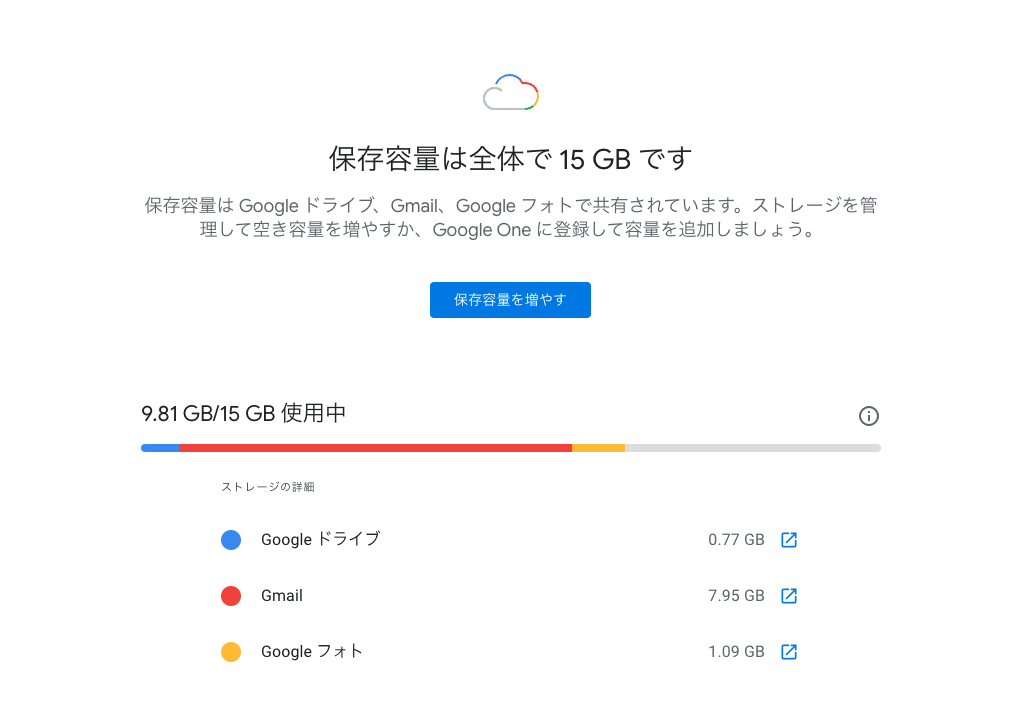
Google ドライブの容量が元に戻らない理由は、大まかに3つあります。
1. データの削除がGoogleに遅延で通知される可能性
データ削除の通知は、場合によっては数分から数時間遅れることがあります。これはネットワークの遅延やシステムの更新頻度によります。
- Googleドライブは、削除命令を受信したらすぐに容量を更新するわけではなく、間隔をあけて定期的に行います。
- あなたのGoogleアカウントの各サービスに保存されたデータについて、Googleは一定間隔でスキャンし、容量を更新します。
- したがって、データを削除してもすぐに容量が変わるわけではありませそれには時間がかかることを理解してください。
2. データの永続化
Googleドライブは、作成またはアップロードしたデータを永続的に保存します。これには、ゴミ箱に移動させたデータも含まれます。
- Permanent Data Policyにより、Googleはデータの作成またはアップロード情報を永続的に記録します。
- データを削除すると、それはゴミ箱に移動します。しかし、ゴミ箱のデータを削除しない限り、それが記憶容量から引き算されません。
- したがって、ゴミ箱のクリアを忘れないことで、Googleドライブの空間を管理することが重要です。
3. バックアップされたメールデータの影響
Gmailのメールとその添付ファイルもGoogleドライブのストレージ容量にカウントされます。
- メールを削除しても、削除したメールのストレージがすぐに解放されるわけではない。
- Googleは、定期的にバックアップを実行し、それらを「นำมาえてから」一定期間保管します。
- これにより、削除したメールのストレージが直ちに反映されない場合があります。
Googleの容量がいっぱいになったらどうすればいいですか?
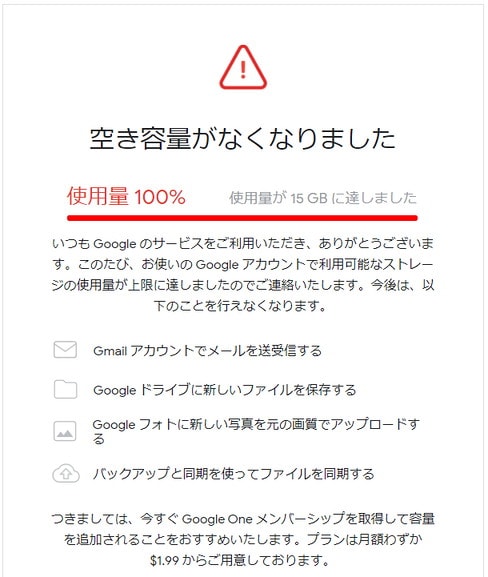
1. Googleアカウントのストレージ容量を追加する方法
Googleのストレージ容量が一杯になった際、まずは容量の追加を検討すべきです。Google Driveは無料で15GBのストレージを提供していますが、これに達している場合は以下の手順に従ってアップグレードできます。
- Googleアカウントにログインします。
- 右上にあるアバターをクリックし、「アカウント」を選択します。
- 「ストレージ」セクションで「ストレージプランを確認」をクリックし、新しいストレージプランを選択します。
- 選択したプランに従って支払い情報を入力し、アップグレードを完了します。
2. 不要なファイルやEメールを削除する方法
Google DriveやGmailに保存されている不要なデータを削除すると、すぐにスペースを節約できます。以下に重要なステップを挙げます。
- Google Driveを開き、必要のないファイルを削除します。
- Gmailを開き、スパムやアーカイブされたEメールを削除します。
- 「ゴミ箱」フォルダを定期的にチェックし、削除済みのアイテムを完全に削除します。
3. Googleのバックアップと同期設定を調整する方法
Googleのバックアップと同期設定を見直すことで、あまり使わないファイルやフォルダをGoogle Driveからローカルに移すことができます。以下に具体的な手順を示します。
- 「設定」から「バックアップと同期」に移動します。
- Google Driveの「バックアップと同期」セクションを開き、ローカルに保存するフォルダを選択します。
- 「Googleフォト」と「Googleドキュメント」のバックアップ設定も見直し、必要に応じて調整します。
よくある質問
1. Googleドライブのゴミ箱をどうやって空にしますか?
Googleドライブのゴミ箱を空にする方法は簡単です。まず、Googleドライブにログインし、「ゴミ箱」をクリックします。次に、「ゴミ箱を空にする」ボタンを求め、クリックします。これにより、ゴミ箱内のすべてのファイルとフォルダーが完全に削除されます。ただし、完全に削除した後では復元はできませんので、必要なものがないかチェックすることをお勧めします。
2. Googleドライブの容量をなぜ空ける必要がありますか?
Googleドライブの容量を空ける理由は主に2つあります。1つ目は、容量が一杯になると新しいファイルをアップロードできなくなるため、不要なファイルを削除して空ける必要があります。2つ目は、バックアップのファイルの過去のバージョンを空けることで、ファイルの管理をスリムにすることができます。
3. Googleドライブのゴミ箱内のファイルはいつまでに削除されますか?
Googleドライブのゴミ箱に入れたファイルは、60日間貯蔵されます。この期間中に「ゴミ箱を空にする」を選択しない限り、期間終了後に自動的に完全に削除されます。しかし、大量のデータを取り扱う時には、自分で定期的にゴミ箱を空にすることをおすすめします。
4.ファイルを削除してもGoogleドライブの容量を空けられない場合、どうすればよいですか?
この問題は、削除したファイルがまだゴミ箱に存在しているからかもしれません。Googleドライブのゴミ箱を一度空にしてみてください。それでもまだ容量が空けられない場合は、Googleフォトなどの他のGoogleサービスからもデータを削除するか、より多くの貯蔵空間を得るためにGoogleの拡張ストレージプランに移行することも検討できます。
Googleドライブのゴミ箱を空にする方法(容量を空ける) に類似した他の記事を知りたい場合は、技術 カテゴリにアクセスしてください。
関連記事