
「画面オーバーレイを検出」エラーが表示されるときに確認すべきこと
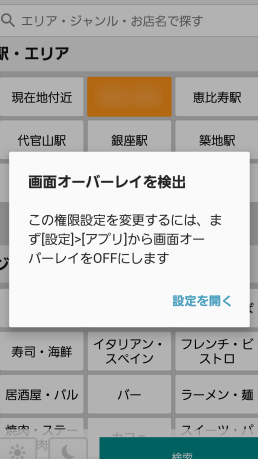
「あなたのデバイスで「画面オーバーレイを検出」エラーが発生したとき、混乱は避けられません。このメッセージは、アプリケーションが他のアプリケーションの上にある「オーバーレイ」ウィンドウを作成しようとしているときに prominently 表示されます。ただし、このエラーは、いくつかの基本的なトラブルシューティングのステップを実行することにより、頻繁に解決できます。この記事では、「画面オーバーレイを検出」エラーが表示されたときに考えてみるべきいくつかのポイントについて詳しく述べています。」

「画面オーバーレイを検出」エラーに対する対応策
1. デバイスの設定を確認するとどうなるか
このステップでは、端末の設定に異常がないか確認します。まずは設定アプリを開き、「開発者オプション」を探します。おそらくこの中にある「画面オーバーレイ」や「レイアウト検出」関連の項目が原因かもしれません。
2. オーバーレイ権限を有効にしてみてはどうか
若干のアプリケーションは、「他のアプリの上に表示する」権限、すなわちオーバーレイ権限が必要です。これを確認し、必要であれば有効にしてみてください。
小田原の地魚が格安で食べられる「丼万次郎」に行ってきた3. コフリセットを試みること
全ての設定を工場出荷時のデフォルト状態に戻す「コフリセット」を試みることも考えられます。しかし、この手順は全てのデータを削除するため、事前にバックアップを取ることを強く推奨します。
4. 無線ネットワークをリセットすること
時には、無線ネットワークのリセットが問題の解決につながることもあります。これを行うと、Wi-FiとBluetoothの設定がリセットされ、問題が解決するかもしれません。
5. アプリケーションのアップデートを試す
すると、アプリ内に含まれるバグが修正された新しいバージョンが提供されている場合、これが問題を解決するかもしれません。アプリのアップデートを確認し、必要であれば最新版に更新してみてください。
Nexusデバイス用USBドライバをインストールする方法(Nexus 5,7,10のADB接続などに)| 手順 | 実行アクション | 期待される結果 |
|---|---|---|
| 1 | デバイス設定を確認 | 全体的な設定問題の特定 |
| 2 | オーバーレイ権限を有効にする | アプリケーションの問題が解決する |
| 3 | コフリセットを行う | 端末の状態が工場出荷時の状態に戻る |
| 4 | 無線ネットワーク設定をリセットする | ネットワーク関連の問題が解消 |
| 5 | アプリケーションをアップデートする | アプリケーションの機能改善やバグ修正 |
画面オーバーレイとは何ですか?
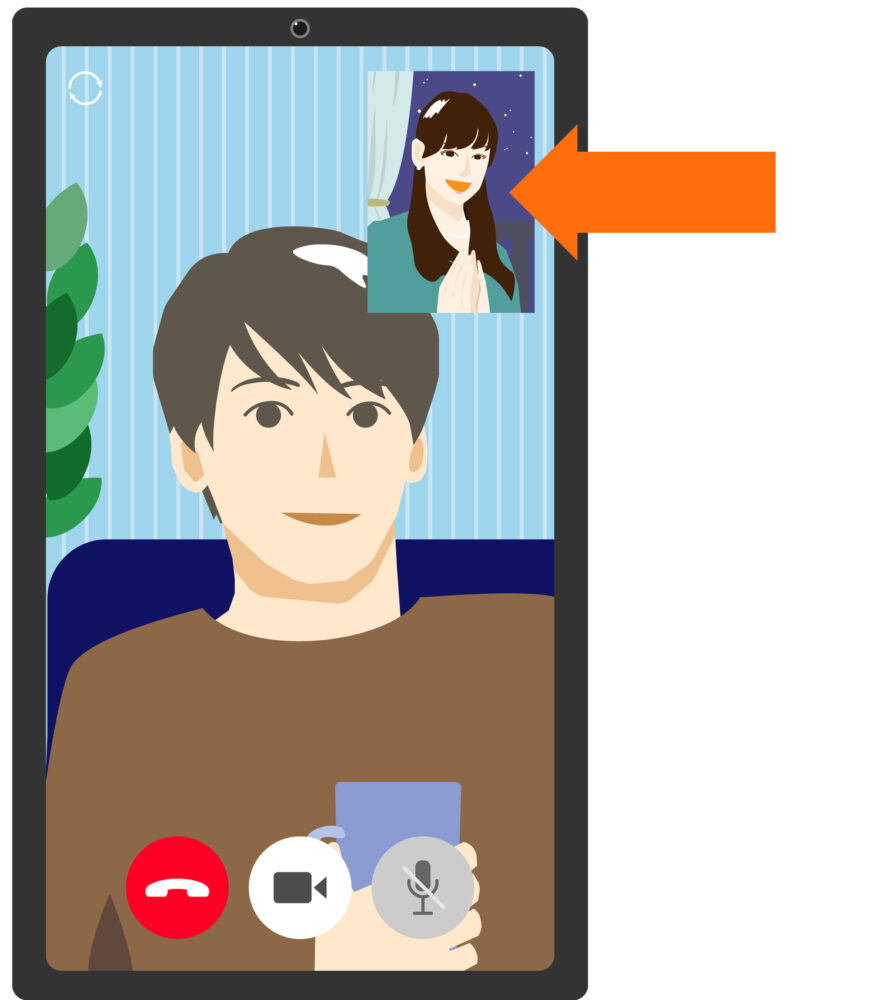
画面オーバーレイとは、一つの画像またはビデオが別の画像またはビデオを透明または半透明状態で「オーバーレイ」または「上書き」するグラフィックス技術を指します。この機能は、特にマルチタスクの実行において重要で、ユーザーに様々なタスクを同時に制御する能力を与えます。
画面オーバーレイの利点
画面オーバーレイは、マルチタスク能力を向上させ、ユーザーエクスペリエンスを改善することが可能です。アプリケーションが他のアプリケーションの上に表示され、他のタスクを中断することなくタスクを切り替える能力をユーザーに提供します。
【Android】マルチウインドウでChromeを2枚同時に立ち上げるとかなり便利- アプリケーション間の切り替えがスムーズになる
- 一貫性のあるユーザーエクスペリエンスが提供される
- タスクの優先順位が向上する
画面オーバーレイの使用例
画面オーバーレイは、多くのアプリケーション設定や業界で使用されています。ビデオ通話やゲーム、教育的なアプリケーション、ウエアラブル技術など。
- 映画やビデオを見ながらテキストを送信する
- ゲームプレイ中に手順説明を表示する
- スマートウォッチで複数の情報を一覧表示する
画面オーバーレイの制限
しかし、画面オーバーレイは、適切に管理されなければ、ユーザーに混乱を起こす可能性があります。プライバシー、セキュリティ、パフォーマンスの問題の可能性があります。
- ユーザーが画面全体を視認することが困難になる場合がある
- 他のアプリケーションの機能を誤ってオーバーする可能性がある
- システムリソースの過剰使用がユーザーエクスペリエンスを低下する可能性がある
オーバーレイの直し方は?
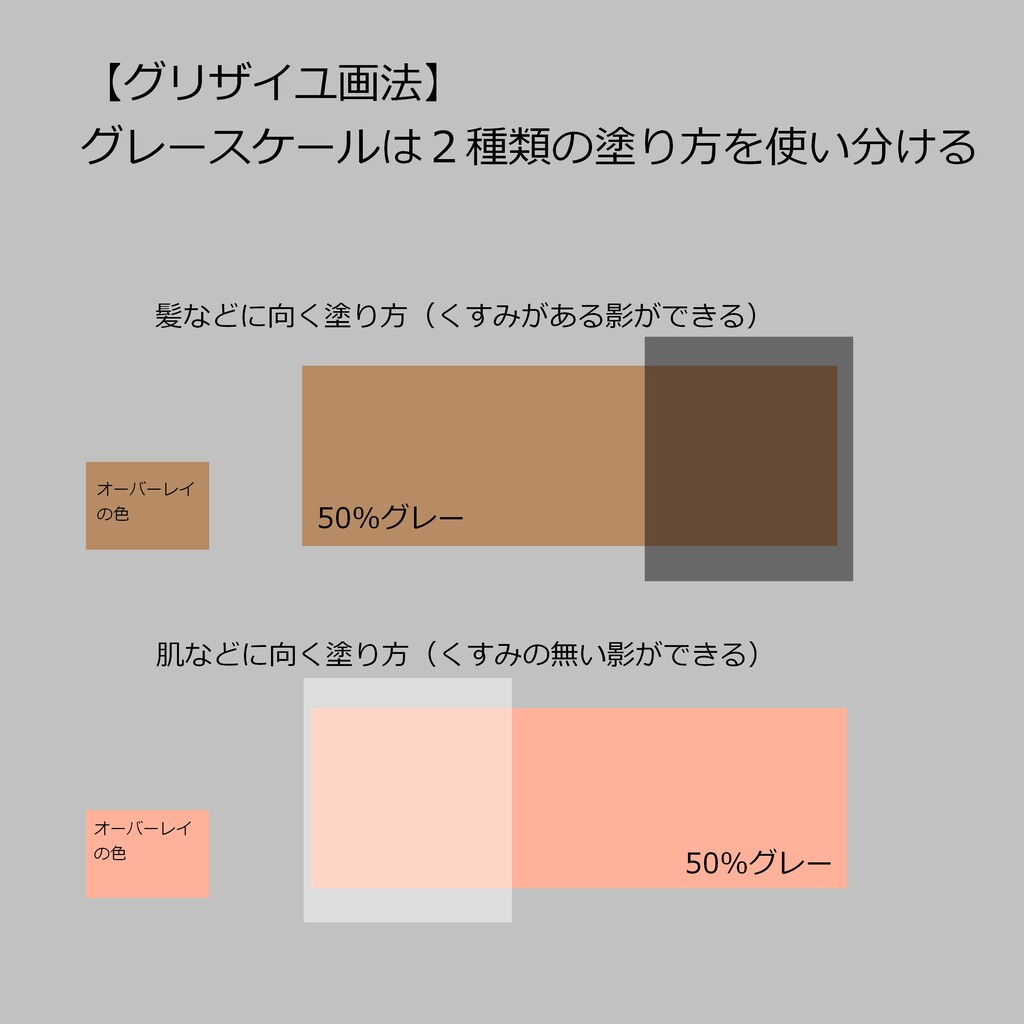
オーバーレイの直し方は主に次の3つのステップに分けられます。
1. ソフトウェアの再設定
ソフトウェアの問題は、設定の再調整により解決することが多いです。以下の手順を試してみてください。
- ゲームや他のアプリケーションを終了します。
- オーバーレイソフトウェアを開き、設定をチェックします。
- 問題のある設定があれば、デフォルトに戻します。
2. ドライバの更新
ドライバの更新もオーバーレイの問題を解決する方法の一つです。
- デバイスマネージャーでグラフィックスカードのドライバを探す。
- 右クリックし、「ドライバソフトウェアの更新」を選択します。
- オンラインから最新のドライバをチェックしてインストールします。
3. システム再起動
コンピュータの再起動は、短期的に問題を解決するシンプルな方法ですが、有効です。
- コンピュータを安全にシャットダウンします。
- 数分待ってから再起動します。
- 再起動後、オーバーレイが正常に動作するか確認します。
画面オーバーレイを許可できないのはなぜですか?

画面オーバーレイを許可できない理由は、主にセキュリティとプライバシーの観点から出ています。Android OSがそのシステムを保護するため、一部のアプリが他のアプリの上に強制的に表示する能力、つまり「画面オーバーレイ」を制限します。これを許可すると、悪意のあるアプリは他のアプリの上に被せる形で、ユーザーが認識せずに重要な情報を盗むことができるからです。
1. セキュリティの危険性
オーバーレイ機能を許可すると、アプリが無許可で他のアプリの上に表示されることを可能とします。これは、悪意のあるアプリがユーザーの行動を監視し、ユーザーの個人情報を悪用する可能性を高めます。
- 悪意のあるアプリは画面オーバーレイを用いて、ユーザーが他のアプリで何をしているかを監視します。
- この機能を濫用したアプリは、ユーザーが入力している個人情報、例えば、パスワードやクレジットカード情報を盗む可能性があります。
- そのため、アプリが勝手に他のアプリの上に表示されないようにオーバーレイを制限するという安全策がとられています。
2. プライバシーの侵害
ここでは、アプリがユーザーのプライバシーを侵害するリスクについて説明します。画面オーバーレイが許可されると、アプリはユーザーが他のアプリ上で何をしているかを取得したり、ユーザーの行動を監視する可能性があります。
- プライバシーを尊重する視点から、アプリがユーザーの行動を監視しないためにオーバーレイを制限します。
- 画面オーバーレイ機能を利用したアプリは、ユーザーの端末が何をしているかを知ることができます。
- ユーザーの動向を不斷に監視されるという事態は、プライバシーの侵害につながります。
3. ユーザー体験の低下
最後に、ユーザー体験に対する影響について解説します。画面オーバーレイが無制限に許可されていると、ユーザー体験が大幅に低下する可能性があります。
- 任意のアプリが他のアプリの上を漂うことが許されると、ユーザーの画面が混乱し、操作が難しくなる可能性があります。
- アプリが重なることにより、操作目的が達成できず、ユーザーの混乱を招く可能性があります。
- そのため、アプリの不適切な使用を防ぐために、画面オーバーレイの許可を無効にすることがあります。
オーバーレイの許可はどうやってする?

オーバーレイの許可を得る方法は、アプリケーションの設定や、デバイスのシステム設定から進行することが可能です。
許可の確認と取得
アプリケーションがオーバーレイを表示するための許可を得るためには、まずアプリの設定メニューを開き、その中にある「許可」または「権限」の項目を見つけることが必要です。その中では、オーバーレイ表示の許可を確認し、必要ならばこれを有効にすることができます。
- アプリケーションを起動します。
- 設定メニューに移動します。
- 「許可」または「権限」セクションを見つけ、オーバーレイ表示の許可を確認または有効にします。
システムスレーブ設定の変更
Androidの場合は、デバイスのシステム設定内にある「オーバーレイ表示の許可」を有効にすることで、アプリが他のアプリの上に表示できるようになります。システム設定にアクセスし、その中にある「アプリ」または「アプリケーションの管理」の項目を見つけることが重要です。
- ホーム画面から設定アプリにアクセスします。
- アプリケーションの管理やアプリの許可に関連するセクションに移動します。
- 関連するアプリケーションを選択し、オーバーレイの表示を有効にします。
更新が要請された場合は更新プログラムのインストール
アプリケーションが更新を要求している場合、その更新をインストールしなければオーバーレイ機能を使用することはできません。アプリが最新のバージョンに保たれていることを確認し、必要な更新プログラムをパッチします。
- Google Play ストアを開きます。
- 更新が要請されているアプリケーションの更新のセクションに移動します。
- アプリケーションを更新します。
よくある質問
1. 「画面オーバーレイを検出」エラーは何を意味していますか?
「画面オーバーレイを検出」エラーは、あなたのAndroidデバイスが一部のアプリケーションが他のアプリケーションに対して最前面に表示されていると検出していることを示しています。これは、通常はオーバーレイ権限を持つアプリが他のアプリの動作を妨げる可能性があるときに起こります。
2. どのようにして「画面オーバーレイを検出」エラーを修正できますか?
「画面オーバーレイを検出」エラーの修正は比較的簡単です。設定内の「特別なアプリのアクセス」を選択し、その後「画面上に表示」に移動します。ここで、許可が必要なアプリを選択し、許可ボタンをオンに設定します。
3. 「画面オーバーレイを検出」エラーが表示される具体的な状況はありますか?
このエラーは、あるアプリが他のアプリの上にパブリックウィンドウ(またはオーバーレイ)を表示しようとすると発生します。例えば、メッセージアプリが他のアプリの上に通知を表示しようとするときなどです。しかし、一般的に、こうした動作を防ぐために、デバイスの設定でオーバーレイ機能を無効にしていると、「画面オーバーレイを検出」エラーが表示されることがあります。
4. 「画面オーバーレイを検出」エラーを無効にすることがデバイスに影響を与えますか?
オーバーレイ機能を無効にすると、一部のアプリが期待通りに機能しない可能性があります。例えば、多くのチャットアプリは、他のアプリの上でメッセージを表示するためにオーバーレイ機能を利用しています。したがって、「画面オーバーレイを検出」エラーを無効化すると、そのようなアプリの機能が制限される可能性があります。
「画面オーバーレイを検出」エラーが表示されるときに確認すべきこと に類似した他の記事を知りたい場合は、旅行 カテゴリにアクセスしてください。
関連記事