
【Alexa】スマートホームの操作履歴を確認する方法
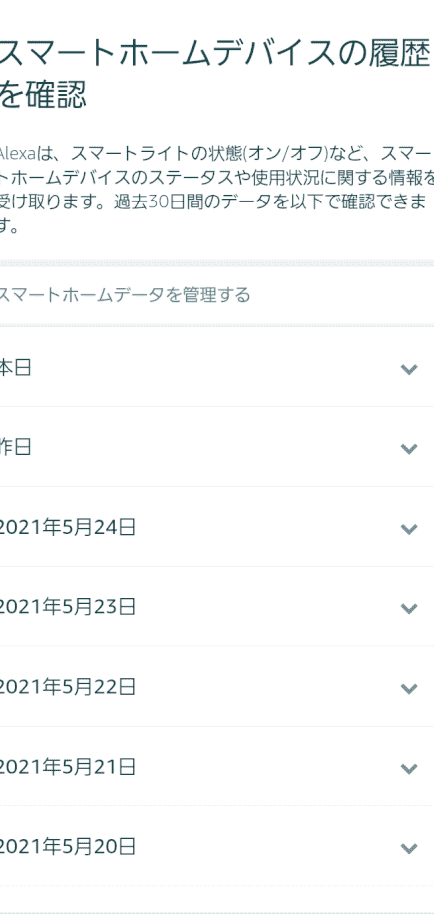
「アレクサを通じたスマートホームの操作は日々の生活を劇的に変えつつあります。しかし、その利便性は時に混乱を招くこともあります。設定を誤ると、家電が思い通りに動作しない事態が起こる恐れがあります。それらの問題を解決し、より快適なスマートライフを過ごすためには、操作の履歴を理解することが重要となります。本記事では、「アレクサ」を通じてのスマートホームの操作履歴の確認方法について詳しく解説します。これにより、あなたは自宅のすべてを効率的にコントロールし、より快適な日々を手に入れることができます。」
【Alexa】操作履歴の確認方法とその手順
【Alexa】の操作ログへのアクセス方法
アレクサの操作ログを確認するためには、アマゾンのアレクサアプリを用いてアクセスする必要があります。アプリを起動後、下メニューにある「デバイス」をタップし、さらに「アレクサ アクティビティ」を選択します。ここでは過去の操作履歴を一覧で確認することが可能です。
操作履歴の詳細情報のチェック
詳細情報を調べたい個別のコマンドをタップすることで、コマンドが発せられた時間やコマンドの詳細内容を確認できます。
Microsoftの音声入力機能「Dictate(ディクテーション)」が意外と使いものになるスマートホームデバイスの操作履歴の見方
個々のスマートホームデバイスの操作履歴は、アレクサアプリの「デバイス」セクションにおいて、各デバイスの詳細設定から確認することが可能で、各デバイスの履歴を調査するのに有用です。
操作履歴の周期的なチェックと管理の要点
プライバシー保護の観点から、定期的にアレクサの操作履歴をチェックし、必要に応じてその管理を行うことが重要です。
履歴の削除方法
一部または全体の操作履歴を削除したい場合は、「Alexa アクティビティ」から個別またはすべての履歴を削除するオプションを選択します。
久しぶりに食洗機を見に行ったらパナ以外無くなってて驚いた【据え置き型】| 操作 | 手順 |
| アレクサアプリの開始 | スマホにインストールしてあるアレクサのアプリをタップします。 |
| アレクサアクティビティへのアクセス | 下のメニューから「デバイス」を選択後、「アレクサアクティビティ」をタップします。 |
| 履歴の確認 | 操作履歴は一覧で表示されます。ここから詳細を調べたいアクティビティをタップします。 |
| 履歴の削除 | 削除したいアクティビティを選択し、「削除」ボタンをタップします。 |
アレクサのスキルを確認する方法は?

アレクサのスキルを確認するための基本的な手順
基本的な手順は、まずアマゾンのAlexaアプリを開くことが必要です。そのアプリ内にあるスキルセクションへ移動します。そこで、全般的なスキルを確認することができます。技能の一覧、新しく追加されたスキル、あるいは個々のスキルの詳細を見ることが可能です。
- アマゾンのAlexaアプリを開く。
- スキルセクションへ移動する。
- スキル一覧を確認し、詳細情報を閲覧する。
アレクサのスキルを更新する方法
アレクサのスキルを更新するためには、あらかじめアップデートが利用可能であることを確認しなければなりません。もし更新がある場合は、アプリ内のスキル詳細ページから更新をインストールすることができます。
Chromecast・Fire TVでAndroidの画面を丸ごとテレビに表示する方法(キャスト・ミラーリング)- スキルの詳細ページを開く。
- 更新が利用可能であることを確認する。
- アップデートをインストールする。
新しいスキルをアレクサに追加する方法</h
3>
新しいスキルをAlexaに追加するには、新しいスキルが見つかりやすいように、スキルセクションをチェックする必要があります。新しく追加したいスキルをクリックし、有効にするまたは開始するをクリックしてスキルを追加します。
- スキルセクションを開く。
- 新しいスキルを見つける。
- 有効にするまたは開始するをクリックしてスキルを追加する。
アレクサのスマートホームとは何ですか?

アレクサのスマートホームとは、Amazonが提供する音声アシスタント「アレクサ」を通じて、家庭内の機器を無線で操作できるシステムを指します。アレクサは、ユーザーの音声コマンドで家庭の様々な機器をコントロールすることができ、快適で便利な生活をサポートします。
Dalvik VMが終了?次期AndroidではARTが標準に1. アレクサスマートホームの機能
アレクサスマートホームは多様な機能を持ち、ユーザーの生活をより便利で快適にします。
- 音声コマンドによる操作: ライトのオンオフ、音楽再生、ウォッチリスト作成などを行うことができます。
- スマートデバイスとの連携: 他のスマートホームデバイス(例えば、スマートロックやスマートセキュリティシステム)と連携し、一元的なコントロールを提供します。
- スケジュール設定: ユーザーの生活リズムに合わせて、家電製品のオンオフを自動的に設定できます。
2. アレクサスマートホームのメリット
アレクサスマートホームは、ユーザーの生活に多くの利点をもたらします。
- 便利性: 誰でも操作が可能で、手元にスマートフォンやタブレットがない場合でも、音声で家電を操作できます。
- 効率性: スマートデバイスとの連携により、時間とエネルギーの節約が可能になります。
- 快適性: ユーザーは、家事を手軽に行うことができるため、より快適な生活を送ることが可能になります。
3. アレクサスマートホームの導入方法
アレクサスマートホームを導入する方法は簡単です。
- スマートデバイスの購入: Amazon Echoなどのアレクサ対応デバイスを購入します。
- アレクサアプリのインストール: スマートフォンやタブレットでアレクサアプリをインストールします。
- デバイスの設定: アレクサデバイスと家電製品を連携させ、ユーザーのニーズに合わせて設定を行います。
アレクサの履歴を残さない方法はありますか?

アレクサの履歴を残さないための設定は以下の通りです。
1. プライバシーセットアップの確認: Amazon アレクサの「プライバシーセットアップ」のセクションを確認し、各機器の履歴保存機能をオフにすることができます。
2. 履歴削除の手動実行: 定期的にアレクサの履歴を手動で削除することも可能です。ウェブダッシュボードでアレクサの履歴を削除できます。
3. 音声プロファイルの設定: 音声プロファイルを設定することで、特定のユーザー以外の会話は記録されない設定が可能になります。
プライバシーセットアップの確認
こちらの設定において、アレクサが音声データを保存するかどうかを管理することが可能です。
- 「プライバシーセットアップ」にアクセスします。
- ここから「履歴保存機能」のオプションを探すことができます。
- このオプションをオフにすることで、アレクサは音声データを保存することなく機能します。
履歴削除の手動実行
手動でアレクサの履歴を削除する方法は以下の通りです。
- アレクサアプリまたはウェブダッシュボードから履歴セクションにアクセスします。
- 履歴リストから削除したい音声を選びます。
- 選択した履歴を選択解除するか、すべての履歴を削除するオプションを選択します。
音声プロファイルの設定
音声プロファイルを設定することで、アレクサの対話履歴を特定のユーザーに制限することが可能です。
- 「設定」メニューから「音声プロファイル」を選びます。
- 新規プロファイルを作成し、そのプロファイルに登録したい音声をアレクサに教える必要があります。
- アレクサとの会話履歴は、このプロファイルに登録されたユーザーのみに限られます。
アレクサでスマート家電を操作するには何が必要ですか?
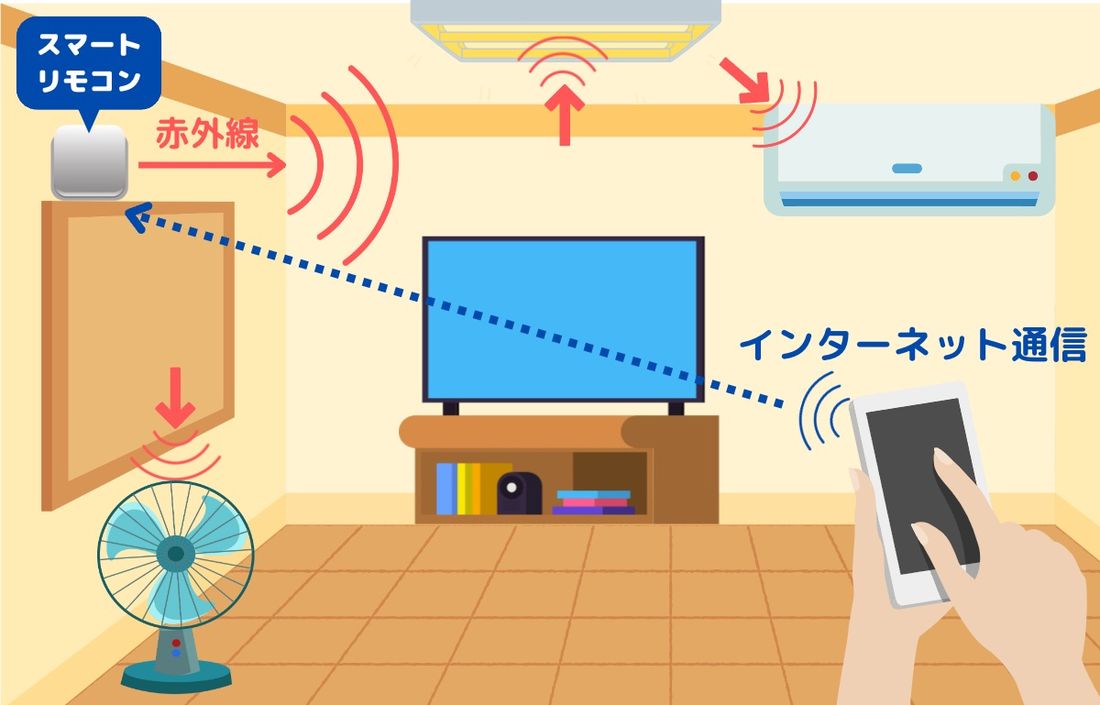
アレクサを用いてスマート家電を操作するためには、主に次の
- アジェントデバイスが必要です。
- Amazonのアレクサアプリをダウンロード及びインストールすること。
- スマート家電との連携を設定すること。
1. アジェントデバイスについて
アレクサの操作には、アマゾンエコー、アレクサヴォイスリモコンなどのアジェントデバイスが必要です。これらデバイスからアレクサのコマンドを発声することで、連携されているスマート家電を操作できます。
2. アマゾンのアレクサアプリについて
スマート家電を統括的に管理するためには、スマートフォンまたはタブレットにAmazonのアレクサアプリのインストールが必要です。このアプリを介して、アレクサとの接続やスマート家電との連携設定を行います。
3. スマート家電との連携設定について
アレクサ上でスマート家電を操作するためには、連携設定が必要です。まず、アレクサアプリからスマート家電との連携を設定します。その後、家電製品のブランドやモデル等の情報を入力し、必要な設定を行います。設定が完了すれば、アレクサがスマート家電を操作できるようになります。
よくある質問
1. 【Alexa】スマートホームデバイスの操作履歴をどうやって確認できますか?
「Alexa」アプリを開いて、下部の「デバイス」タブを選択します。ここからあなたのスマートホームデバイスが表示されます。特定のデバイスを選択して、「アクティビティ履歴」をタップし、操作履歴を確認します。
2. すべての操作が「アクティビティ履歴」に記録されますか?
「アクティビティ履歴」では、Alexaとの対話内容やデバイスの操作記録が表示されます。ただし、すべての操作が記録されるわけではなく、Alexaとは対話した内容やデバイスを介して行った操作が主に記録されます。
3. 「アクティビティ履歴」から操作記録を削除することは可能ですか?
はい、可能です。アクティビティ履歴に移動し、削除したい操作記録を選択します。メニューから削除オプションを選択すれば、指定した記録は削除されます。
4. もし誤って操作記録を削除してしまった場合、復元することは可能ですか?
「アクティビティ履歴」で削除した操作記録の復元機能はありません。誤って削除してしまった場合、その情報は完全に失われてしまいます。そのため、重要な操作の記録は定期的に確認することをお勧めします。
【Alexa】スマートホームの操作履歴を確認する方法 に類似した他の記事を知りたい場合は、技術 カテゴリにアクセスしてください。
関連記事