
Chromeからサイトのショートカットをホーム画面に作れるように【Android】
「今日では、インターネットドアであるブラウザは私たちのデジタル生活の中心です。特にAndroidデバイスにおいて、Google Chromeはその大部分を占めています。この記事では、日常的なタスクをより効率的に行うための手順を解説します。すなわち、Chromeからサイトのショートカットをホーム画面に追加する方法です。この機能を利用すれば、お気に入りのウェブサイトへのアクセスを瞬時に可能にします。ここからドアは開かれています。新たなウェブ体験を始める旅へ一緒に進みましょう。」
AndroidのChromeブラウザからホーム画面にショートカットを作る手順
私達が日々利用するウェブサイトにアクセスする際、そのプロセスを手軽にする方法があります。それはサイトのショートカットを作ることで、これにより、ウェブサイトに瞬時にアクセスできます。
1. Chromeからウェブページを開く
ウェブサイトを開き、それを閲覧します。Chromeブラウザでこの作業を行います。
氷が違う!美味しい銘水「かき氷」を川久さんで食べてきました2. メニューを選択
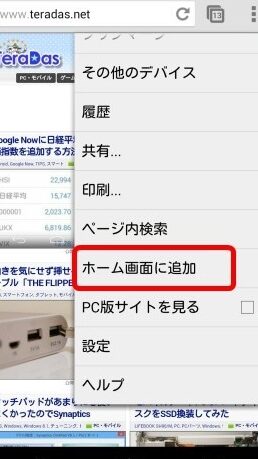
右上にある三点のドットをクリックし、メニューを開きます。その中から「ホーム画面への追加」を選びます。
3. ショートカットをホーム画面に追加
出てきたメニューから「ショートカットを追加」を選択します。すると、きちんとウェブサイトのアイコンがホーム画面に追加されます。
4. ショートカット名を設定
設定されるショートカット名を確認し、必要であれば変更します。
3Dの人体模型をアプリ・ブラウザで楽しめる「BioDigital Human」5. 完了
全て完了すると、アクションが必要では無くなります。これで、今後は直接ホーム画面からウェブサイトにアクセスすることが可能になります。
| ステップ | 行動 |
|---|---|
| 1 | ウェブサイトを開く |
| 2 | メニューを選択 |
| 3 | ショートカットを追加 |
| 4 | ショートカット名を設定 |
| 5 | 完了 |
Chromeで作ったサイトをAndroidのホーム画面に追加するには?
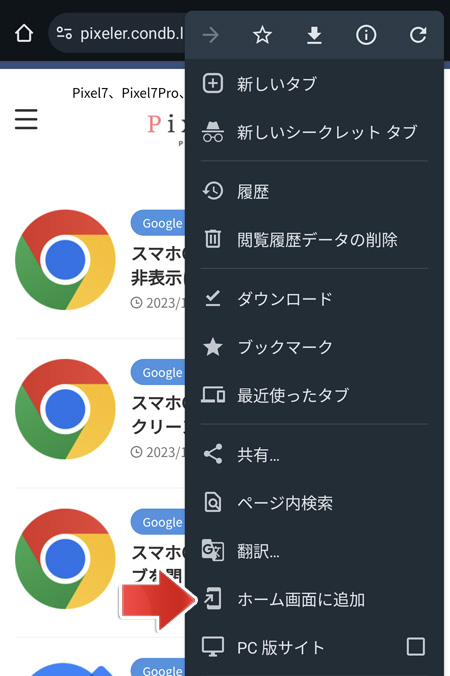
Chromeで作ったサイトをAndroidのホーム画面に追加する手順は次の通りです:ブラウザからウェブサイトを開く、サイトのメニューアイコンをタップする、ホーム画面に追加を選択する、その後、デバイスのホーム画面にアイコンが増えています。
コンパクトでパワフル。自転車・バイク用の足踏み式空気入れ「BAL フットポンプ スーイスイ No.1921」レビューステップ1: ウェブサイトへのアクセス
最初にGoogle Chromeを開き、作成したウェブサイトをブラウジングします。
- Google Chromeアプリを起動します。
- その次に、作成したサイトのURLをアドレスバーに打ち込みます。
- サイトにアクセスしたら、ページが完全に読み込まれるのを待ちます。
ステップ2: メニューアイコンの選択
サイトが表示されたら、ブラウザの右上角にあるメニューアイコンをタップします。
- 読み込みが完了したウェブサイトの画面右上角にある、三線のアイコンをタップします。
- このアイコンをタップすると、各種タスクメニューが差し出されます。
ステップ3: ホーム画面への追加
メニューから、ホーム画面に追加オプションを見つけ、それを選択します。
【Googleドライブ】空にしたゴミ箱のファイル・ディレクトリを復活させる方法- 表示されたメニューからホーム画面に追加を選びます。
- 追加アイコンの名前を設定し、追加ボタンをタップします。
- これ以上の操作は必要ありません。追加が完了すると、Androidのホーム画面に新たにウェブサイトのアイコンが追加されます。
Androidのホーム画面にショートカットを追加するには?
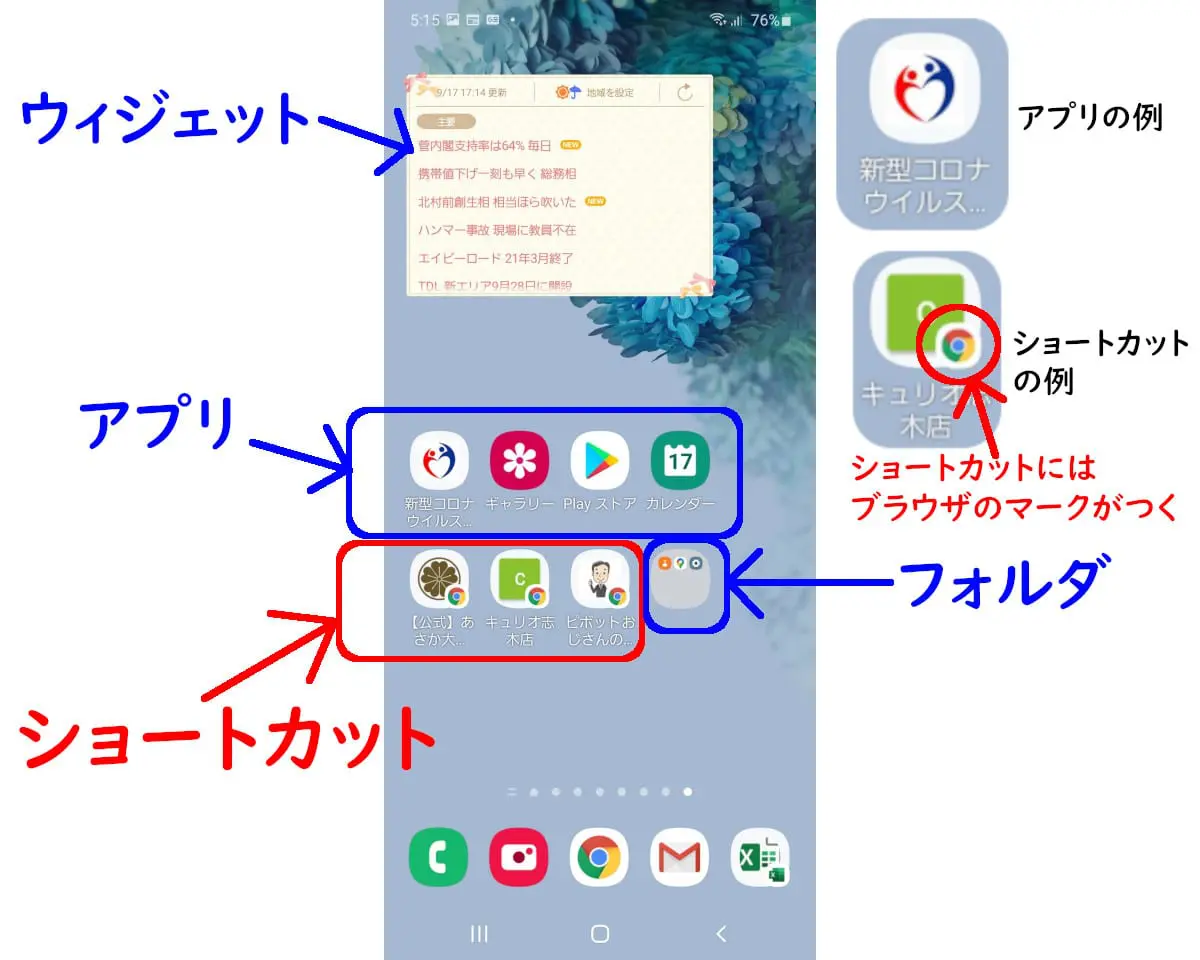
Androidのホーム画面にショートカットを追加する方法は以下の通りです。
方法1: アプリからショートカットを追加する
アプリリストからショートカットをホーム画面に追加する方法は簡単です。アプリのアイコンを長押しして、ドロップダウンメニューが表示されるのを待ちます。その後、「ホーム画面に追加」のオプションを選択します。これで、そのアプリのショートカットがホーム画面に追加されます。
- アプリアイコンを長押し
- 「ホーム画面に追加」を選択
- ショートカットがホーム画面に追加される
方法2: 設定からショートカットを追加する
設定アプリを通じてショートカットを追加することも可能です。最初に、設定メニューを開き、「アプリ」または「アプリケーションを管理する」を選択します。次に、あなたがショートカットを追加したいアプリを探し、それをタップし、最後に「ショートカットをホーム画面に追加」をクリックします。
- 設定メニューを開く
- アプリケーションを選択
- ショートカットをホーム画面に追加
方法3: ホーム画面上でショートカットを作る
ホーム画面上でショートカットを作ることは可能です。ホーム画面上で空いているスペースを長押しし、メニューが表示されます。このメニューから「ショートカット」または「ウィジェット」を選択し、その後、作成したいショートカットを選べばOKです。
- ホーム画面上で空いているスペースを長押し
- 「ショートカット」を選択
- 作成したいショートカットを選択
Androidでブラウザのアイコンをホーム画面に追加するには?
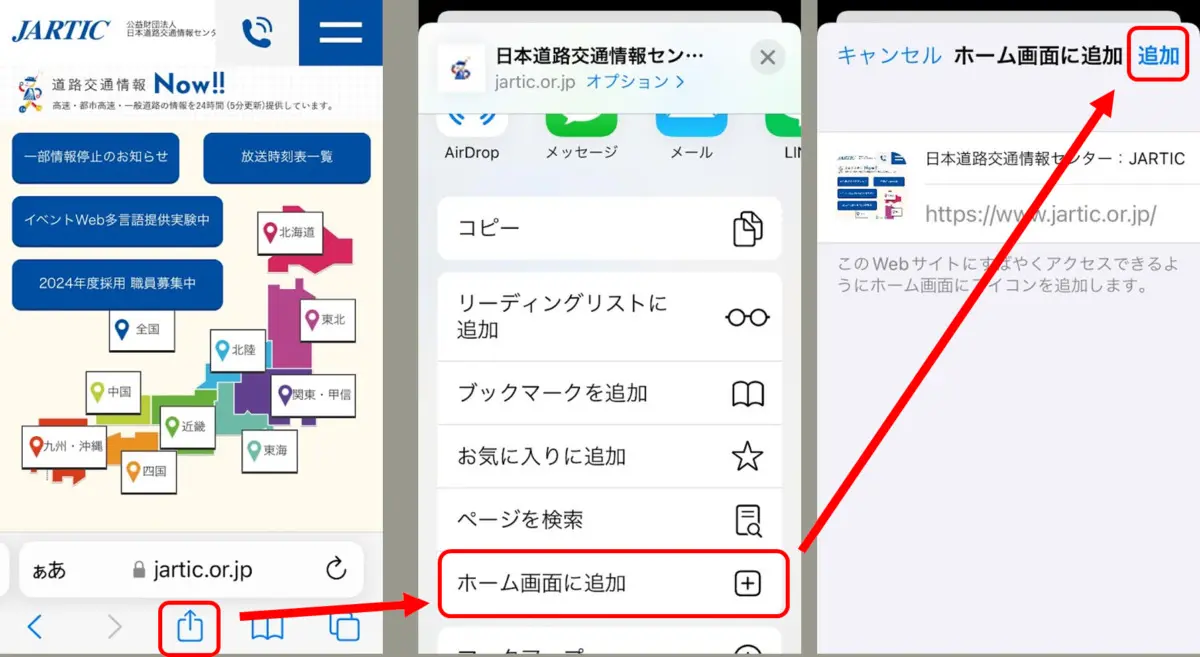
Androidでブラウザのアイコンをホーム画面に追加する方法を以下に示します。
ステップ1: ブラウザを開く
ブラウザアプリを起動します。どのブラウザでも同じ手順で操作可能です。
- Androidのホーム画面またはアプリ一覧から、ブラウザアプリを起動します。
ステップ2: ページを保存する
保存するウェブページにアクセスします。
- お気に入りのウェブページへ移動してください。
- ページが表示されたら、メニュー(通常は右上部の3個の点または線)をタップします。
- メニューから「ページをアプリとしてのショートカットに追加」または「ホーム画面への追加」のオプションを選択します。
ステップ3: アイコンをカスタマイズする
この段階で、アイコンの画像や名前を確認・変更することが可能です。- アイコンの画像や名前を変更するオプションがあれば、それを選択してください。
- 画像の場合、デフォルトの画像を使用するか、自身の画像をアップロードします。
- 名前については、適切な名前を入力し、完了をタップします。
Chromeのホーム画面にショートカットを増やすにはどうすればいいですか?
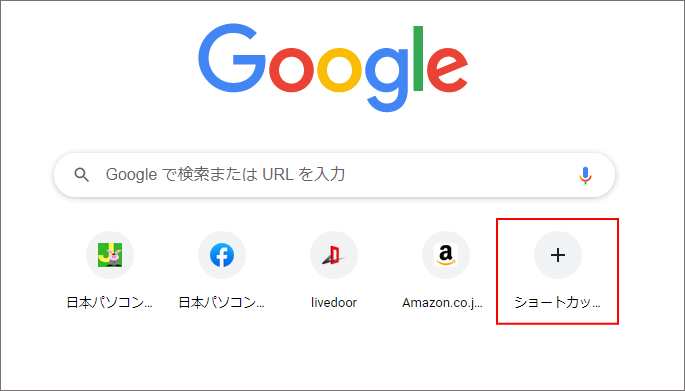
Chromeのホーム画面にショートカットを増やす方法:
まず、ブラウザを開いて、ショートカットを作成したいウェブページにアクセスします。次に、右上にある三点のメニューを開いて、メニューの中から「追加する」を選択します。その次に表示されるメニューから「ホームスクリーンに追加」を選択します。これにより、そのウェブページへのショートカットがChromeのホーム画面に追加されます。
方法1: ブラウザを開く
最初に、Chromeを起動します。タスクバーにあるChromeのアイコンをクリックするか、スタートメニューからChromeを選択します。
- Chromeのアイコンをクリック
- または、スタートメニューからChromeを選択
方法2: ウェブサイトを表示する
次に、ショートカットを作成したいウェブサイトにアクセスします。アドレスバーにウェブサイトのURLを入力して、エンターキーを押すか、ブックマークや履歴からそのウェブサイトを選択します。
- アドレスバーにURLを入力
- エンターキーを押す
- または、ブックマークから選択
方法3: ショートカットを作成する
最後に、ウェブサイトを表示した状態で、三点のメニューを開き、「追加」を選択します。次に「ホームスクリーンに追加」を選択します。これで、ウェブサイトのショートカットがChromeのホーム画面に追加されます。
- 三点のメニューを開く
- 「追加」を選択
- 「ホームスクリーンに追加」を選択
よくある質問
1. Chromeからサイトのショートカットをホーム画面に追加する方法はありますか?
はい、それが可能です。以下の手順に従ってください。まず、Chromeを開き、追加したいウェブサイトにアクセスします。次に、右上のメニュー(3つの点が並んだボタン)をクリックし、「ホーム画面に追加」を選択します。これにより、ウェブサイトのショートカットがホーム画面上に作られます。
2. AndroidデバイスでChromeからウェブサイトをショートカットにするにはどのバージョンが必要ですか?
通常、最新版のChromeが推奨されます。古いバージョンでは、ホーム画面にウェブサイトを追加する機能が利用できない場合があります。そのため、定期的にアップデートを行うことをお勧めします。
3. Google Chromeから作られたショートカットは他のAndroidアプリとどう変わりますか?
Chromeから作られたウェブサイトのショートカットは、通常のアプリと異なります。これらはウェブページへのショートカットであり、そのサイトの機能を特にブラウザなしで利用できますが、完全に独立したアプリケーションではない可能性があります。
4. Chromeで作られたウェブショートカットは、データ接続がないと役立たないですか?
ウェブサイトのショートカットはインターネット接続が必要です。なぜならこれらはウェブベースで、具体的なアプリケーションではなく、インターネット経由で利用可能なウェブページへの出入口であるからです。したがって、データ接続がない場合はこれらのショートカットは使用できません。
Chromeからサイトのショートカットをホーム画面に作れるように【Android】 に類似した他の記事を知りたい場合は、旅行 カテゴリにアクセスしてください。
関連記事