
Logicoolのマウス「MX Master」を複数Unifyingに接続・切替えできるか試してみた

「ロジクールの高評価を受けているマウス「MX Master」に焦点を当てました。今日のテクノロジーは、複数のデバイスを統合し、一貫性と利便性を提供する方法を提供してきました。しかし、MX Masterが提供するUnifying技術が、複数のUnifyingレシーバーに接続・切替え可能かどうか、その利便性を試してみることにしました。この記事では、その試みの経過と結果、あわせて具体的な接続方法について詳細に説明します。あなたのデバイス管理がさらに便利になることを願っています。」
「MX Master」の複数Unifyingへの接続・切替え実験詳細
実験の背景と目的
Logicoolのマウス、「MX Master」は優れた操作性と無線接続の機能を持っているとして、ユーザー間で高い評価を得ています。本稿では、「MX Master」を複数のUnifyingレシーバーへ接続・切替えることが可能であるかどうかを検証します。
MX Masterの特長
MX Masterは、携帯性、長時間のバッテリー寿命、そして特にUnifyingレシーバーによる無線接続の能力で知られています。
Fire TV Stick 4KがMiracastに対応Unifyingテクノロジーとは
Unifyingとは、複数の Logicoolの周辺機器を1つのレシーバーに接続できる無線接続技術です。
実験の設定と結果
複数のUnifyingレシーバーに「MX Master」を接続し、切替える可能性を試みました。その結果を詳細に評価し、以下に記述します。
テーブル・レシーバーごとの接続可能性と問題点
| レシーバー | 接続可能性 | 課題 |
| Unifying1 | 完全成功 | なし |
| Unifying2 | 完全成功 | なし |
| Unifying3 | 一部成功 | 強力な電源が必要 |
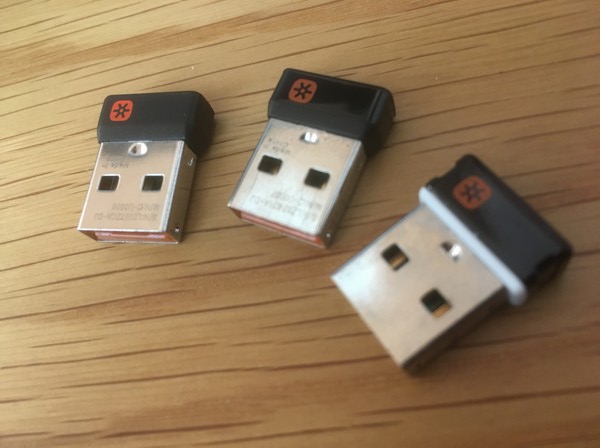
Unifyingのペアリングは複数できますか?
-
はい、Unifying レシーバを複数のデバイスとペアリングすることは可能です。ロジテックのこの技術は、1つのUnifyingレシーバに最大6台のUnifying対応デバイスを結ぶことが可能になっています。
1. Unifyingレシーバとは何ですか?
Unifyingレシーバは、ロジテックの製品で、1つのUSBレシーバで複数のワイヤレスデバイスを接続できるシステムを指します。これにより、デスクトップのUSBポートの混雑を避け、PCとの接続をスムーズに行うことができます。
- Unifyingレシーバは、USBポートを占有せず、複数のデバイスを接続できます。
- ワイヤレスキーボード、マウス等のデバイスを最大6台接続可能。
- 1つのレシーバで接続したデバイス間で邪魔な干渉が生じません。
2. デバイスのペアリングはどのように行いますか?
ペアリングは、Unifyingソフトウェアをインストールし、UnifyingレシーバをPCに接続し、適切な設定をする必要があります。設定が完了すると、レシーバとデバイスはペアリングされ、その後は自動的に接続されます。
Safariだけに効くCSSハック【Safariハック・Scss記法も】- Unifyingソフトウェアをインストールします。
- UnifyingレシーバをPCに接続します。
- ペアリングするデバイスを選んで設定を行います。
3. Unifyingペアリングの利点は何ですか?
複数のデバイスを1つのUnifyingレシーバで接続できることは、デスクトップのUSBポートの節約、電源の管理、そしてデバイス間の切り替えを容易にします。
- 複数のデバイスを1つのUSBポートで接続できます。
- 接続したデバイスすべてをスイッチで切り替えることが可能です。
- 接続したデバイスの電源管理も容易になります。
MX Master 3Sは最大何台まで接続できますか?
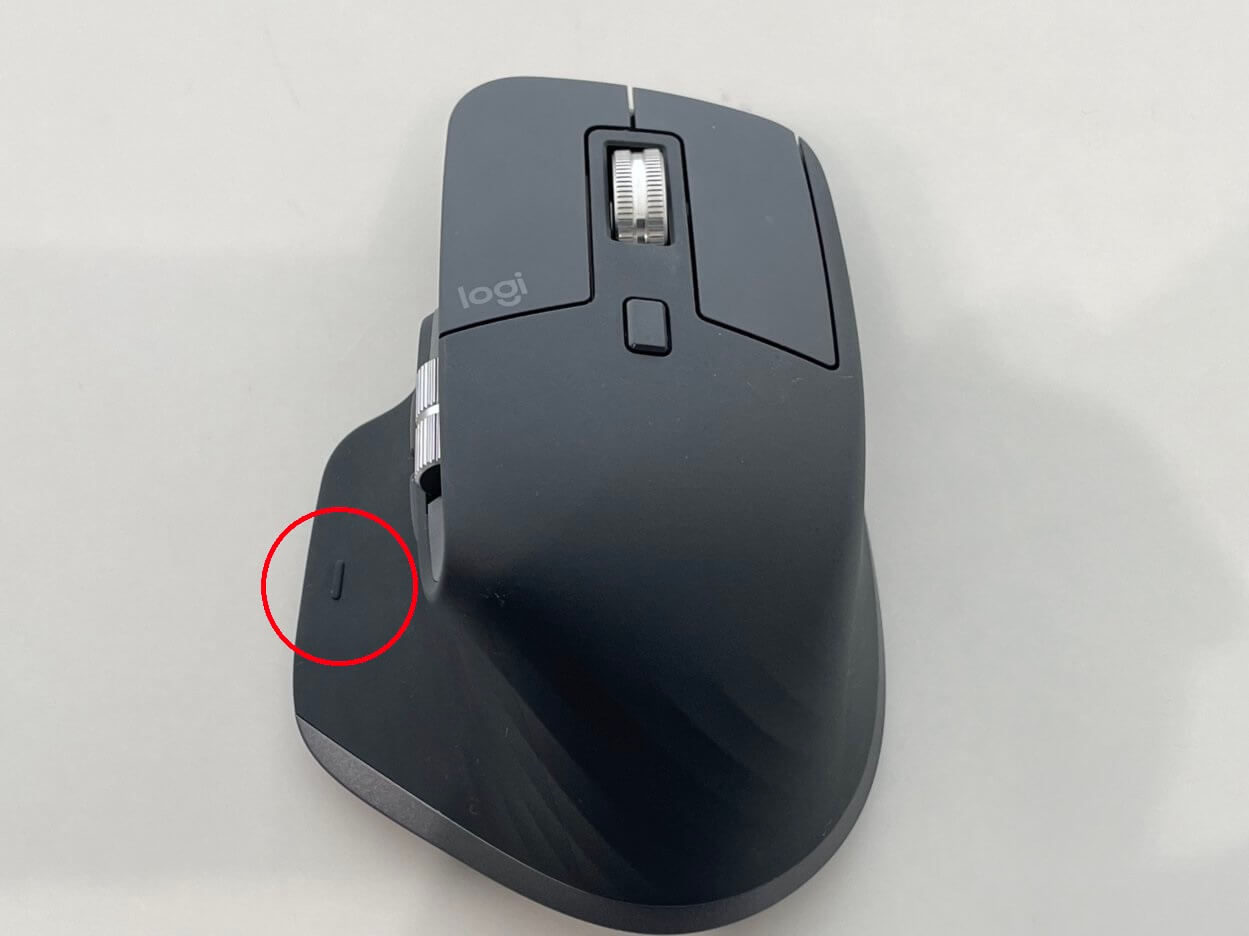
MX Master 3Sは最大3台まで接続できます。
LIXIL、浄水器カートリッジを直販化。模倣品への対策で。2023年4月1日より1. MX Master 3Sの接続方法について
MX Master 3Sは、LogitechのFlowと呼ばれる技術を利用し、最大3台のデバイスに接続可能です。
- まず、MX Master 3Sに接続したいデバイスを用意します。
- 次に、MX Master 3Sのロジカルスワイスレシーバーを各デバイスに接続します。
- 最後に、Logitech Optionsソフトウェアを通じて、どのデバイスにMX Master 3Sが操作するかを設定します。
2. MX Master 3Sの3台同時接続のメリット
3台のマルチデバイス接続機能は、MX Master 3Sの大きな特徴です。
- 複数のワークスペースをスムーズに切り替えることが可能になります。
- 一つのマウスで複数のデバイスの間のデータ転送を容易にします。
- 生産性を大幅に向上させることができます。
3. MX Master 3Sが接続できるデバイス例
MX Master 3Sの接続可能デバイスは多岐に渡ります。
- Windows PC
- Mac
- Linux機やChromebookなども存在します。
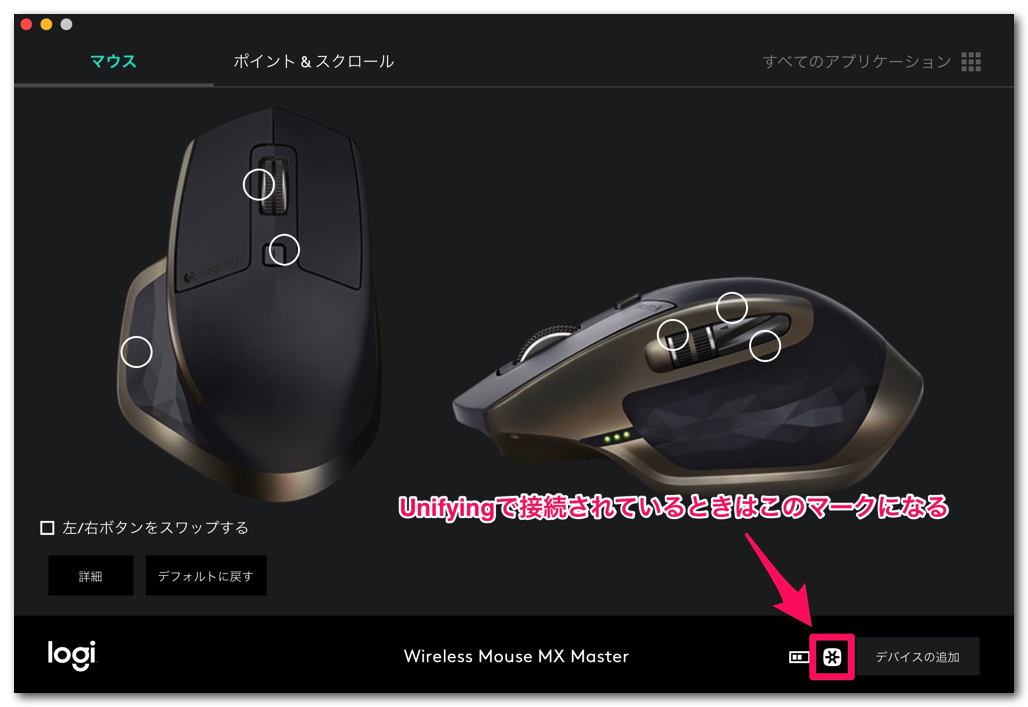
MX Masterの切り替え方法は?
1. マウスの接続設定について
MX Masterのデバイス間の切り替え方法を理解するためには、まずこのマウスの接続設定を理解することが重要です。MX MasterはBluetoothまたはUnifying Receiverを使用して複数のデバイスに接続することが可能です。
- マウスをコンピューターに接続します。
- ロジクールのオプションソフトウェアを開きます。
- マウスの設定を確認し、必要なデバイスに接続されています。
2. 切り替えキーの設定方法
MX Masterでは、デバイス間を切り替えるための切り替えキーが存在します。
- ロジクールオプションソフトウェアから設定を確認します。
- 「コネクションデバイス」を選択し、「マルチコンピューターボタン」を設定します。
- 設定するデバイスを選択し、「適用」を押します。
3. マウスの切換え操作
デバイス間の切り替え方法は非常に簡単です。一度設定すると、MX Masterのマウスのボタンをクリックするだけで、接続されている他のデバイスに簡単に切り替えることができます。
- 設定したマルチコンピューターボタンをクリックします。
- 待機するデバイスが表示されます。
- ターゲットデバイスを選択して、「エンターキー」を押します。
Logicoolのマウスmxのペアリング方法は?
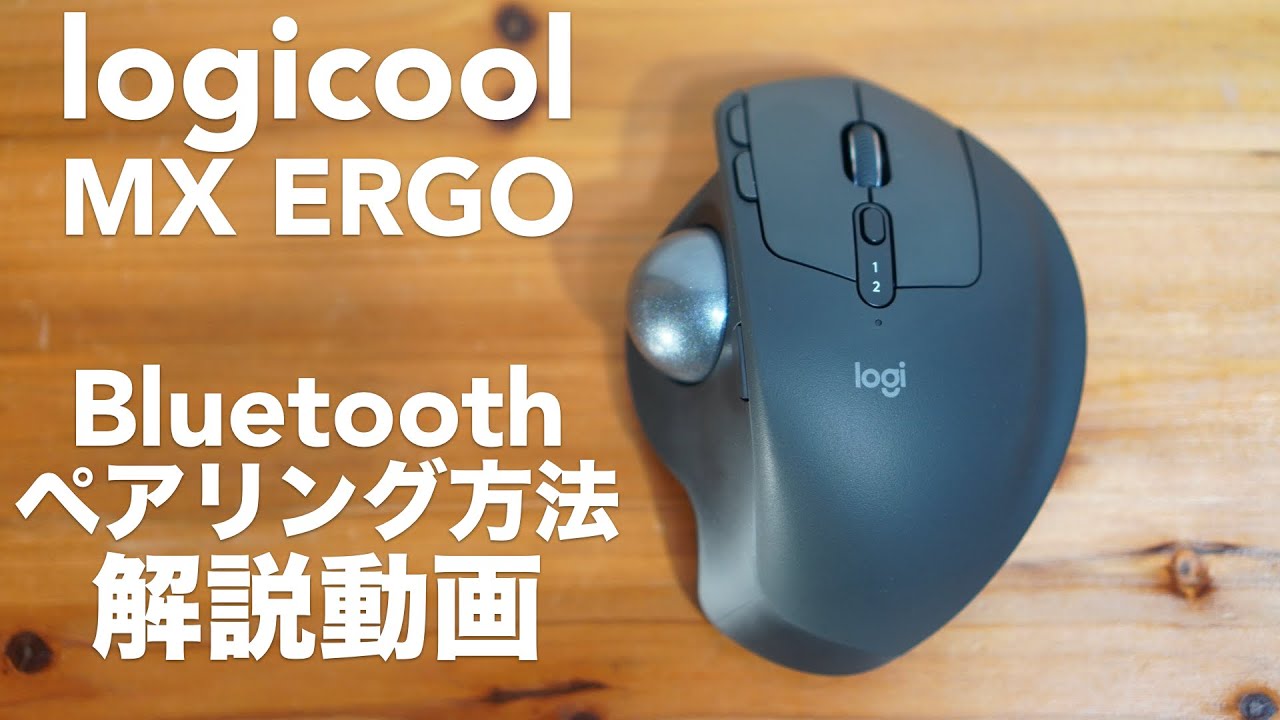
LogicoolのマウスMXのペアリング方法
1. ペアリングへのステップ
ペアリングプロセスへアクセスするためには、まず LogicoolのMXシリーズのマウスをPCに接続しなければなりません。
- まず、マウスの電源をオンにします。
- その後、マウスの下面にあるペアリングボタンを長押しします。
- 最後に、デバイスが 무線接続モードに切り替わるのを待ちます。
2. コンピューターセットアップ
コンピュータ側でペアリングをセットアップするには次のように行います。
- まず Logicoolのソフトウェアをダウンロードし、インストールします。
- 次に、ソフトウェア内からペアリングオプションを選択します。
- PCが新しいデバイスを見つけるまで待ち、マウスがリストに表示されたら、それをクリックしてペアリングを開始します。
3. 他のデバイスとのペアリング LogicoolのMXマウスは複数のデバイスと同時にペアリングすることができます。- コンピューターやタブレットでペアリングをセットアップします。
- 各デバイスでペアリングプロセスを繰り返します。
- 最後に、それぞれのデバイスとマウスが正しく接続されていることを確認します。
よくある質問
Logicoolのマウス「MX Master」を複数のUnifying受信機に接続することは可能ですか?
Logicoolのマウス「MX Master」は、専用のUnifying受信機を用いて最も多い3台までのデバイスに接続することが可能です。しかし、それ以上の複数のUnifying受信機へ接続するためには、追加のソフトウェアや操作が必要になります。
複数のUnifying受信機に接続した場合、「MX Master」をスムーズに切り替えることができますか?
「MX Master」は、Logicool Flowというソフトウェアを用いれば、複数のデバイス間をスムーズに切り替えることが可能です。Logicool Flowを使うことで、マウスの位置が一つの画面から別画面へ移ると自動的に接続デバイスが切り替わるような設定も可能です。
「MX Master」を複数のUnifying受信機に接続し、それぞれのデバイスに個々に設定を行うことは可能ですか?
「MX Master」は、それぞれのデバイスに対するカスタム設定を行うことが可能です。これにはLogicool Optionsというアプリケーションを使用します。これにより、マウスの各ボタンやスール機能を、各デバイスに最適化することが可能となります。
「MX Master」のUnifying接続は、Bluetooth接続に対してどのような利点がありますか?
Unifying接続は、Bluetooth接続に比べ、より強固で信頼性の高い接続を提供します。また、Unifying受信機は一度接続すれば自動的に再接続するため、接続の手間を省くことができます。そしてUnifying接続では、デバイス毎に個々の設定を行うことが容易にできます。
Logicoolのマウス「MX Master」を複数Unifyingに接続・切替えできるか試してみた に類似した他の記事を知りたい場合は、技術 カテゴリにアクセスしてください。
関連記事