
【Windows】HEIF・HEIC形式の画像を開いたりJPEGへ変換する方法(Dropbox編)
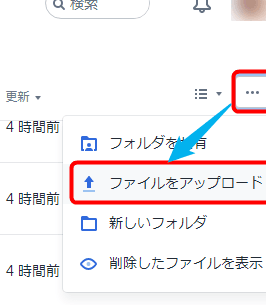
HEIF・HEICという新世代の画像形式に対応していないWindowsユーザーにとって、これらのファイルの閲覧や、広く認識されているJPEG形式への変換は課題となることがあります。そんなあなたの悩みを解決する方法を、この記事ではDropboxを用いて紹介します。HEIC形式の画像ファイルを開き、視認し、さらにはJPEG形式に変換する手順をご説明いたします。これにより、最新の画像形式に対応していないWindows環境でも、問題なく画像を利用することが可能になります。さあ、始めましょう。

Dropboxを使用してHEIF・HEIC形式の画像を操作する基本的な手順
ステップ1:Dropboxアプリの初期設定
まず、Dropboxアプリをダウンロードし、あなたのデバイスにインストールします。設定画面に従って、アカウントを作成またはログインします。
ステップ2:HEIF・HEIC形式の画像のアップロード
Dropboxの「Upload」機能を使用して、HEIFまたはHEIC形式の画像をDropboxにアップロードします。
ついに Gmail から携帯へ絵文字送信が可能にステップ3:画像の表示
アップロードした画像をクリックすると、Dropboxはその画像を開き、プレビュー表示することができます。
ステップ4:JPEGへの変換
Dropbox自体はHEIFやHEICをJPEGに変換する機能をサポートしていませんが、他アプリケーションを使って変換し、それからDropboxに再アップロードすることが可能です。
ステップ5:JPEG画像のダウンロード
JPEGに変換された画像は、Dropboxからあなたのデバイスにダウンロードすることが可能です。
Amazon、新Kindle Fire HDX 7/HDX 8.9"を発表、圧倒的スペック| 操作 | 手順 |
|---|---|
| Dropboxのダウンロード | 公式ウェブサイトからダウンロードまたはGoogle Play、AppleのApp Storeからインストール |
| 画像のアップロード | Dropboxアプリ内にあるUploadボタンをクリック |
| 画像の表示 | アップロードした画像をダブルクリック |
| 画像の変換 | 外部の変換アプリまたはソフトウェアを使用し、JPEGに変換 |
| 画像のダウンロード | 右クリックして「ダウンロード」を選択 |
DropboxでHEICをJPGに変換するにはどうすればいいですか?
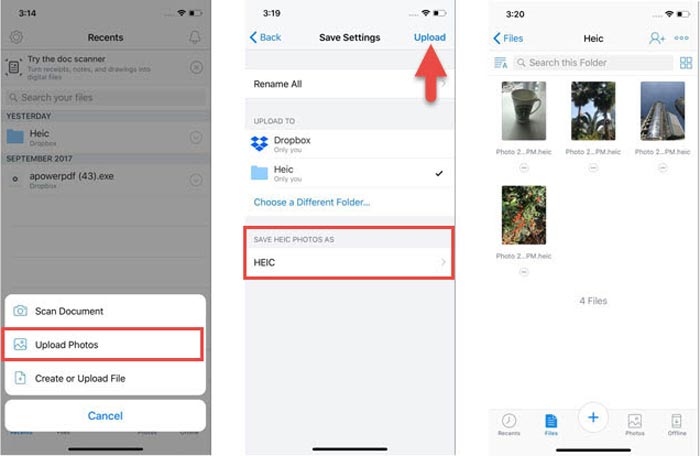
Dropboxでは直接的にHEICファイルをJPGに変換する機能が提供されていません。しかし、あなたがパソコンで行うなら、まずHEICファイルをダウンロードし、適切な変換ソフトウェアを使用してJPGに変換できます。その後、そのJPGファイルをDropboxに再度アップロードすることができます。スマホを用いる場合、アプリケーションを介して変換が可能です。例えば、iOSでは「写真」アプリを開くと、HEICファイルをJPGに自動的に変換します。
HEICファイルをダウンロードする方法について
DropboxからHEICファイルのダウンロードをしましょう。
【台湾旅行】福隆の旅:海と、自転車と、駅弁と。【新北市 】- パソコンのブラウザでDropboxのウェブサイトにアクセスし、ログインします。
- 目指すHEICファイルを見つけるために、ファイルリストを探します。
- 右クリックして「ダウンロード」を選択します。
HEICファイルをJPGに変換する方法について
次にダウンロードしたHEICファイルをJPGに変換します。
- 適切な変換ソフトウェアを選んでインストールします。
- ソフトウェアを開いてHEICファイルを選択します。
- 設定を確認し、ファイルをJPG形式に変換します。
変換したJPGファイルをDropboxにアップロードする方法について
変換したJPGファイルを再度Dropboxにアップロードしましょう。
- Dropbox内の任意のフォルダを選択します。
- 「新規ファイルのアップロード」をクリックします。
- 変換したJPGファイルを選択し、「開く」をクリックします。
WindowsでHEIFをJPEGに変換するには?
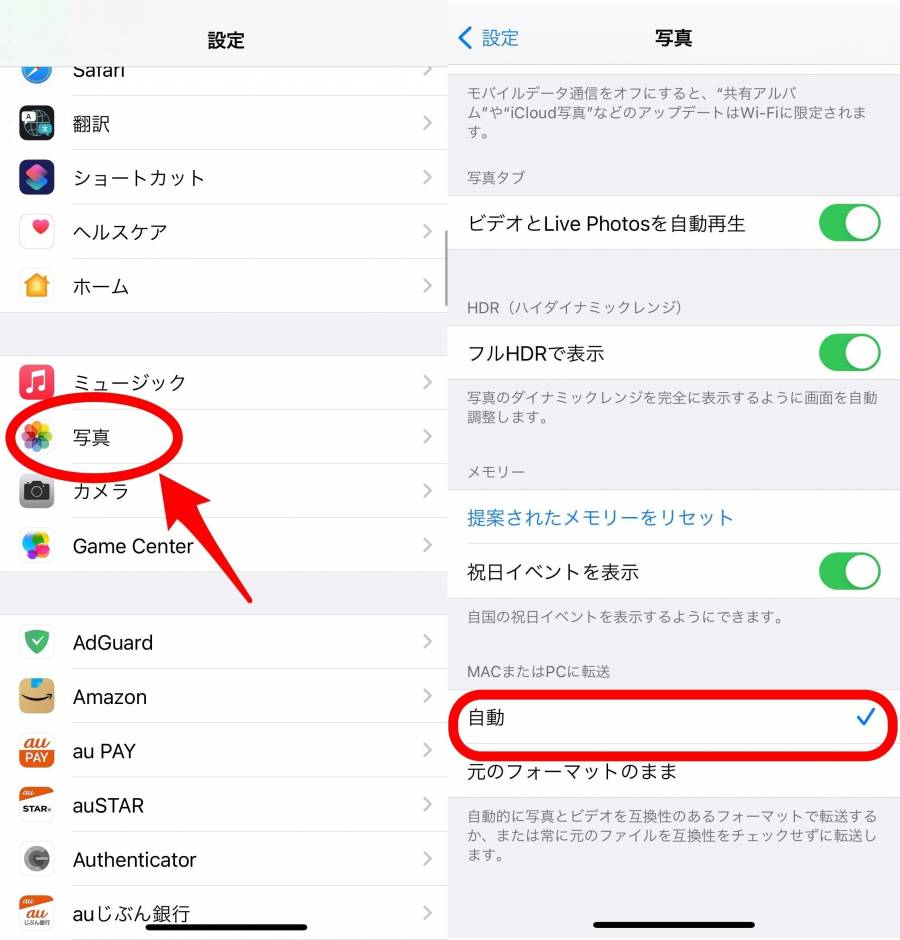
WindowsでHEIFをJPEGに変換する方法
HEIF変換ソフトウェアを利用
HEIF変換ソフトウェアを利用することで、Windows上でHEIFをJPEGに変換することが可能となります。以下に手順を示します。
- インターネットから信頼性のあるHEIF変換ソフトウェアをダウンロードし、インストールします。
- ソフトウェアを起動し、HEIFファイルを選択します。
- 変換設定(JPEG形式など)を行うと、変換が開始され、結果としてJPEGファイルが得られます。
Microsoft Powerpointを利用する
Microsoft Powerpointは意外と力強い画像変換ツールです。
- Powerpointを起動し、新しいスライドを作ります。
- HEIF形式の画像をスライドにドラッグ&ドロップします。
- 画像を右クリックし、「画像を保存」と選択し、JPEG形式で保存します。
Microsoft Photosアプリを利用する
Windows 10には標準でMicrosoft Photosアプリがインストールされています。このアプリを活用することで、HEIFからJPEGへの変換が可能です。
- Photosアプリを起動し、HEIF画像を開きます。
- 右クリックし、「名前を変更」を選択し、新しいファイル名を入力してエンターキーを押します。
- 拡張子を「.heic」から「.jpg」に変更し、エンターキーを押すと自動的に変換されます。
HEIF画像をJPGに変換するにはどうすればいいですか?

HEIF画像をJPGに変換する方法は以下のステップに従って行います。
1. ソフトウェアの選択
画像フォーマットを変換することが可能な多くのソフトウェアが存在します。Adobe Photoshop, Paint, ImageMagickのようなソフトウェアはHEIFをJPGに変換する事に利用できます。
- 自分のニーズとシステム要件に適したソフトウェアを選択します。
- 選択したソフトウェアをダウンロードし、インストールします。
- ソフトウェアを開きます。
2. HEIF画像の読み込み
HEIF形式の画像ファイルを変換するためのソフトウェアに読み込みます。ファイル オプションから 開くコマンドを選択し、HEIF画像を選んで読み込みます。
- ソフトウェア内の「ファイル」メニューから「開く」を選択します。
- 表示されるダイアログボックスでHEIF画像を選択します。
- 「開く」をクリックして、画像をソフトウェアに読み込みます。
3. HEIF画像の保存
HEIF画像をJPGに変換し、保存します。これを行うには、ソフトウェアの ファイル オプションから 保存または保存其它を選択します。
- 「ファイル」メニューから「保存其它」を選択します。
- ファイルタイプとして「JPG」を選択します。
- 「保存」をクリックして、JPGに変換した画像を保存します。
このステップがHEIF画像をJPGに変換するための基本的な手順です。
HEICファイルをJPEGに変換するにはどうすればいいですか?

HEICファイルをJPEGに変換するためには、以下のステップを実行する必要があります。
1. はじめに、あなたのPCにHEICファイルが適切に読み込まれていることを確認する。
2. 次に、ファイルを変換するために使用するソフトウェアをインストールする。たとえば、HEICをJPEGに変換といったキーワードでインターネット検索を実行すると、いくつかの無料または有料のオプションが表示される。
3. ソフトウェアが機能していることを確認したら、HEICファイルを開き、変換オプションをクリックし、JPEG形式を選択する。
HEICファイルを変換するためのソフトウェア
HEICファイルをJPEGに変換するためには、適切なソフトウェアが必要です。以下のソフトウェアは、各々異なる機能と強みを備えています。
- 「Heic Converter」:これを使用すれば、複数のHEICファイルを一度にJPEGに変換することができます。
- 「CloudConvert」:これを使用すれば、WEB上から簡単にHEICファイルをJPEGに変換することができます。
- 「HEIC Converter JPEG」:freeConvert提供のこちらのサービスは、HEICファイルをJPEG、PNG、TIFFなどのさまざまな形式に変換できる機能を備えています。
HEICファイルとは何か
HEICファイルは、AppleがiPhone7、iPhone7 Plus以降の機種で標準的な画像フォーマットとして採用したV高效圧縮標準(HEIF)をベースとして作られたファイルフォーマットです。より効率的にデータを圧縮し、従来のJPEGよりも高品質な画像をより低いファイルサイズで提供することが可能です。
なぜJPEGを選択するのか
JPEGフォーマットは、Webサイトやメール、ソーシャルメディアの投稿など、デジタル画像の配信に広く使用されています。これは、JPEGが効率的にデータを圧縮し、色と解像度を保持しながらファイルサイズを小さくする能力があるからです。つまり、JPEGフォーマットを好む人々の多くは、画像の品質とファイルの軽さを両立したいと思っているからです。
よくある質問
Q1. 【Windows】HEIF・HEIC形式の画像を開く方法は何ですか?
Windows 上で HEIF または HEIC形式 の画像を閲覧したい場合、Photo Viewer などのWindows標準の画像閲覧ソフトウェアでは開けませんが、 Dropout Photo Viewer などの第三方のソフトウェアを使うと楽に開くことが可能です。または、Microsoft Storeから “HEVC Video Extensions from Microsoft” をダウンロードし、インストールすることで対応します。
Q2. 【Windows】HEIF・HEIC形式の画像をJPEGに変換する方法は何ですか?
HEIF や HEIC 形式の画像を JPEG 形式に変換したい場合は、様々な無料のオンライン変換ツールやソフトウェアをつけ加えることで可能になります。たとえば、Converter io などのオンライン変換サービスや、FastStone Image Viewer のようなアプリケーションがこれにあたります。
Q3. DropboxでHEIF・HEIC形式の画像を開いたりJPEGに変換することは可能ですか?
Dropbox はもともとストリーミングやファイルの共有が主な機能であり、画像の直接的な変換機能は含まれておりませんが、CloudConvert などの オンライン で ファイル変換 を提供するサービスを利用して、Dropboxから直接ファイルを変換することができます。
Q4. Dropboxがサポートする画像形式は何ですか?
Dropboxは多様な画像形式をサポートしています。具体的には、JPEG, PNG, GIF, TIFF, SVG, PSD, BMP, ICOなどがありますが、HEIF および HEIC といった最新の形式は、直接的にサポートされていません。これらを共有したりアクセスするためには、事前に変換する必要があります。
【Windows】HEIF・HEIC形式の画像を開いたりJPEGへ変換する方法(Dropbox編) に類似した他の記事を知りたい場合は、旅行 カテゴリにアクセスしてください。
関連記事