
Mac ターミナル完全攻略!初心者向け基本操作ガイド
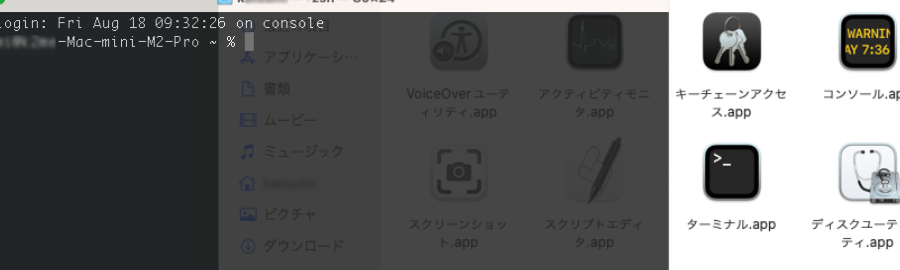
「Macのターミナル、その機能の豊かさと強力さは、これまでに比べて格段にパワフルです。しかし、その力を使いこなすことは初心者には難しく感じられるかもしれません。本ガイドはMacのターミナル操作の基本的な知識を備えるためのものです。ここでは、ターミナルの基本的な使い方から、より高度な操作へと段階的に進みます。継続的に学習し、理解することで、ターミナルが与えてくれるあらゆる可能性を最大限に引き出すことができます。さあ、一緒にこの旅を始めましょう。」
Mac ターミナルの基本的なコマンド
Mac ターミナルの基本的な操作をマスターすることで、コンピュータをより効率的に活用することができます。ご一緒に、最も一般的なターミナルコマンドについて見ていきましょう。
コマンドのインプット方法
ターミナルを起動したら、表示されるカーソルの後にコマンドを入力します。スペースで単語を区切り、完成したらエンターキーを押します。この際、コマンドが正しく認識されたかどうかをターミナルの出力結果から確認できます。
Mac ターミナルを使いこなせ!zsh設定で作業効率アップ!ls コマンド: ファイルとディレクトリの表示
ls コマンドは、現在のディレクトリにあるファイルとディレクトリを表示するのに使います。何も引数をつけない場合は、デフォルトでは隠しファイルは表示されません。
cd コマンド: ディレクトリの変更
cd コマンドは、現在の作業ディレクトリを変更するために使う基本的なコマンドです。このコマンドを使用すると、他のディレクトリの内容を参照したり、作業を続けたりすることが可能です。
mkdir コマンド: 新規ディレクトリの作成
mkdir コマンドは、新しいディレクトリを作成するために使用します。コマンドラインでこのコマンドを使用することで、手早く新しいディレクトリを作ることができます。
Mac ターミナル上級編!nano, vim エディタを使いこなすrm コマンド: ファイルの削除
rm コマンドは、ファイルやディレクトリを削除するために使います。しかし、一度削除されたファイルはリサイクルビンに移動せず、即座に完全に削除されてしまいますので、注意が必要です。
以下は基本的なコマンドの一覧表です。
| コマンド | 説明 |
|---|---|
| ls | 現在のディレクトリにあるファイルとディレクトリを表示 |
| cd | 現在のディレクトリを変更 |
| mkdir | 新しいディレクトリを作成 |
| rm | ディレクトリやファイルを削除 |
MacのターミナルでCtrl+Cを押すとどうなる?
MacのターミナルでCtrl+Cを押すと、実行中のコマンドまたはプロセスが強制的に停止されます。これは一般的に「キル」または「シグナル」機能と呼ばれるものです。特に無限ループに陥ったプログラムを終了するときや、長時間実行中のタスクを中止したいときに便利です。
Ctrl+Cの機能について
Ctrl+Cが押されると、OSはシグナル を生成します。このシグナルは中断シグナルと呼ばれ、進行中のプロセスにその実行を中断する指示を送ります。考えてみるまでもなくターミナルウインドウ上ではそれらの操作が頻繁に使用されます。しかし、注意が必要なのは、すべてのプロセスがシグナルによって即座に停止するわけではないことです。 Ctrl+Cが期待通りの結果を生まない事態が起こる可能性もあります。このような場合、プロセスがシグナルを無視しているか、あるいはシグナルのハンドリングが特にカスタマイズされている可能性があります。 ターミナル上でCtrl+Cを使用することにより、ローカルコンピュータ上のプロセスを制御できます。これにより無限ループに陥ったプログラミングスクリプトを終了するのを助けたり、長いタスクを中止したりすることができます。 Macのターミナルの主な用途はコマンドライン操作を直接行なうことです。具体的には、ファイルやディレクトリの作成、移動、削除、検索などのファイル管理、インターネット上のファイルのダウンロード、ソフトウェアのインストールなどに使われます。また、システム設定の変更やネットワークダイアグノシス、サーバーへのリモートアクセスなどにも利用されます。 ターミナルを使ってファイル操作を直接行なうと、より効率的で細かい設定が可能です。以下に、主な使い方を列挙します。 ターミナルでは、パッケージマネージャーである Brewを用いて様々なソフトウェアを簡単にインストールできます。 ネットワーク状況をターミナルから迅速にチェックすることが可能です。 Macにターミナルがないという認識は、一部のユーザーの間で誤解が生じることがあります。Macにはターミナルが存在します。実際のところ、Macは史上初のGUI(グラフィカルユーザーインターフェース)を搭載したパソコンの一つであり、そのため一部のユーザーは「ターミナルがない」と誤解しやすいです。しかし、Macにはターミナルアプリケーションが標準でインストールされており、各種ユーティリティや開発ツールとして用いられます。 ターミナルアプリケーションは、コマンドラインインターフェースを提供します。これを使用すれば、ユーザーは直接オペレーティングシステムにコマンドを入力してそれを実行することができます。 多くのユーザーがGUIに慣れ親しんでいることCtrl+Cが機能しない場合
Ctrl+Cとターミナルの使い方について
Macのターミナルの使い道は?
ターミナルで行なうファイル管理
ソフトウェアのインストール
ネットワークの診断
Macにターミナルがないのはなぜですか?
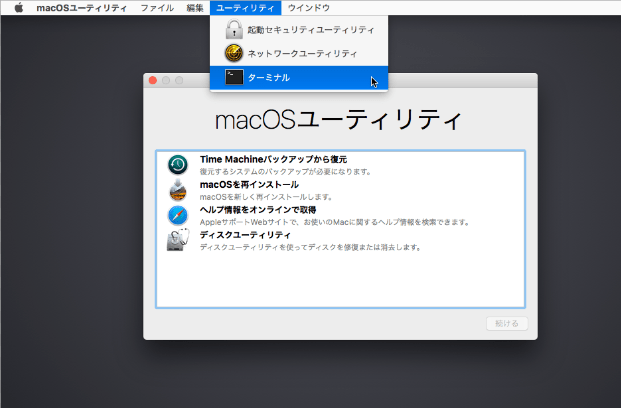
1. Macのターミナルアプリケーションとは何か
2. Macにターミナルがないという誤解の原因
- GUIが直感的で操作が簡単
- 新規ユーザーはコマンドラインへの理解が難しい可能性がある
- ターミナルの存在がGUI主导の環境下では目立たない
3. Macのターミナルを使って何ができるのか
ターミナルを利用すると、高度なシステム操作・管理が可能になります。
- ファイルの作成や編集、削除などのファイル操作が可能
- 各種ネットワーキングツールやサーバー管理ツールへのアクセスが可能
- 自動化スクリプトやシェルスクリプトの作成が可能
ターミナルは何のために使うのですか?
ターミナルは主にコンピュータシステムの操作や、特定のソフトウェアを実行するために使用されます。これは、ユーザーがシステムへの直接的なコマンドを入力し、コンピュータがそれに対して即座に反応する機能を提供します。ターミナルを介して、ユーザーはファイルの作成・アクセス・削除、システム設定の変更、ソフトウェアのインストール・アップグレードなどが行えます。
- ファイル管理
- システム操作
- ソフトウェアの実行
ターミナルの主な機能
ターミナルの主な機能は、コンピュータ上のファイルの作成・削除・移動や、ディレクトリの作成と変更などです。これを行うことで、ユーザーはより直感的で効率的な方法でシステムと対話することが可能となります。
- ファイルやディレクトリの管理
- タスクのスケジューリング
- ネットワーク操作
ターミナルを用いたファイル管理
ターミナルは、ファイルやディレクトリの操作に非常に強力なツールとなります。このコマンドラインインターフェイスを活用することで、複雑なファイル操作を、より迅速で効率的に行うことができます。
- ファイルやディレクトリを一括で削除
- ファイルやディレクトリの検索
- ファイルやディレクトリの移動とコピー
ターミナルによるシステムの操作
ターミナルからシステムを制御する機能は数多く、これにはソフトウェアのインストールや、システムの設定変更などが含まれます。
- ソフトウェアのインストールやアップグレード
- システムの設定の変更
- ハードウェアの確認と操作
よくある質問
Mac ターミナルの基本操作で最初に覚えるべきコマンドは何ですか?
Mac ターミナルを初めて使う人で最初に覚えるべきコマンドは「cd」と「ls」でしょう。「cd」コマンドはカレントディレクトリ(現在の位置)を変更し、「ls」コマンドはカレントディレクトリ内のファイルとディレクトリをリスト表示します。これらはターミナル操作の基本の基本です。
Mac ターミナルでファイルを作成するにはどうすればよいですか?
ファイル作成に関連すると「touch」コマンドがもっとも便利です。例えば、テストファイルを作成するには、ターミナルウィンドウを開き、「touch test.txt」と打ち込むだけです。これにより、当前のディレクトリ内に「test.txt」という名前の新しい空のファイルを作成できます。
Mac ターミナルでファイルを削除するにはどうすればよいですか?
ファイルの削除については「rm」コマンドを使用します。もし「test.txt」という名前のファイルを削除したい場合は、「rm test.txt」を実行します。ただし、このコマンドはファイルを完全に削除しますので、使用には注意が必要です。
Mac ターミナルでディレクトリを作成する方法は何ですか?
ディレクトリ(フォルダ)の作成には「mkdir」コマンドが使用されます。「mkdir」を使って一方のディレクトリを作成する方法は簡単で、「mkdir mydirectory」を実行するだけで、当前のディレクトリ内に「mydirectory」という名前の新しいディレクトリを作成できます。
Mac ターミナル完全攻略!初心者向け基本操作ガイド に類似した他の記事を知りたい場合は、技術 カテゴリにアクセスしてください。
関連記事