
Mac の Git を最新版に!簡単アップデートガイド
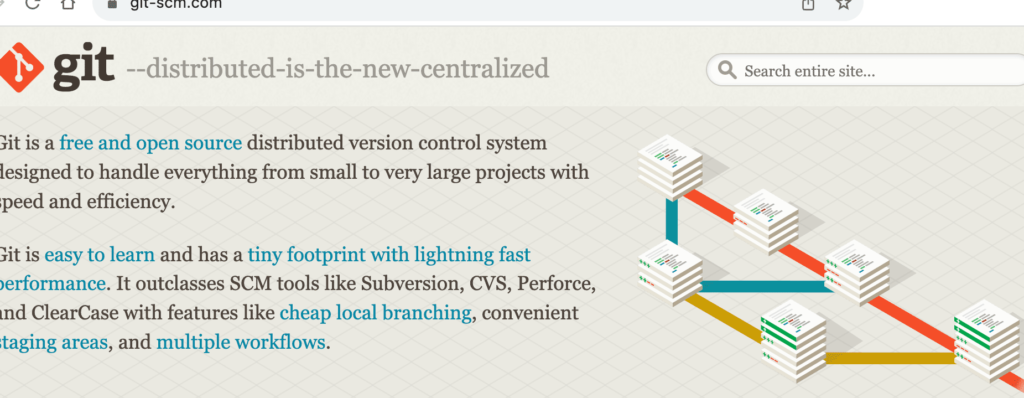
「Gitの最新版へMacのアップデート》に関するこのガイドは、ユーザビリティと効率性を高めるための基本的な手段を提供します。Gitは、ソフトウェア開発の世界で広く用いられている分散型バージョン管理システムであり、その最新バージョンへのアップグレードは必須です。本ガイドでは、アップデート手順を踏まえた詳細な指示とともにさまざまなTipsをご紹介します。初心者向けの簡単な解説から経験者向けの高度なテクニックまで、私たちと一緒に、あなたのMacのGitを最新版にアップデートしましょう。」

Mac上のGitを最新版にアップデート:ステップバイステップガイド
アップデート前の準備
アップデート前には、現在のGitバージョンを確認しましょう。ターミナルを開き、git --versionと入力します。これが表示される前のバージョンと現在のバージョンが同じなら、アップデートが必要です。
最新バージョンの取得
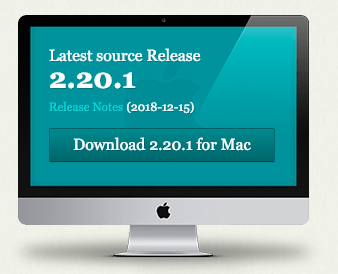
最新のGitバージョンは公式なGitウェブサイトからダウンロードできます。適切なMacバージョンを見つけ、ダウンロードを開始します。
Mac の defaults コマンド徹底解説!隠れた設定を自在に変更!インストールとアップデート
ダウンロードした.mpkgインストーラーをダブルクリックし、ウィザードの指示に従ってインストールを進めてください。インストーラーが実行されるとGitは自動的にアップデートされます。
インストールの確認
Gitが正しくアップデートされたか確認するために、再びターミナルを開きgit --versionと入力します。バージョン番号が先ほど確認したより新しいものであれば、アップデートは成功しました。
問題のトラブルシューティング
アップデート中に問題が生じた場合は、Gitのオフィシャルな Troubleshooting Guideを参照してください。そこで解決策を見つけることができるはずです。
macOS Ventura で ESET CYBER SECURITY PRO が保護されていない?解決策はこちら!| ステップ | 操作 |
|---|---|
| 1 | git --versionで現在のバージョンを確認 |
| 2 | 公式ウェブサイトから最新版をダウンロード |
| 3 | インストーラーをダブルクリックしてアップデート |
| 4 | ターミナルでgit --versionを再度実行して確認 |
Gitのバージョン更新コマンドは?

Gitのバージョン更新コマンド自体は存在しません。しかし、Gitを更新するためには、最初にインストールされているパッケージ管理ツールを通じて行うことができます。大抵の場合、以下のコマンドの一つを用います。
- aptパッケージマネージャを使用しているLinuxディストリビューションでは、次のようにします:
sudo apt update
sudo apt upgrade git
- brewパッケージマネージャを使用しているMacOSでは、次のようにします:
brew upgrade git
- Chocolateyパッケージマネージャを使用しているWindowsでは、次のようにします:
choco upgrade git
Git更新:パッケージマネージャの活用
パッケージ管理ツールは、ソフトウェアのインストール、更新、削除を自動化するためのツールです。このツールを通じて、Gitの最新バージョンにすぐに更新することができます。
WebpackでSassコンパイルを簡単マスター!実践ガイドGit更新:手動でのソフトウェアインストール
パッケージ管理ツールが利用できない場合は、Gitの公式ウェブサイトから最新のバージョンをダウンロードし、そのインストーラを使用して更新することも可能です。
Git更新:バージョン確認方法
Gitの現在のバージョンを確認するには、次のコマンドを使用します:
git --version
これにより、使用しているGitのバージョンが表示されます。
WebP対応でサイト高速化!導入手順を徹底解説MacでGitのバージョンを確認する方法は?
MacでGitのバージョンを確認する方法は、ターミナルを使用して行います。具体的な手順は以下のとおりです。ターミナルを開き、'git --version' と入力します。 その後エントerキーを押すと、インストールされているGitのバージョン情報が表示されます。
Gitのバージョン確認をする前に
MacでGitを使用する前に、Gitがインストールされているか確認することが必要です。
- ターミナルを開きます。
- 'git'と入力し、エンターキーを押します。
- Gitがインストールされている場合は、Gitに関連するコマンドのヘルプが表示されます。
Gitのバージョン情報を正しく解釈する
Gitのバージョン情報は'git version xx.xx.xx'の形で表示されます。
- この情報を確認することで、使用しているGitのバージョンを知ることができます。
- 各数字は主バージョン、副バージョン、修正版のバージョンを示しています。
- バージョンが整列されていることを確認し、最新のバージョンを使用しているかを確認します。
バージョンが古い場合の対処法
Gitのバージョンが古い場合はアップデートが必要です。
- ターミナル内で、'brew update'と入力してBrew自身のリポジトリをアップデートします。
- 'brew outdated git'と入力し、Gitが最新版であるか確認します。
- 'brew upgrade git'と入力してGitをアップグレードします。
WindowsでGitを更新するにはどうすればいいですか?
WindowsでGitを更新する方法
WindowsでGitを更新する方法は次のようにします。
- インターネットからGit for Windowsの最新版をダウンロードします。
- ダウンロードしたインストーラを実行し、既にインストールされているGitをアンインストールするように指示します。
- 指示に従ってGitの新しいバージョンをインストールします。
タイトル1:ダウンロードしたインストーラを実行する
ダウンロードしたインストーラを実行します。これは通常「git-xx.x.x.windows.1.exe」のようにファイル名が表示されます。これはGitの最新バージョンを含むファイルです。
- インターネットからGitの最新版をダウンロードします。
- このダウンロードしたインストーラをダブルクリックします。
タイトル2:既存のGitのアンインストール
インストーラを実行したら、既にインストールされているGitをアンインストールするように指示します。これは新しいバージョンが正常に機能するための重要なステップです。
- 「既存のGitインストールを削除」を選びます。
- 指示に従って、Gitアンインストーラを続行します。
タイトル3:Gitの新しいバージョンのインストール
Gitのアンインストールが完了したら、新しいGitのバージョンのインストールが始まります。
- 指示に従って新しいバージョンのGitをインストールします。
- インストールが完了したら、Gitの新しいバージョンを確かめます。
よくある質問
Q1: Mac上のGitを最新バージョンに更新するにはどうすればいいですか?
Homebrewを使用してアップデートするのが最善の方法です。まず、ターミナルを開き、「brew update」を入力します。次に、Gitをアップデートするために、「brew upgrade git」を入力します。
Q2: Gitの現在のバージョンを確認する方法は何ですか?
現在のGitのバージョンを確認するには、ターミナルを開き、次のコマンドを入力します。「git --version」。 Gitのバージョン情報はここに表示されます。
Q3: Gitのアップデート時に問題が生じた場合はどうしたらいいですか?
問題が発生した場合は、最初にエラーメッセージを確認し、それをオンラインで検索します。 大抵の場合、他のユーザーが同じ問題に遭遇し、解決策を提供しているはずです。それでも解決しない場合は、Gitの公式フォーラムやStack Overflowなどに質問するのも良い方法です。
Q4: Gitをアップデートすることのメリットは何ですか?
Gitを最新のバージョンに保つことで、新しい機能や性能改善、そして何より重要であるバグ修正とセキュリティの強化を利用できます。したがって、Gitのアップデートは開発者のための良い習慣と言えます。
Mac の Git を最新版に!簡単アップデートガイド に類似した他の記事を知りたい場合は、技術 カテゴリにアクセスしてください。
関連記事