
WordPress Gutenbergでオリジナルブロックを作成!カスタマイズ自由自在!
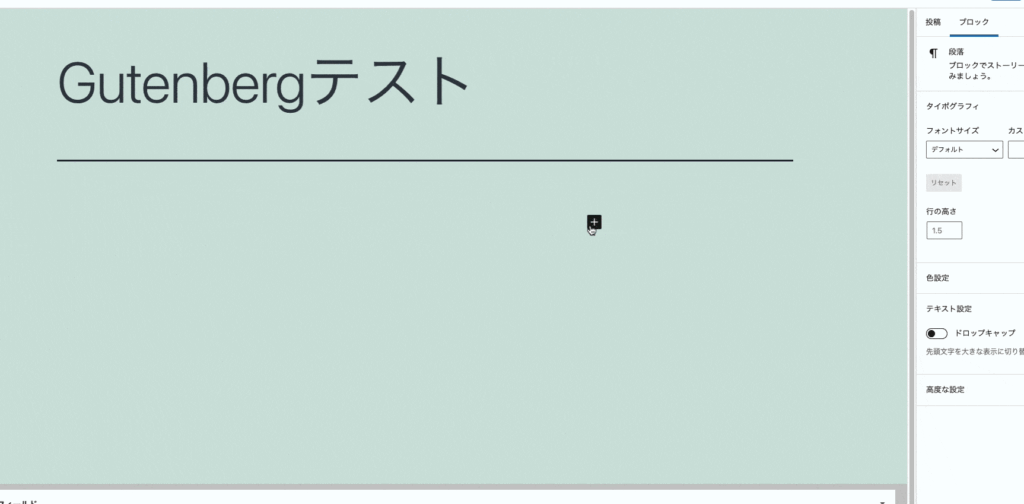
WordPressの最新エディタ、Gutenbergは、独自のブロックを作成し、カスタマイズするための新しい方法を提供しています。あなたのクリエイティブな表現に戸惑いはありません。速度と自由度を兼ね備え、 Gutenbergはあなたのウェブデザインの可能性を拡大させます。WordPressユーザーとして、Gutenbergの独自ブロック作成機能を利用して、オンラインプレゼンスの形と機能を制御することができます。この記事では、Gutenbergでオリジナルブロックを作成し、それを自由にカスタマイズする方法について詳しく説明します。あなたのウェブサイトが他のものと一線を画すための手段を学びましょう。

WordPress Gutenberg: オリジナルブロック作成の手順
WordPressのGutenbergエディタを使って自作ブロックを作成すると、カスタマイズの自由度が大幅にアップします。ここでは詳しい手順を説明します。
自作ブロックに必要なプラグインのインストール
まず最初に、Gutenbergと互換性のあるブロックビルダーとして'Block Lab'や'Advanced Custom Fields'といったプラグインをインストールします。
WordPress GutenbergでJSXを使ったブロック開発!高度な表現に挑戦!ブロックテンプレートの作成
プラグインがきちんと機能していることを確認した後、次にブロックテンプレートを作成します。CSSやJSコードを追加し、ブロックをカスタマイズします。
ブロックのカスタマイズ
カスタマイズ可能な要素には、ブロックのデザイン、レイアウト、インタラクティブ性などがあります。この自由度はWordPressの強みとも言えます。
ブロックの保存と適用
カスタマイズしたブロックを保存したら、記事作成ページで選択できます。新しく作成したブロックをドラッグアンドドロップでページに追加してください。
WordPressデータベース簡単操作!Search Replace DBの使い方カスタムブロックの管理と修正
同時に複数のオリジナルブロックを作成している場合、それを一覧で管理できます。必要に応じて、いつでも編集や削除が可能です。
| ステップ | 作業内容 |
|---|---|
| 1 | プラグインのインストール |
| 2 | ブロックテンプレートの作成 |
| 3 | カスタマイズ |
| 4 | 保存と適用 |
| 5 | 管理と修正 |
WordPressでブロックエディタにならないのはなぜですか?
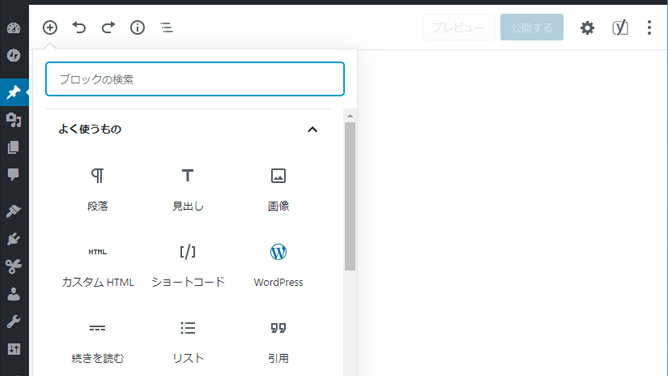
WordPressでブロックエディタにならない問題点は、主に以下の要素から生じる可能性があります。
WordPress titleタグを最適化!SEO効果を高める設定方法1. WordPressのバージョンが古い
WordPressは定期的に更新され、最新の機能やセキュリティの向上が行われます。ブロックエディタ(Gutenberg)は、WordPressのバージョン5.0から導入された特性です。現在のバージョンにアップデートしていませんならば、ブロックエディタが利用できない可能性があります。
- 現在使用中のWordPressのバージョンを確認します。
- WordPressの最新バージョンにアップデートします。
- アップデート後、ブロックエディタを利用することができます。
2. テーマやプラグインの互換性問題
一部のWordPressテーマやプラグインは、ブロックエディタと互換性がありません。この問題は、開発者がまだ新しいエディタに対応していない場合に起こり得ます。
- 現在使用しているテーマとプラグインを確認し、ブロックエディタの互換性があるかどうかをチェック。
- 互換性がないと判断された場合は、アップデートまたは他の互換性のあるテーマやプラグインへの変更を検討します。
- 新しいテーマやプラグインをインストール後、ブロックエディタを使用してみてください。
3. ブロックエディタを無効にする設定がされている
WordPressの管理画面では、ブロックエディタを使用しない設定をユーザーが自分で行うことができます。無効にしている場合、通常のクラシックエディタが表示されます。
WordPressでAJAXを使いこなす!基本から応用まで徹底解説- WordPress管理画面の「設定」メニューから「書斎」を開きます。
- 「デフォルトのエディタ」の項目で「ブロックエディタ」に変更します。
- 設定を保存し、変更が適用されれば、ブロックエディタが使用できるようになります。
WordPressのGutenbergとは何ですか?
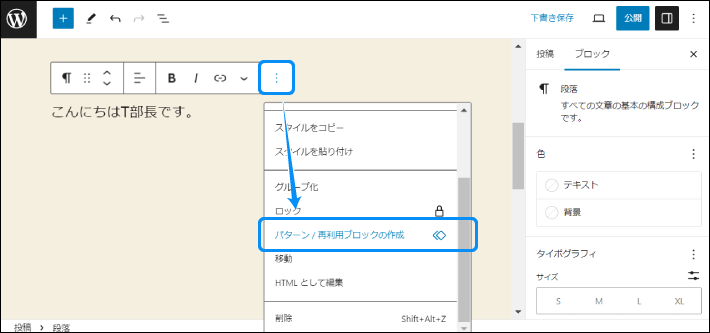
WordPressのGutenbergとは、新しいブロックベースのエディタであり、WordPressのバージョン5.0から導入されました。Gutenbergは、ウェブサイトのコンテンツ作成とカスタマイズをより直感的でクリエイティブにすることを目指しています。
1. Gutenbergの機能
Gutenbergは。
- ブロック機能を使用して、ページのデザインとコンテンツのレイアウトを直感的に制御します。
- 「ブロック」エディタが提供するすばらしいエクスペリエンスにより、WordPressのコンテンツ作成が革新されます。
- Gutenbergは既存のWordPressプラグインとテーマと組み合わせて実行できます。
2. GutenbergとWordPressの互換性
Gutenbergは。
- 既存のWordPressページと投稿をブロックベースのエディタに自動的に変換します。
- 古くからあるコンテンツも新しい形式に適応させるための「クラシックエディタ」ブロックが利用できます。
- ほとんどの既存のWordPressプラグインとテーマと完全に互換性があります。
3. Gutenbergの利用法
Gutenbergを使いこなすには。
- 「ブロック」を追加、編集、削除して、ページや投稿を作成したり編集したりします。
- 個々のブロックの設定を変更することで、レイアウト、スタイル、そしてページ全体のパフォーマンスを制御できます。
- ウェブデザインの専門知識無しに、良いパブリックなページを作成することが可能になります。
WordPressで開業ブロックを作るには?
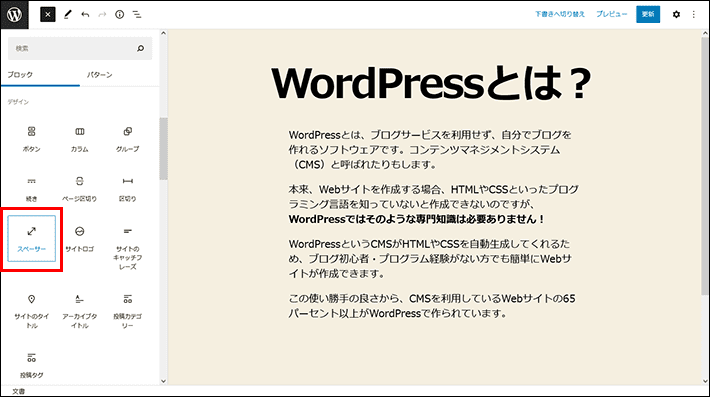
WordPressで開業ブロックを作るには、まずはプラグインを活用することが推奨されます。「Gutenberg」 や 「Elementor」 など、ビジネスに特化したブロックビルダーを利用することで、比較的簡単に開業ブロックを作成することができます。自己紹介、サービス紹介、商品紹介、コンタクトフォームなど、新規ビジネス向けの様々なブロックテンプレートが含まれています。
1. 必要なプラグインのインストール
開業のためにWordPressサイトを構築する際には、以下のプラグインをインストールすることが大切です。
- 「Gutenberg」や「Elementor」などのブロックビルダーをインストールし、アクティベートします。
- SEOを強化するための「Yoast SEO」をインストールします。
- バックアップとサイト移行を容易にする「Duplicator」をインストールします。
2. テンプレートの選択
新しいブロックの追加にあたっては以下の手順を踏みます。
- WordPressのダッシュボード内の「ブロックエディター」に移動します。
- 追加したいブロックのタイプを検索し、テンプレートを選びます。
- 選択したテンプレートをカスタマイズします。
3. ブロックのカスタマイズ
ブロックをカスタマイズするためには、以下の手順を行います。
- カスタマイズしたいブロックをクリックして選択します。
- 右側の「設定」タブを開き、デザイン、スタイル、レイアウトなどを調整します。
- すべての設定が完了したら、更新ボタンをクリックして保存します。
ワードプレスでブロックエディターがないのですが?
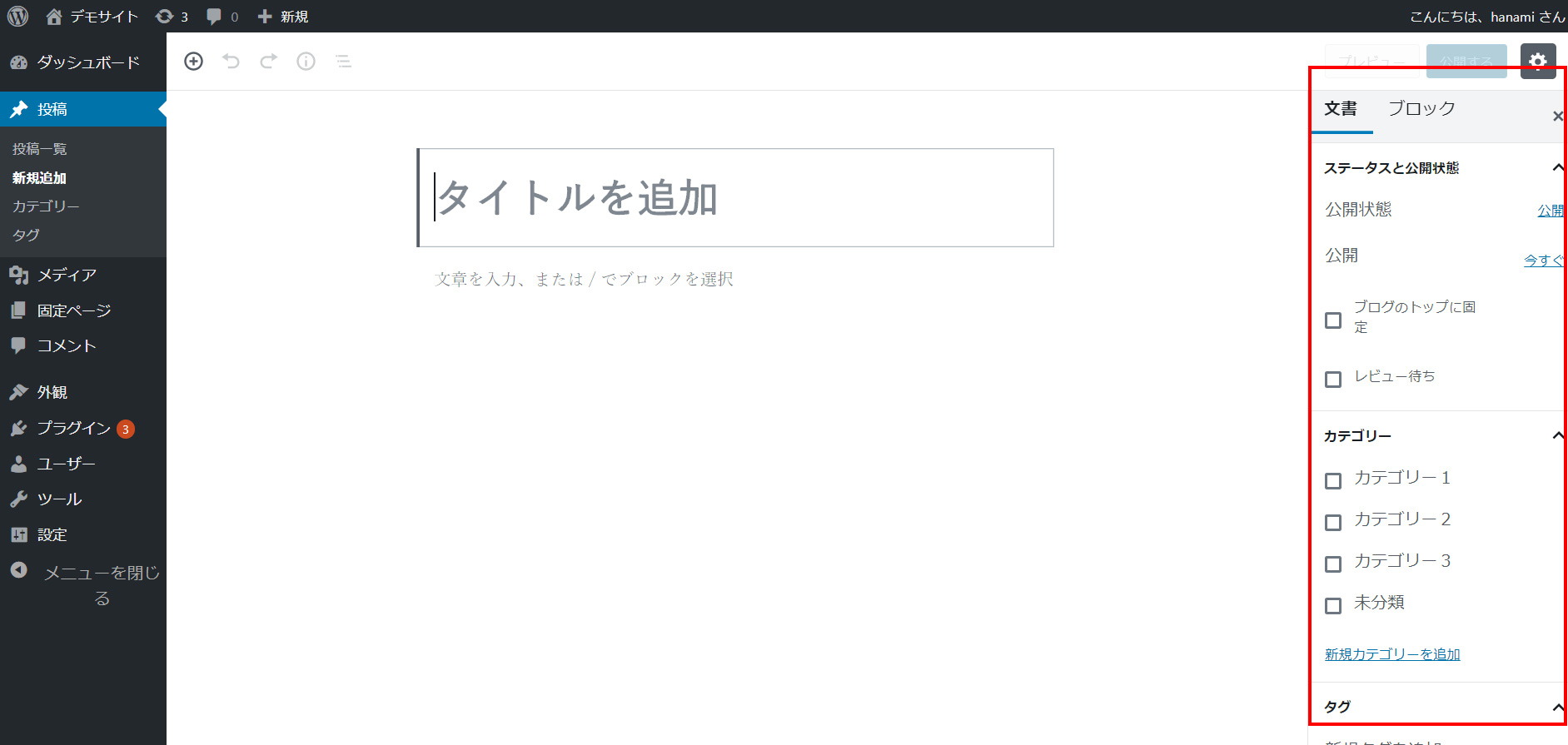
WordPressのブロックエディター、すなわちGutenbergが見えない理由はいくつかあります。まず第一に、あなたのWordPressが最新のバージョンにアップデートされていないかもしれません。また、あなたが使用しているテーマやプラグインがGutenbergと互換性がない可能性もあります。最後に、あなたがグローバルな設定または個々の投稿の設定でクラシックエディタを選択しているかもしれません。
1. WordPressの更新を確認する
WordPressの更新が行われていない場合、ブロックエディターが表示されない可能性があります。
- ダッシュボードで「更新」を選択
- 表示されるリストからWordPressの更新を探す
- 更新ボタンをクリックして最新バージョンにインストールする
2. テーマ・プラグインの互換性を確認する
テーマやプラグインがGutenbergと互換性がない場合、ブロックエディターが機能しない可能性があります。
- 「外観」を選択して現在のテーマを見つける
- 「プラグイン」を選択し、プラグインを一つずつ無効にして動作チェックを行う
- 互換性があることを確認する問題のあるテーマやプラグインをアップデートまたは切り替える
3. エディタの設定を確認する
自分が設定したエディタの種類がブロックエディターであることを確認してください。
- ダッシュボードの「設定」を選択し、「書籍」を開く
- 「エディタのデフォルトのモード」の下に表示されるオプションを確認する
- 「ブロックエディタ」または「Gutenberg」を選択
よくある質問
1. WordPressのGutenbergでオリジナルブロックを作成する方法は何ですか?
WordPressのGutenbergエディタを使用してオリジナルブロックを作成するには、まず「ブロックエディタ」を開いてください。次に、「ブロック」メニューから「新しいブロックの追加」を選択します。ここから、あなたが作成したいブロックのタイプを探し、それを追加します。その後、ブロックをカスタマイズするための設定とオプションがあります。これらを使った表現によってあなたのオリジナルブロックが完成します。
2. ブロックエディタGutenbergではデザインをカスタマイズできますか?
もちろんです、Gutenbergエディタではデザインのカスタマイズが可能です。ブロックエディタ内の各ブロックには独自の設定とカスタマイズオプションがあります。色、フォント、パディング、マージンなど、詳細なコーディングを必要とせずに独自のデザインを作り出すことができます。ブロックセレクタとインスペクタパネルを使って各ブロックを直感的にカスタマイズしてみてください。
3. 何を学ぶ必要がありますか?オーリジナルブロックを作成するために。
Gutenbergエディタでオリジナルブロックを作成する際には、HTMLとCSS、そしてプレーンテキストの基本的な知識が必要になります。インスピレーションやアイデアが必要な場合は、WordPressガイドやコミュニティフォーラムを利用すると良いでしょう。また、JavaScriptについての知識もブロックの機能を最大化するのに役立ちます。これらのスキルを応用して、カスタムブロックの作成とカスタマイズを始めることができます。
4. オリジナルブロックを作成してWordPressサイトに追加するための手順は?
オリジナルブロックを作成し、あなたのWordPressサイトに追加するプロセスは、以下のステップに従って行われます。まず、カスタムコードをWordPressテーマの「functions.php」ファイルに追加します。次に、新しいブロックを作成し、そのコードをインスピレーションや参考のためにWordPressのブロックライブラリに追加します。最後に、あなたが作成したオリジナルブロックをサイト内の適切な位置に配置します。最後に、ブロックを保存して公開すれば、あなたのカスタムブロックがサイト上に表示されます。
WordPress Gutenbergでオリジナルブロックを作成!カスタマイズ自由自在! に類似した他の記事を知りたい場合は、技術 カテゴリにアクセスしてください。
関連記事