
WordPress Gutenbergでダイナミックブロックを作成!可能性を広げよう!
WordPressのGutenberg更新により、コンテンツ作成の新たな道が開かれました。ダイナミックなブロックの導入により、サイト作成の自由度、効率、柔軟性が大きく向上しました。その結果、ユーザーは独自性を表現するためのより多くの手段を見つけ、自分のウェブサイトを制御し、編集するための新たな方法を手に入れました。ここでは、その機能を最大限に活用し、あなたの創造性を広げるためのヒントとトリックを提供します。Gutenbergでダイナミックブロックを作成し、新たな可能性を発見しましょう。

WordPressのGutenberg: ダイナミックブロックの自由度と使い勝手
WordPressのGutenbergエディターにより、コンテンツの作成と編集がさらに直感的になりました。ダイナミックブロックは、 Sea of Blocksからだれでも利用できる汎用的なブロックを提供し、コンテンツの作成とサイトのデザインを進化させます。
ダイナミックブロックとは?
Gutenbergの特長としてダイナミックブロックが注目されています。これは、コードベースの方程式をサイト上の要素に変換する能力を持つ、機能的なブロックです。
WordPress Gutenbergでオリジナルブロックを作成!カスタマイズ自由自在!ダイナミックブロックの利点
ダイナミックブロックは、首尾一貫したコンテンツとビジュアルデザインの作成を可能にし、整ったWebサイトを効率的に開発するのを助けます。
Gutenbergとの使い方
Gutenbergエディターの中にあるブロックライブラリからダイナミックブロックを探し、ブロックエリアへドラッグして追加します。
ダイナミックブロック特有の機能
特定のコンテンツを動的に変更する能力がダイナミックブロックの魅力です。
WordPress GutenbergでJSXを使ったブロック開発!高度な表現に挑戦!実際の利用例
実際のサイトでもダイナミックブロックの使い方を色々見てみましょう。
| 利用例 | 説明 |
|---|---|
| 最新のブログ投稿 | ダイナミックブロックを使って直近のブログ投稿を表示。新鮮なコンテンツをユーザーに提供。 |
| サイト内のカテゴリー | ダイナミックブロックを使用することで、サイトのさまざまなカテゴリーを一覧表示。サイトナビゲーションの改善に繋がります。 |
WordPressのGutenbergエディタでブロックを作るには?

WordPressのGutenbergエディタでブロックを作る方法は以下のステップに従って行います。
WordPressデータベース簡単操作!Search Replace DBの使い方① ブロックエディタを開く
まずWordPressのダッシュボードにログインして、新しい投稿またはページを作成するために「投稿」または「ページ」メニューを選択します。するとGutenbergエディタが開きます。
- WordPressダッシュボードにアクセスする
- 新しい投稿を作成するための投稿またはページを選択する
- Gutenbergエディタが表示される
② 新しいブロックを選択する
エディタの下部に表示される「新しいブロックを挿入」アイコンをクリックします。これをクリックすると、ブロック選択メニューが開き、さまざまなブロックタイプから選択できます。
- エディタ下部にある「新しいブロックを挿入」アイコンをクリックする
- ブロック選択メニューが開く
- 希望のブロックタイプを選択する
③ ブロックの設定と編集
選んだブロックに対しては、表示されるブロック編集オプションを使ってコンテンツを追加したり、スタイルを設定したりできます。ブロックについての詳細な設定は、右サイドのメニューから行えます。
WordPress titleタグを最適化!SEO効果を高める設定方法- 選択したブロックでコンテンツを追加する
- ブロックのスタイルを設定する
- 右サイドのメニューから詳細なブロック設定をする
WordPressのダイナミックブロックとは?
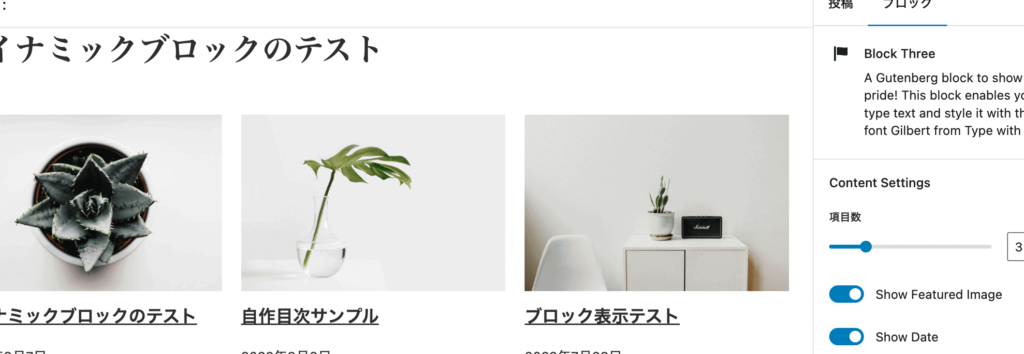
WordPressのダイナミックブロックは、WordPressのGutenbergエディタにおける高度な機能で、一般的なブロックと違い、特定のタイプのデータやコンテントに基づいて動的に内容を生成するブロックです。このため、各ページを手動で定期的に更新する必要がなくなり、より便利で効率的なウェブサイトの作成や管理を可能にします。
ダイナミックブロックのメリット
ダイナミックブロックの主な利点は以下の通りです:
- コンテンツの更新が自動化され、手間が大きく省けます。
- データベース内の情報がリアルタイムで表示されるため、情報が常に最新になります。
- 動的に生成されるブロックは、ユーザーに個別に最適化されたコンテンツを提供できます。
ダイナミックブロックを使用するメリット
ダイナミックブロックを使用した場合の主な恩恵は次のとおりです:
- コンテンツの折り返しが不要になり、管理が容易になります。
- 実質無制限のデザインオプションを可能にします。
- 顧客体験が大幅に改善されます。
どのようなサイトにダイナミックブロックが適しているか
ダイナミックブロックが特に有益となるサイトは:
- ニュースサイト:記事の更新やランキングが自動的に行われます。
- ショッピングサイト:商品の在庫や価格の更新が自動的に行われます。
- ビジネスサイト:マニュアルの更新や新たな政策の発表などが自動的に行われます。
WordPressのブロックエディタを使うメリットは?

WordPressのブロックエディタを使うメリットは多岐に渡ります。このエディタは、サイトのデザインを含むコンテンツの管理を一括で行うのですぐれた手段を提供します。
1. 直感的なコンテンツ作成
ブロックエディタは直感的にデザインされたユーザインタフェースから成り立っています。コンテンツの作成や編集は、ブロックとして行われます。つまり、見出し、テキスト、画像、動画などの異なる要素をブロックとして追加または編集できます。
- ブロックの追加と編集が非常にシンプル
- 見出し、テキスト、画像、動画など、さまざまなブロックを追加
- ブロックによりコンテンツの成形が容易
2. レイアウトの自由度
ブロックエディタを使用すると、レイアウトはすべてのユーザーに自由で柔軟になります。デザインをカスタマイズすることができます。
- ブロックをドラッグして簡単に移動
- 幅指定や間隔など、デザインの詳細を微調整
- 様々なデザインが必要な箇所に応じてブロックを選択
3. レスポンシブデザイン
ブロックエディタを用いると、コンテンツがすべてのデバイスで同じように表示されるように作成できます。これにより、PC、タブレット、スマートフォンなど、様々なデバイスからアクセスしたユーザーも満足のいくデザインと体験を提供します。
- コンテンツがすべてのデバイスで同様に好看
- ユーザーのアクセス環境につけず、一貫性のあるデザインと体験を提供
- ブロックのレイアウトを変更することで、すべての画面サイズに対応
ワードプレスでブロックエディタにならないのはなぜですか?
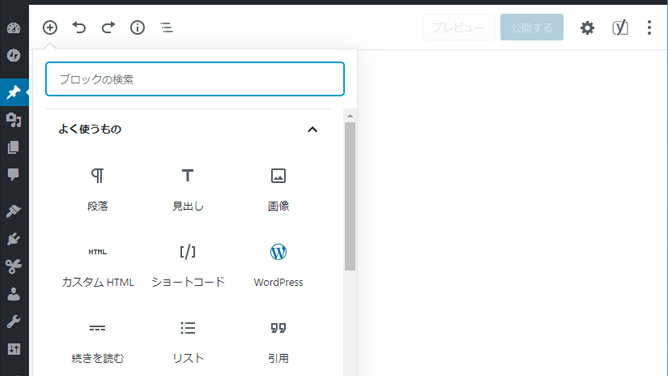
WordPressでブロックエディタにならない理由は、様々な可能性が考えられます。最初に、あなたが使用しているWordPressのバージョンが最新ではない可能性があります。WordPress5.0以降ではブロックエディタがデフォルトとなっております。次に、ブロックエディタの機能を無効にしている可能性があります。あるいは、他のプラグインやテーマがブロックエディタの作動を妨げている場合もあります。
WordPressのバージョンを確認
WordPress5.0以降では、ブロックエディタはデフォルトで有効となっています。
- WordPressのダッシュボードに行きます。
- 左側のメニューから、「アップデート」を選択します。
- 「WordPressへのアップデート」ボタンをクリックし、最新バージョンにアップデートします。
ブロックエディタの機能を確認
ブロックエディタを無効化した場合、再度有効化する必要があります。
- WordPressのダッシュボードに行きます。
- 「設定」> 「書籍」を選択します。
- ブロックエディタに関するオプションを確認し、補足する必要があります。
プラグインやテーマへの影響を確認
プラグインやテーマがブロックエディタの作動を妨げている可能性もあります。
- ダッシュボードから「プラグイン」を選び、全ての一時的に無効にします。
- さらに、「テーマ」を選択し、現在使用しているテーマ以外のデフォルトテーマに切り替えます。
- ブロックエディタが正しい動作をするならば、各プラグインとテーマを再インストールし、問題の原因となるものを特定します。
よくある質問
Q1: WordPressのGutenbergEditorでダイナミックブロックをどのように作成しますか?
WordPressのGutenbergエディタを使用してダイナミックブロックを作成するためには、プラグインやカスタムコードの追加が一般的です。WordPressのブロックエディタのカスタマイズを使って、コンテンツを動的に変更する能力を有効にすることが可能です。また、特定のデータソースからコンテンツを取得して表示するブロックを作成することも可能です。
Q2: WordPressのGutenbergEditorで作成したダイナミックブロックの主要な利点は何ですか?
ダイナミックブロックを作成することで、WordPressサイトのメンテナンスが大幅に簡素化されます。特定のコンテンツを更新する必要が生じた場合でも、その更新が対象ページ全体に自動的に反映されます。これにより、管理ワークの負荷が大幅に軽減されます。
Q3: WordPressのGutenbergEditorではどのような種類のダイナミックブロックが作成できますか?
Gutenbergエディタを使っては、様々なダイナミックブロックを作成することが可能です。これは、最新ニュースのスライダー、関連記事のリスト、外部データソースからの自動更新フィード、など、可能性は無限大です。
Q4: WordPressのGutenbergEditorでダイナミックブロックを使うと、SEOやパフォーマンスに影響が出ますか?
ダイナミックブロックの使用は、SEOとパフォーマンスの両方とも密切に関係があります。適切に構築されれば、どのようにページがレンダリングされるか、どのようにコンテンツが読み込まれるかによって、ページのロード速度とユーザーの興奮感を改善できます。SEOについては、適切なヘッダー、メタデータ、関連コンテンツが含まれている限り、ダイナミックブロックの使用は積極的に影響を及ぼすでしょう。
WordPress Gutenbergでダイナミックブロックを作成!可能性を広げよう! に類似した他の記事を知りたい場合は、技術 カテゴリにアクセスしてください。
関連記事