
【Android】APKファイルを強制インストールする方法(Google Play以外から入手)

本稿では、Google Play以外のソースから取得したAPKファイルをAndroidデバイスに強制インストールする具体的な方法について説明します。APKファイルとは、Androidアプリケーションのパッケージ形式のことを指し、公式ストア以外からアプリをインストールする手段となります。しかし、セキュリティ上のリスクも考慮に入れなければなりません。ここでは、安全にアプリをインストールするための正確な手順やその背後にある理由について詳しく説明します。読者は、Androidの設定をどのように調整すべきか、また、APKファイルをインストールする前に何を探すべきかを理解するはずです。
APKファイルの強制インストール手順: ステップバイステップガイド
ここでは、Google Play以外のソースからのAPKファイルの強制インストール方法を詳しく説明します。
ステップ1:不確定なソースからのインストールを許可する
設定>セキュリティ>不明なソースへ移動し、チェックボックスをオンにします。これにより、Google Play以外からのアプリのインストールが可能になります。
AndroidでHEIC/HEIF/AVIF形式の写真をJPEGに変換する方法【Googleフォト】ステップ2:APKファイルのダウンロード
信頼できるウェブサイトからAPKファイルをダウンロードします。ダウンロード先のサイトが信頼できるかどうかを確認することが重要です。
ステップ3:APKファイルの場所を確認
ファイルマネージャを使用してダウンロードしたAPKファイルの場所を見つけます。
ステップ4:APKファイルのインストール
そのAPKファイルをタップし、インストールプロンプトが表示されたら、「インストール」をタップします。
Taskerのプロファイルを別プロファイルからON/OFFする方法ステップ5:アプリの使用
インストールが完了したら、「開く」をタップしてアプリを使用開始します。
| ステップ | 詳細 |
|---|---|
| 1 | 設定内のセキュリティ設定を調整し、不明なソースからのインストールを許可する。 |
| 2 | 信頼できる网站からAPKファイルをダウンロードする。 |
| 3 | ファイルマネージャーを使用してAPKファイルの位置を確認する。 |
| 4 | APKファイルをタップし、プロンプトが出たら「インストール」を選択する。 |
| 5 | インストールが完了したら、「開く」をタップしてアプリケーションを起動する。 |
AndroidでGoogle Play ストア以外からアプリをインストールできるようにするには?
AndroidでGoogle Play ストア以外からアプリをインストールできるようにする手順は以下の通りです。
不明なソースからのアプリの許可
安全のため、Googleは通常、AndroidデバイスがGoogle Play ストア以外の場所からのアプリのインストールを許可しないように設定されています。この設定を変更するには、以下のステップに従ってください。
漫画をKindle Paperwhite用電子書籍(mobi形式)に変換する方法(PDF,JPEG,PNG)- 設定アプリを開く。
- 画面の一番下にある「システム」または「デバイス情報」をタップします。
- 「セキュリティ」または「特別なアクセシビリティ許可」の項目を開きます。
- 不明なソースからのアプリのインストールを許可するオプションを見つけ、それをオンにします。
USBデバイスのデバッグの有効化
開発者がアプリケーションをデバイスに直接インストールするための手段として、USBデバイスのデバッグが提供されています。以下の手順に従ってこれを有効化します。
- 設定アプリを開きます。
- 「システム」または「デバイス情報」をタップします。
- 「開発者オプション」をアクティブにして、「USB デバイスのデバッグ」をオンにします。
APKファイルの探す場所
Google Play ストア以外からアプリをインストールするためには、そのアプリのapkファイルを見つける必要があります。一般的な場所は次のようなサイトです。
- APK Mirror: これは、公式な地方配信者で信頼性が保証されています。
- GitHub: 一部の開発者は彼らのプロジェクトをここに公開します。
- 公式ウェブサイト: 特定のアプリの公式ウェブサイトは、直接apkファイルを提供することがあります。
設定アプリからPlay Store以外からのダウンロードを許可するには?
Play Store以外からのダウンロードを許可する手順は以下の通りです。
Adobe Creative Cloudコンプリート12ヶ月版が28%OFFに【2021サマーセール】ステップ1:設定アプリを開く
デバイスのホーム画面から、設定アプリを開きます。このアイコンは通常、歯車の形をしています。
- デバイスのホーム画面から設定アプリを探します。
- 設定アプリのアイコンをタップし、アプリを開きます。
ステップ2:セキュリティ設定にアクセスする
設定アプリ内では、「セキュリティ」または「プライバシーとセキュリティ」のセクションを見つけ、開きます。
- 設定メニューで「セキュリティ」または「プライバシーとセキュリティ」をタップします。
- 詳細設定メニューに移動し、「不明なソース」を探します。
ステップ3:不明なソースを有効にする
「不明なソース」のオプションが見つかったら、それをオンにします。これにより、Play Store以外からのアプリのインストールが許可されます。
- 「不明なソース」の設定をオンにします。
- 警告メッセージが表示されても、「OK」または「続行」をタップします。
外部ソースからのapkのインストールを許可するにはどうすればいいですか?
外部ソースからのAPKのインストールを許可する方法は以下のとおりです。
設定画面へのアクセス
設定画面にアクセスするためにデバイスのメニューを探しましょう。メニューは通常、初期画面の右下にあるアプリケーション一覧のアイコンに隠されています。
- デバイスのメニューから設定アプリを開きます。
- 設定画面が表示されたら、セキュリティまたはアプリに移動します。
- 見つからない場合は、視覚的な検索ツールを使用して「セキュリティ」または「アプリ」の項目を検索します。
不明な元からのアプリのインストールの有効化
通常、不明な元からのアプリのインストール機能はオフになっています。
- セキュリティ設定に移動して、「不明な元からのアプリのインストール」のオプションを探します。
- このオプションが見つかったら、スイッチをタッチして機能を有効にします。
- 注意:セットアッププロセス中にユーザーが確認を求められることがあります。
APKファイルのインストール
APKファイルをインストールする前に、APKファイルをデバイスにダウンロードする必要があります。
- デバイスにAPKファイルをダウンロードします。
- ファイルマネージャーアプリを開き、APKファイルを探します。
- APKファイルをタップしてインストールプロセスを開始します。
AndroidでAPKを許可するにはどうすればいいですか?
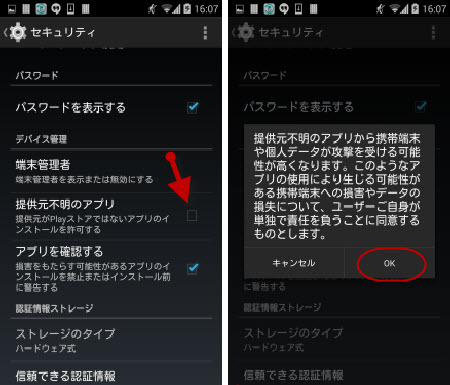
AndroidデバイスでAPKを許可する方法は以下の通りです。
1. 安全設定の変更
設定アプリを開き、セキュリティの項目へ移動します。不明なソースからのインストールというオプションがあります。これを許可するように変更します。
- 設定アプリを開く
- セキュリティ設定へ移動
- 不明なソースからのインストールを許可する
2. デバイス管理
デバイス管理を確認し、APKをインストールするための新しいソースを追加することも可能です。これにより、デバイスは新しいソースからのソフトウェアのインストールを許可します。
- デバイス管理設定へ移動
- 新しいソースを追加する
- 追加したソースからのインストールを許可する
3. ダウンロードしたAPKの許可
APKソースから直接ソフトウェアをダウンロードし、それをデバイス上でインストールするこれらの手順も重要です。一部のデバイスでは、この手順を経てでなければAPKファイルを開くことができません。
- APKファイルをダウンロードする
- ダウンロードしたAPKファイルを開く
- APKのインストールプロセスを開始する
よくある質問
Q1: Androidデバイス上でAPKファイルを手動でインストールする方法は?
不明なソースからのインストールを許可する事から開始しましょう。設定アプリケーションを開き、「セキュリティ」を選択し、「不明なソース」のチェックボックスをオンにして、APKファイルからのインストールを許可します。次に、ダウンロードしたAPKファイルを検索し、そのファイルをタップし、インストールプロセスを開始します。
Q2: Google Play以外のソースからAPKファイルを安全にダウンロードする方法は?
信頼できるウェブサイトからAPKファイルをダウンロードすることが重要です。ウェブサイトがリーダブルで情報が正確であることを確認し、ユーザーレビューや評価をチェックしましょう。そして、アンチウイルスソフトウェアを使用してAPKファイルをスキャンし、その安全性を確認します。
Q3: ダウンロードしたAPKファイルを見つける方法は?</h� ファイルマネージャーアプリを使用してダウンロードフォルダを検索しましょう。APKファイルは通常、「Downloads」または「Downloaded files」フォルダに保存されます。Bluetooth、USB接続、またはWi-Fi接続でPCからAndroidデバイスに移動することも可能です。Q4: AndroidデバイスでAPKファイルをインストールするときの潜在的なリスクは?
APKファイルは、マルウェアやウイルスの潜在的なリスクを含む可能性があります。未知のソースからのインストールはユーザーが不正なアプリをダウンロードする可能性を高めるため、絶対に信頼できるソースからのみAPKファイルをダウンロードすることが推奨されます。
【Android】APKファイルを強制インストールする方法(Google Play以外から入手) に類似した他の記事を知りたい場合は、旅行 カテゴリにアクセスしてください。
関連記事