
サイト移転時のメール移行(IMAP)!スムーズな移行を実現!
サイト移転は、業界で頻繁に行われる事象の一つであり、その際にメール移行の円滑さは操作の成功に大きな影響を与えます。特に、IMAPを使用したメール移行は、商業活動の連続性を確保し、データの無駄を最小限に抑えるために重要な要素となります。この記事では、サイト移転時のメール移行、特にIMAPの活用について詳しく説明し、成功の鍵と潜在的な問題、そしてそれらを回避するためのベストプラクティスに焦点を当てます。見事な移行を実現し、業務の円滑さを維持するためのアドバイスが詰まっています。
IMAPを利用したサイト移転時のメール移行方法
IMAP遺伝子を活用したメールの移行は、データの強度とアクセスの容易さを確保します。サーバーに保存されたメッセージへのアクセスは、移転もまた容易にすることが可能です。
IMAPとは何か?
強力な電子メールプロトコルとして高い評価を受けているIMAPは、サーバーとクライアントとの間での電子メールの取引を可能にします。
サーバー上のWordPressをローカル環境に移行!メール移行前の準備
メール移行をスムーズに行うために、事前の準備が肝心です。応答可能なメールサーバー、適切なアカウント設定、そして新旧のサーバー間の同報が求められます。
IMAP設定の方法
移転に当たっては、新しいメールサーバーに対するIMAP接続を設定することが重要となります。新しいサーバーの接続情報を正しく入力することが最も基本的なステップとなります。
メールデータの移行プロセス
メールの移行はIMAPを使用することで、メール、添付ファイル、フォルダを新しいサーバーへと移すことができます。
シェルスクリプトMacターミナル基本操作!初心者向けガイド!メール移行後の確認項目
移行が終わり次第、すべてのメールデータが新しい位置にあることを確認します。これには、所有者のアドレス、メッセージ、及び添付ファイルが含まれます。
| 項目 | 詳細 |
|---|---|
| IMAP | 強力な電子メールプロトコルで、サーバーとクライアントとの間でメール取引を可能にする。 |
| メール移行前の準備 | 応答可能なメールサーバー、適切なアカウント設定、新旧のサーバー間の連携が必要。 |
| IMAP設定の方法 | 新しいメールサーバーに対するIMAP接続を設定することが重要。 |
| メールデータの移行プロセス | IMAPを使用することで、メール、添付ファイル、フォルダを新サーバーへ移行可能。 |
| メール移行後の確認項目 | 所有者のアドレス、メッセージ、及び添付ファイルが全て移行されていることを確認。 |
サーバー移管するとメールはどうなりますか?
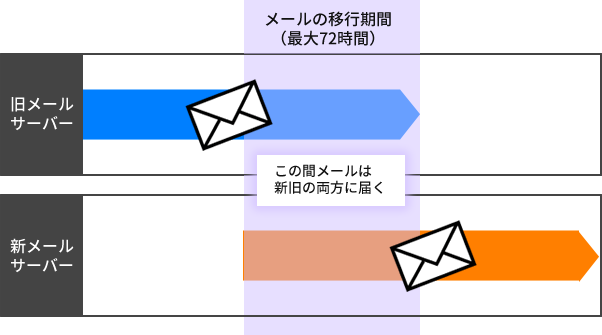
サーバー移管の影響: メールについて
サーバーを移管すると、メールサービスが影響を受ける可能性があります。移管後のメールの動作は、新しいサーバーの設定、古いサーバーからデータの移行方法、メーラーの設定などが影響します。
サーバー移管後のメール受信
サーバーの移管後、メールの受信に問題が発生することがあります。新サーバーへの設定変更が正しく行われないと、新しいアドレスに古いサーバーからのメールが届かない場合があります。
- メールアドレスの再設定が必要かどうか確認しましょう。
- 新しいサーバーの設定が全て正しく行われているか確認します。
- メールサーバーのDNSレコードが新しいサーバーに正しく変更されていることをチェックしましょう。
メール送信の問題
メールの送信においても、サーバー移管が原因で問題が発生することがあります。メールサーバーが異なる場合、メールが正しく送信されない、または不適切なルートを通じて送信される可能性があります。
- 古いメールサーバーからのデータ移行が完全に完了しているか確認します。
- メールクライアントのSMTP設定が新しいサーバーに対応していることを確認しましょう。
- 送信されたメールが拒否される場合は、新しいサーバーのメールの黒リストが問題がないかチェックしましょう。
メールデータの移行
サーバーを移管する際、メールデータの移行がスムーズに行われることが重要です。メールデータが完全に移行されないと、大切なメールやフィルタリング設定が失われる可能性があります。
WordPressサイトのセキュリティ対策!- メールサーバーから全てのデータをバックアップすることが必須です。
- 新しいサーバーにデータを移行する際、エラーが発生しないよう、ネットワーク帯域が十分にあるか確認します。
- メールデータの移行後、データが完全に移行され、正常に作動していることをテストしましょう。
IMAPメールのフォルダ移動方法は?
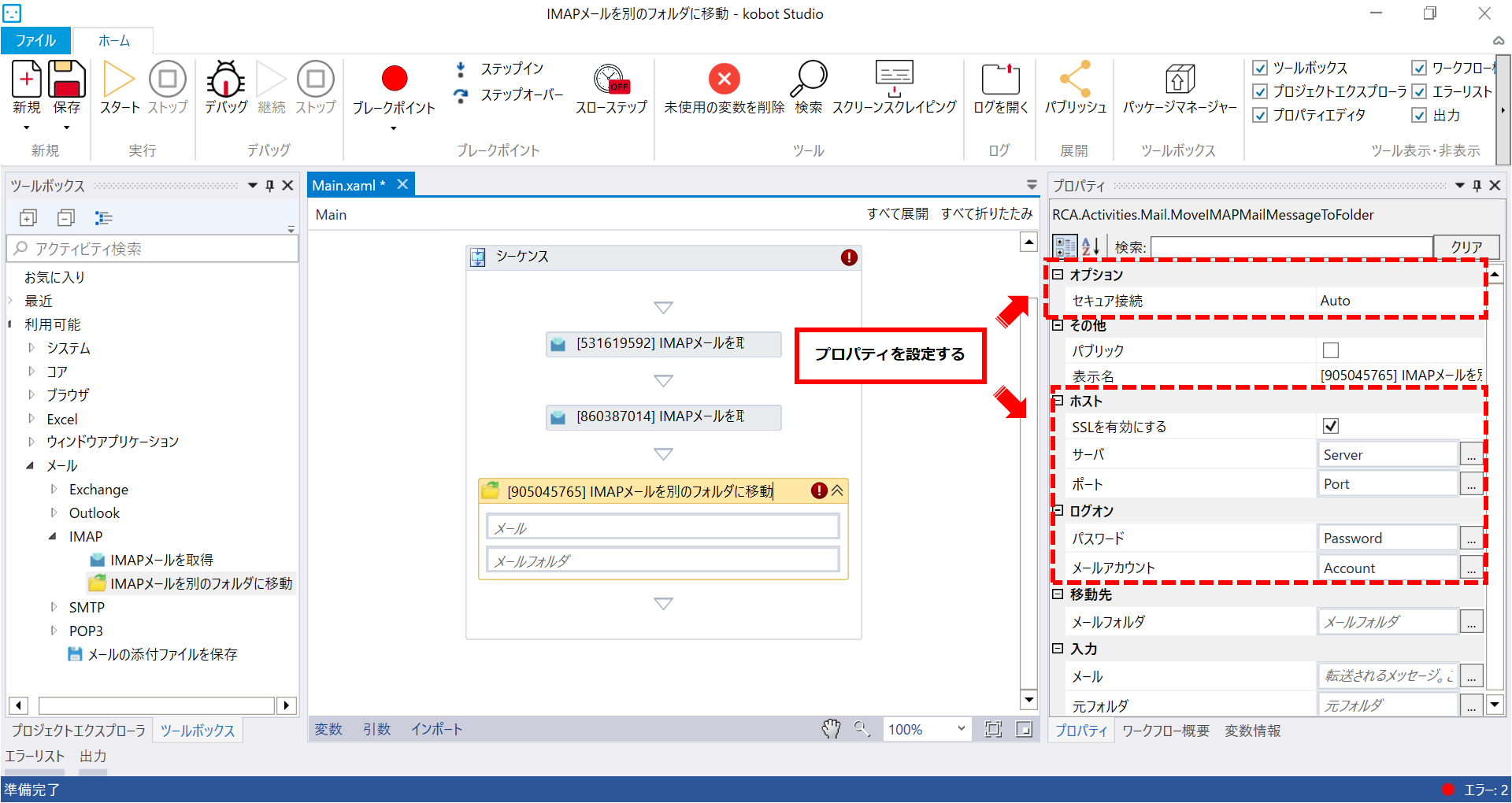
1.新規メールフォルダの作成
新規メールフォルダを作成するには、あなたのメールクライアントのメニューから「新規フォルダを作成」を選択します。
- メールクライアントを開き、メニューを探します。
- メニュー内の「新規フォルダを作成」をクリックします。
- 新しいフォルダを作成するにあたり、それを表す名前を入力し、「OK」をクリックします。
2.メールをフォルダに移動する
メールをフォルダに移動するためには、以下の手順を利用します。
- メールクライアント上で対象となるメールを選択します。
- 選択したメールをドラッグし、移動させたいフォルダにドロップします。
- 他には、右クリックして表示されるメニューの「移動」を選択し、移動先のフォルダを指定します。
3.IMAPの設定を更新する
IMAPの設定を更新するには、電子メールクライアントの設定メニューやそれぞれのIMAPアカウントの管理画面から行います。
- メールクライアントの設定メニューから「アカウント設定」をクリックします。
- 「アカウント設定」画面で、必要なIMAPアカウントを選択します。
- 設定の変更を保存し、メールクライアントを再起動します。
ドメイン移管でメールは引き継げますか?
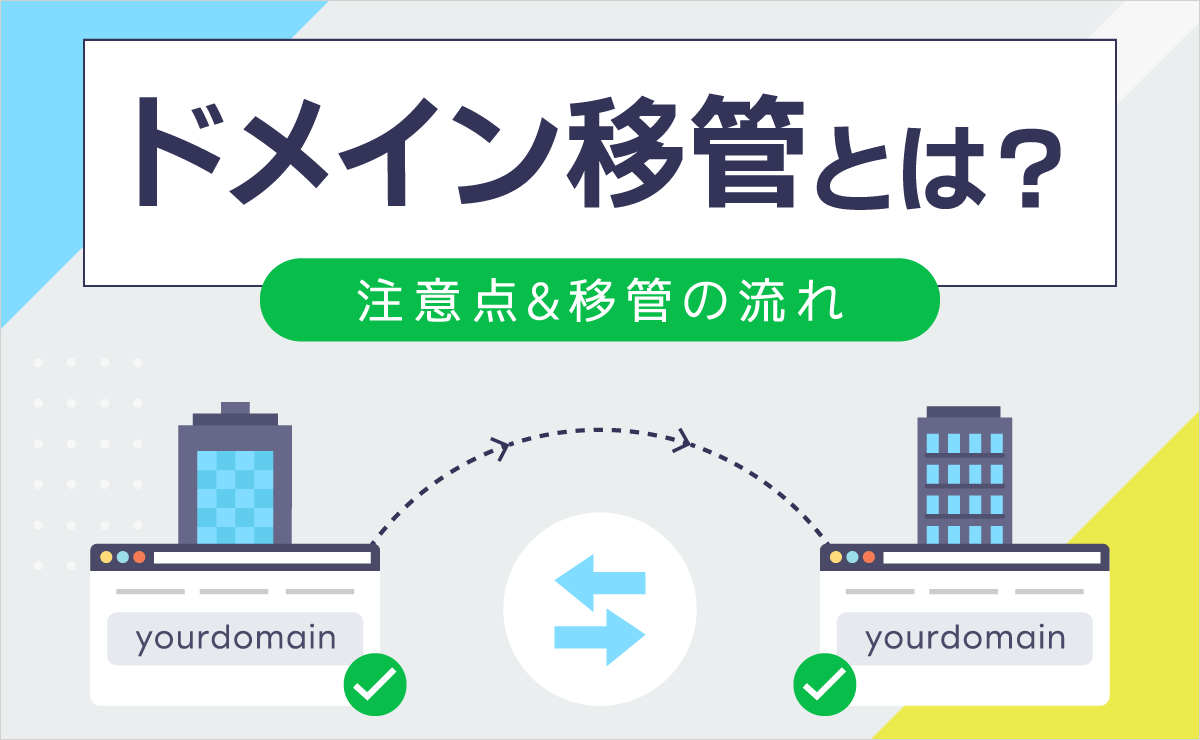
ドメイン移管において、メールアドレスも含めたデータが新しいホスティングまたはメールサービスに移行可能かという質問は非常に重要な点です。操作の詳細は変更先となるサービス会社の仕様や、現在使用しているメールアドレスの種類によりますが、多くの場合、メールアドレスと共にレシーバまたは送信者としてのメールの履歴は新しいサービスに移行することが可能です。
メール移行の準備段階
移行において考慮するべきことは何点もあります。インフォメーションテクノロジーの専門家に詳しい作業を任せることは有益ですが、以下の基本的なステップを理解しておくことが大切です。
- 現在のメールアドレスとパスワードを整理しましょう。
- 新しいホスティングサービスでメールアドレスとパスワードを設定することも忘れないでください。
- 全メールをバックアップし、データが失われないようにします。
ドメイン移行の不具合について
すべてのメールが移行時に問題なく運ばれるとは限りません。これにはさまざまな理由があります。重要なデフォルト値、メールのスパム設定、ストアされた取引のメールなど、メールアカウントの独自環境によります。以下の点に気をつけてください。
- メールが転送中に失われる可能性があります。
- 送受信履歴や設定が新しいサービスで正しく動作しない場合があります。
- メールアドレスのスパム設定がリセットされる可能性があります。
メール移行のチェックリスト
メールデータの移行が終了後、以下の項目を確認してください。- すべてのメールが新しいアカウントに到着していることを確認します。
- メールの受信と送信が新しいサービスでも動作することを確認します。
- メールアドレスのアクセス権と設定が問題なく移行していることを確認します。
メールサーバーの移行手続きは?
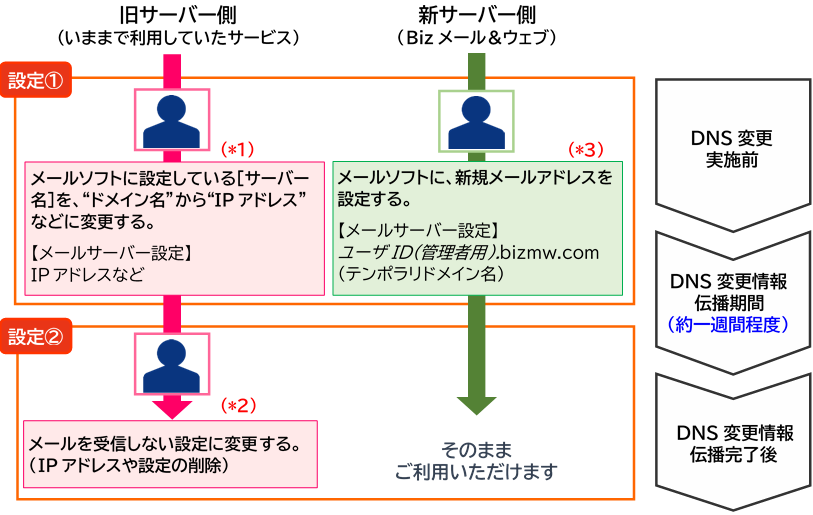
メールサーバーの移行手続きは以下の通りです。
- 新しいメールサーバーの設定: 新しいメールサーバーを構築し、設定を完了します。
- データのバックアップ: 現在のメールサーバーから全データをバックアップします。
- データの移転: バックアップしたデータを新しいメールサーバーへ移転します。
メールサーバー移行の必要性
メールサーバーの移行は、古いシステムからのアップグレード、新しい機能の追加、あるいはより高い安全性を提供する新しいシステムへの移行が必要な時に必要となります。移行の必要性は、安全性、機能性、パフォーマンスに大きく依存します。
メールサーバー移行の主要なステップ
メールサーバー移行の主要なステップは次の通りです。
- 現在のメールサーバーの評価: 移行の前段階として評価を行います。
- 新しいメールサーバーの設定: 新しいメールサーバーを構築します。
- データの移転: バックアップしたすべてのデータを新しいサーバーに移します。
- 新しいメールサーバーのテスト: メールの受信と送信が正しく動作することを確認します。
メールサーバー移行後の手順
移行後には、以下の手順が必要となります。
- 新しいメールサーバーの設定確認: DNSレコード、MXレコードなど、すべての設定が適切であることを確認します。
- メールの受信テスト: 新しいメールサーバーでメールが受信できるか確認します。
- メールの送信テスト: 新しいメールサーバーでメールが送信できるか確認します。
- 追跡と監視: 最初の数日、または数週間で新しいメールサーバーのパフォーマンスと問題の有無を監視します。
よくある質問
サイト移転時のメール移行はどれほど時間が必要ですか?
移転の時間は、メールの数、メールの大きさ、ネットワーク速度によるので一概には言えません。しかし、IMAPを使用する場合、新しいメールサーバーへの移行が比較的迅速に完成します。なぜなら、IMAPはメールをサーバー上に保存し、複数のデバイスからアクセスできるようにするため、移行作業は LOCAL コンピュータからではなく、サーバー自体から行うことができるからです。
サイト移転中のメールの受信は可能ですか?
サイト移転中も、メールの受け取りは可能です。しかし、移行作業中に重要なメールが途絶してしまう事態を避けるため、移行の時間帯を考慮することが重要です。移行はメールの受信が少ない深夜帯などに計画すると良いでしょう。
メールアドレスとパスワードについて何か特別な注意が必要ですか?
はい、それは重要です。サイト移転前に、すべてのメールアドレスとパスワードの正確性を確認し、必要なところではアップデートを行いましょう。これにより、移行がスムーズに行われ、その後のメール通信の混乱を防ぐことができます。
サイト移転後にすべてのメールが表示されない場合、どうすればよいですか?
まず最初に、新しいメールサーバー上でのすべてのメールが正しくインポートされたかを確認しましょう。IMAPを使用している場合、これによりメールが新しいサーバーに保存されるべきです。それにもかかわらず問題が解決しない場合、サポートサービスに連絡して問題の原因を調査してもらうことが最善の策となります。
サイト移転時のメール移行(IMAP)!スムーズな移行を実現! に類似した他の記事を知りたい場合は、技術 カテゴリにアクセスしてください。
関連記事