
シェルスクリプトMacターミナル基本操作!初心者向けガイド!
「本記事では、シェルスクリプトのMacターミナル基本操作について解説します。初心者の方も理解できるよう、段階的に解説します。ターミナルというと難しそうに思えますが、実際には自身のマシンを効率良く操作する強力なツールです。このガイドを通じて、基本的なコマンドからスクリプトの作成、その管理に至るまでのステップを理解することを目指します。シェルスクリプトのすばらしさを一緒に探求しましょう。」

シェルスクリプトの基礎:Macターミナルの基本操作
このセクションでは、macOSのターミナルを活用してシェルスクリプトを操作する基本的な方法について解説します。初心者でも理解できるよう、基本的なコマンドとその用途について詳しく説明します。
ターミナルの起動法
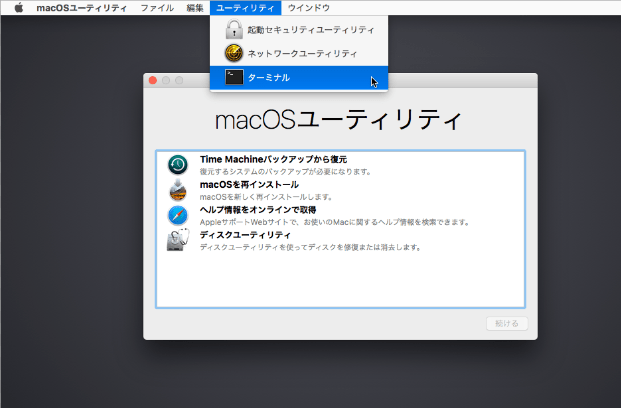
macOSのターミナルを起動するには、 Applications > Utilities > Terminal を開くか、Spotlight検索で「ターミナル」を検索して開くと簡単に起動できます。
スクリーンサイズに合わせたフォントサイズ調整!シェルスクリプトとは
シェルスクリプトは、シェルに書かれたスクリプトのことを指します。シェルは、オペレーティングシステムとユーザーの間を取り持つツールで、コマンドライン界面を提供します。
基本的なシェルコマンド
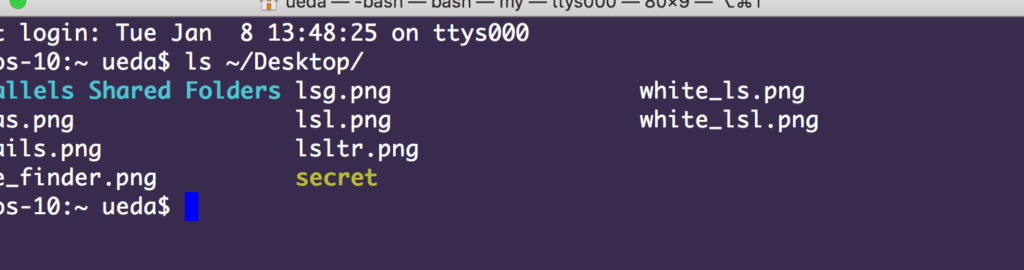
基本的なコマンドとして、ls (リスト表示)、cd (カレントディレクトリ変更)、mkdir (新規ディレクトリ作成)、rm (ファイル削除)などが存在します。
シェルスクリプトの作成と実行
シェルスクリプトは、テキストエディタで.shの拡張子で作成します。作成したスクリプトには実行権限を与えなければ実行できませんので、chmodコマンドを用いて実行権限を与えます。
WordPressサイトのセキュリティ対策!実行時の注意点
シェルスクリプトの実行に際しては、シェルスクリプト自体のバグや誤ったコマンドによるOSや重要なファイルの破壊に注意が必要です。シェルスクリプトの実行は、必ずバックアップを取ってから行うことを強く推奨します。
| シェルコマンド | 動作 |
|---|---|
| ls | ファイルリストを表示 |
| cd | カレントディレクトリを変更 |
| mkdir | 新規ディレクトリを作成 |
| rm | ファイルを削除 |
Macにターミナルがないのはなぜですか?
Macにターミナルがないというのは実際には誤解です。Macでは、「ターミナル」アプリケーションと呼ばれるコマンドラインインターフェースが標準で搭載されています。ユーザーがそれを使用できない主な原因は、その存在を知らないことや、誤って削除したこと、そして設定上の問題がある場合が考えられます。
ターム名(スラッグ)からIDを取得!関数活用!1. ターミナルアプリケーションについての误解
误解が広がる主な原因は、初回インストール時には表示されないからです。ユーザーは初回のマシン使用時に主にグラフィカルなユーザーインターフェース(GUI)に触れるため、コマンドラインインターフェースの存在に気づかないことが多いです。
- 初めてMacを手にしたユーザーがターミナルについて知らないことは一般的です。
- マニュアルやチュートリアルが不足している場合、ターミナルの存在について知ることはないかもしれません。
- ユーザーがGUIに慣れ、ターミナルを必要としていない場合、存在を忘れがちです。
2. ターミナルアプリケーションの削除
ユーザーが無意識にまたは誤って削除することも考えられます。
- ユーザーがファイルの整理を行っている際に、誤ってターミナルアプリケーションを削除することがあります。
- ソフトウェアの更新やデバイスのクリーニングプロセス中に削除される可能性があります。
- ウイルスやマルウェアがシステムファイルを攻撃し、ターミナルアプリケーションが表から見えなくなることもあります。
3. 設定上の問題
設定上の問題が、ターミナルアプリケーションが見えない要因となり得ます。
テキストのインデント幅を指定!見やすい文章作成!- システムの設定が間違っていると、ターミナルが利用できない場合があります。
- 一部のユーザーは、プライバシー設定によりターミナルアプリケーションへのアクセスを制限しているかもしれません。
- スパイウェアやマルウェアは、システム設定を変更しターミナルから非表示にすることがあります。
Macのターミナルの使い道は?
Macのターミナルの使い道は、主にシステムのオペレーションや、高度なファイルの操作、アプリケーションの設定変更、スクリプトの実行などにとなります。具体的な使い方としては、次のようなことが考えられます。
ファイル管理とシステム操作
Macのターミナルは、通常の Finder によるグラフィカルな操作と同じように、ファイルやフォルダの作成、削除、移動などの操作が可能です。さらに、グラフィカルなユーザーインターフェイスでは達成できないような複雑な操作も行うことができます。
- ファイルやディレクトリの作成と削除。
- ファイルやディレクトリの移動とリネーム。
- 詳細なファイルの権限設定。
ソフトウェアのインストールと制御
ターミナルは、様々なソフトウェアやライブラリのインストール、アップグレード、削除に活用できます。また、バックグラウンドで動作するようなプログラムの制御にも利用できます。
- Homebrewなどのパッケージマネージャを使い、必要に応じてソフトウェアをインストールやアップグレード。
- タスクの自動化やスケジューリングをするための操作系统コマンドの実行。
- バックグラウンドで動作するアプリケーションの立ち上げや停止。
ネットワークやシステムのリソース監視
システムの状態を監視する様々なツールが、ターミナルから呼び出すことができます。これにより、ネットワークトラフィックの分析、システムパフォーマンスの監視などが可能となります。
- ネットワーク接続状況やトラフィックの監視。
- システムリソース(CPU, メモリー、ディスク)の使用状況の確認。
- System Integrity Protection(SIP)の状態の確認。
Macのシェル設定はどうすればいいですか?
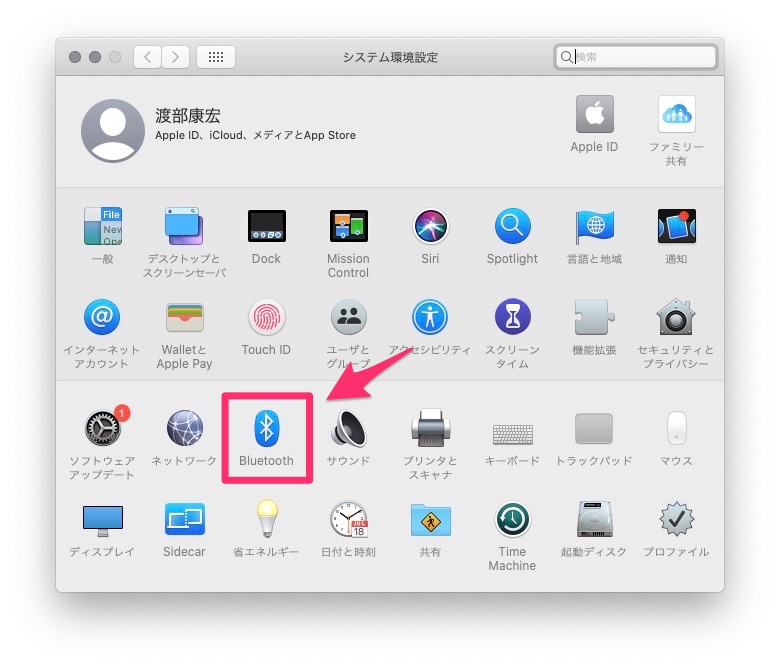
Macのシェル設定は、基本的にはターミナルから行うことができます。まず、Finderを開いて、アプリケーション > ユーティリティ > ターミナルと進みます。ターミナルが開いたら、以下のコマンドを入力します。defaults write com.apple.finder AppleShowAllFiles TRUEとkillall Finderで、隠しファイルを表示させ、Finderを強制終了して設定を反映させます。
設定の選択
設定を変更するには、まずはターミナルを開くところから始めます。ターミナルから様々な設定を実行することが可能です。
- Finderを開いて、アプリケーション > ユーティリティ > ターミナルと進みます。
- ターミナルを開くと、あなたはシェルに接入します。
- ここから設定を行いたいコマンドを入力します。
設定の変更
設定を変更するためには、特定のコマンドを実行します。これらはシェルで実行されたコマンドによりシステムの設定が変更されます。
- 設定を変更するためのコマンドを入力します。
- コマンドを実行して設定を反映させます。
- 設定が反映されたか確認します。
設定の確認
設定が反映されたか確認する為にシステム内にある設定を確認します。ターミナルを用いることでこれを容易にします。
- ターミナルを開くとシェルにアクセスします。
- 設定を確認するためのコマンドをターミナルに打ち込みます。
- 表示された結果により設定が反映されたか確認します。
Macのコンソールとターミナルの違いは何ですか?

Macのコンソールとターミナルの主な違いは、機能と使用目的です。
コンソールとターミナルの機能的違い
コンソールアプリケーションは基本的にエラー通知やシステムのロギング情報を提供します。一方、ターミナルはUNIXベースのシェルをエミュレートし、ユーザがコマンドラインインターフェイスを介してシステムと直接対話できる場となります。
- コンソールはエラーログの削除やフィルタリングが可能です。
- ターミナルでは、データの作成、削除、変更などの基本的なファイル操作を行えます。
- ターミナルはサーバーやネットワークデバイスのリモートアクセスにも使用されます。
コマンドラインの使用頻度
ターミナルは、より高度な機能を管理したり、システムを調整したりするために頻繁に使われます。これには、ファイルシステムの管理、ネットワークの設定、またはアプリケーションのインストールが含まれます。それに対して、コンソールはシステムエラーの追跡やデバッグ、主要なシステムイベントの監視に主に使われます。
- ターミナルは開発者やIT管理者が頻繁に使います。
- コンソールは主にシステムの問題を診断する時に使われます。
- 通常のユーザは、日常的な操作ではコンソールを必要としません。
操作の違い
コンソールとターミナルの操作は、ユーザが何を知っているか、何を達成したいかにより異なります。
- ターミナルは様々なシェルスクリプトやUNIXコマンドを実行するための十分な知識を必要とします。
- コンソールは主に読者の役割で、特定のエラーメッセージを理解するための知識が必要です。
- ターミナルの使用者が管理的または技術的なタスクを実行するのに対し、コンソールでは問題の特定とソリューションの提案に注力します。
よくある質問
1. シェルスクリプトとは何ですか?
シェルスクリプトとは、 Unix シェルが理解可能な一連のコマンドや指令を含むスクリプト言語のことを指します。これは基本的にはシェルのバッチファイルで、複雑なタスクや一連のタスクを自動化するために使われます。
2. Macのターミナルでシェルスクリプトをどのように実行しますか?
Macのターミナルでシェルスクリプトを実行するには、まずスクリプトファイルを開いて томoyo-chmodコマンドで実行可能な権限を付与します。その後、ターミナルに戻ってスクリプトのファイル名をタイプし、エンターキーを押すことで実行できるようになります。
3. シェルスクリプトを記述する基本的なコマンドは何ですか?
シェルスクリプトを記述する際に最も基本的なコマンドには:- echo: 文字列を表示するためのコマンド- if文: 条件分岐を記述するためのコマンド- for文: ループ処理を記述するためのコマンドなどが含まれます。
4. シェルスクリプトの作り方と保存はどのように行いますか?
シェルスクリプトを作成するには、テキストエディタを開き、シェルスクリプトの各コマンドを入力します。これには「!/bin/bash」などのシェルのタイプを示す文字列を先頭に置くことが必要です。スクリプト作成後は、それがシェルスクリプトであると認識されるように、.shの拡張子で保存します。
シェルスクリプトMacターミナル基本操作!初心者向けガイド! に類似した他の記事を知りたい場合は、技術 カテゴリにアクセスしてください。
関連記事