
サーバー上のWordPressをローカル環境に移行!
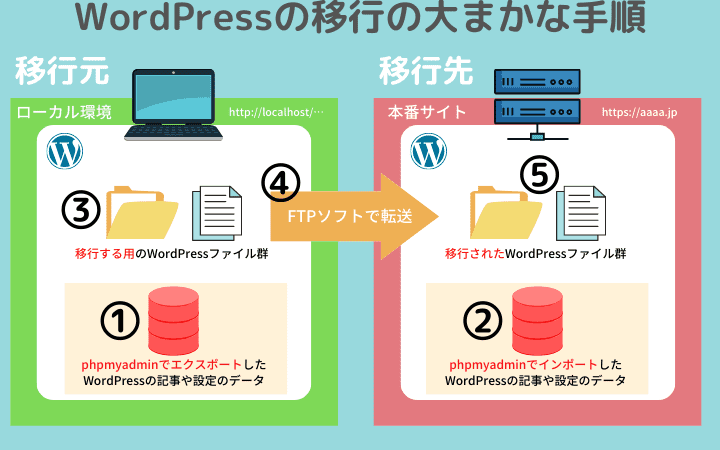
「本記事では、サーバー上に存在するWordPressをあなたのローカル環境に移行する方法について詳しく解説します。この作業はウェブサイトのメンテナンスや開発環境の更新に必要不可欠です。WordPressの移動は複雑な印象を受けるかもしれませんが、適切な手順を踏めば、可能な作業です。ここではデータベースのエクスポートとインポート、必要なファイルの移動、WordPress設定の更新など、移行工程の各ステップに詳細に触れます。」

サーバーからローカル環境へのWordPress移行方法
尊敬するクライアント様、以下に示すのはサーバー上のWordPressサイトをローカル環境に移行する手順です。ご確認の上、責任を持って作業をお願いいたします。
ステップ1: サイトバックアップの作成
最初に行うべきは現在のサイトのバックアップを作ることです。全てのデータ、プラグインやテーマを含めてサーバーからローカルに移す前に、アップデートエラーを防ぐための手立てが肝心です。
シェルスクリプトMacターミナル基本操作!初心者向けガイド!ステップ2: データベースのエクスポート
WordPressのデータベースをエクスポートする必要があります。phpMyAdminをはじめとする、責任のあるデータベース管理ツールを使用することをお勧めします。
ステップ3: ファイルのダウンロード
ファイル管理システムを使用して、サーバー上の全てのWordPressファイルとフォルダをダウンロードします。
ステップ4: ローカル環境でのインストール
ダウンロードしたファイルとデータベースを、ローカルマシンにインストールします。特にMAMPやXAMPPのような開発環境を用いることで、WordPressサイトをローカル環境で稼働させることができます。
スクリーンサイズに合わせたフォントサイズ調整!ステップ5: ローカル環境への接続
最後に、ローカルマシンのデータベースと接続するための設定ファイル、つまりwp-config.phpを編集します。これにより、サーバーとローカル環境で調整されたデータベースの接続が可能となります。
| ステップ | テスク |
|---|---|
| 1 | サイトバックアップの作成 |
| 2 | データベースのエクスポート |
| 3 | ファイルのダウンロード |
| 4 | ローカル環境でのインストール |
| 5 | ローカル環境への接続 |
ローカル環境でWordPressを使うメリットは?
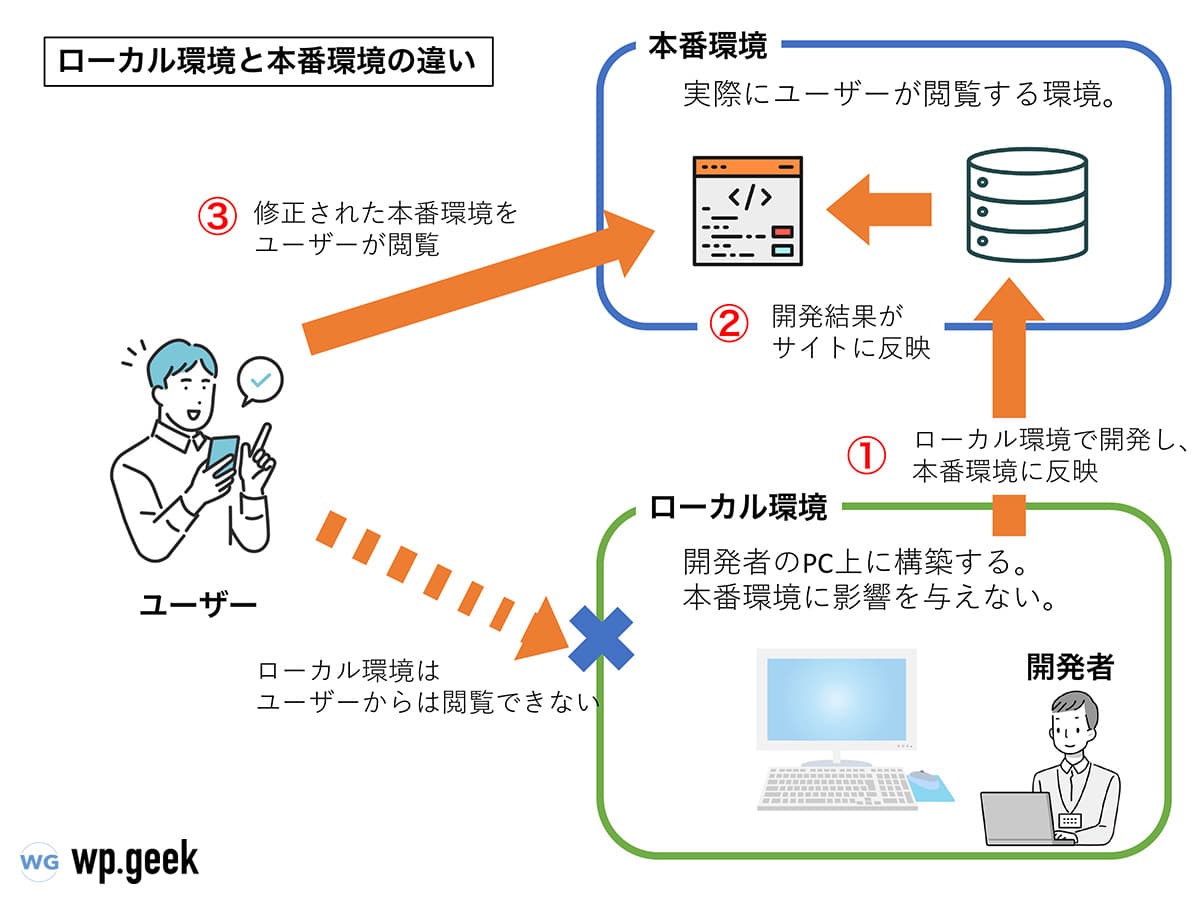
ローカル環境でWordPressを使うことの主なメリットは、その安全性と試行錯誤の容易さ、そしてウェブ開発のパフォーマンスの向上にあります。
WordPressサイトのセキュリティ対策!1.セキュリティの強化
ローカル環境なら、インターネット接続なしでも作業できます。これにより、ハッキングやウイルスのリスクを大幅に低減することができるのです。公開されているウェブサイトを直接操作するリスクをなくすため、より安全な環境でサイトの開発や改良を行うことが可能となるのです。
- ハッキングやウイルスのリスクが減少します。
- 公開されているウェブサイトを直接操作するリスクがなくなります。
- より安全な環境でサイトの開発や改良を行うことが可能となります。
2.無制限な試行と錯誤
ローカル環境にWordPressを使うことは、どんなテストでも自由に行えるという利点があるのです。新しいテーマやプラグインをテストしてみることも、コードの実験を行うことも可能です。
- どんなテストでも自由に行うことができます。
- 新しいテーマやプラグインをテストすることができ、コードの実験も可能です。
- 機能の追加や修正に進む前に、試行錯誤を通じて真の結果を確認することができます。
3.ウェブ開発のパフォーマンス向上
ローカル環境を使うことはウェブ開発の効率を向上させるのです。その理由は、ローカル環境ではインターネットの遅延や制限に影響を受けず、開発に必要なリソースに対する即時アクセスが可能だからです。
ターム名(スラッグ)からIDを取得!関数活用!- ウェブ開発の作業速度や効率が向上します。
- インターネットの遅延や制限に影響を受けずに開発が行えます。
- 開発に必要なリソースへの即時アクセスが可能です。
ワードプレスのローカル環境とは何ですか?
ワードプレスのローカル環境とは、開発者などがウェブサイトを地元のコンピュータ上でテストまたは開発するときに使用する設定を指します。この環境の下で、プログラムやデザインの変更を安全に試すことができ、また、インターネット接続に依存せずに作業を行うことができます。
1. ローカル環境でのワードプレス開発のメリット
ローカル環境でワードプレスを使用する利点は数多くあります。
- ネットワーク接続に依存しないため、何時でも開発を進めることが可能。
- 実際のサイトへの影響を全く受けずにコードやテーマの変更を試すことができ、安全性が保たれる。
- 個々の機能やプラグインを細かくテストし、バグの特定や修正がしやすい。
2. ワードプレスのローカル環境を構築するためのツール
ワードプレスのローカル開発環境を構築するためのいくつかの主要なツールがあります。
- XAMPPを使用してローカルサーバーを設定することが一般的。
- MAMPやWAMPなど、他の利用可能なサーバソフトウェアも有用。
- さらに、Local by Flywheel など、ワードプレスを最適化した開発環境を提供するサービスがあります。
3. ローカル環境での問題点と解決策
ローカル環境での開発には特定の問題点もありますが、それらは解決可能です。
- 最適なパフォーマンスを保つために、システムのハードウェアやソフトウェアの設定を確認してください。
- 外部からのデータへのアクセスができない場合がありますが、ダミーデータを使用することで解決可能です。
- また、セキュリティ設定も重要で、不適切なアクセスを防ぐための適切な手順を確認する必要があります。
WordPressのローカル環境を複製するには?
WordPressのローカル環境を複製する方法は以下の手順に従って行うことができます。
ステップ1: 管理エリアからバックアップを作成する
WordPressの管理エリアから、WP Database BackupやUpdraftPlusなどのプラグインを使用し、データベースのバックアップを作成します。
- まず、プラグインページに移動し、データベースバックアッププラグインをインストールします。
- プラグインが有効化されたら、バックアップの作成に進みます。
- バックアップファイルのダウンロードを完了します。
ステップ2: ローカル環境に移転する
次にバックアップファイルを新しいローカル環境に移転します。
- 新しいローカル環境にデータベースを作成します。
- データベース管理ツール、例えばPHPMyAdminを使って、バックアップファイルをインポートします。
- インポートを確認し、スムーズに進行したことを確認します。
ステップ3: 設定ファイルの更新とサイトURLの変更
最後に行うべきは設定ファイルの更新とURLを新しいローカルURLに変更することです。
- wp-config.phpファイルを開き、データベースの接続情報を新しいローカル環境に適合させるように更新します。
- WordPressサイトURLとホームURLをローカルのものに変更します。
- 変更を保存し、新しいローカル環境でサイトを表示して問題がないことを確認します。
WordPressのLocalとは?
WordPressのLocalは、ウェブサイトを作るためにローカルで開発を試すのに最適なツールであり、特にWordPressを使用してサイトを開発する開発者にとって有益です。これにより、サイトを公開する前に、自分のコンピュータ上で安全にすることができます。
ローカル開発のメリット
ローカル開発は、ウェブサイト開発のプロセスを大幅に向上させます。以下に主なメリットをリストします。
- 高速さ:ローカル開発は、ネットワーク接続に依存せずに動作するため、ウェブベースの開発よりもはるかに高速です。
- プライバシー:自分のコンピュータ上にすべてのデータと情報を持つことで、ウェブで見つける可能性がある脅威からローカルサイトを保護します。
- 自由度:ウェブ上とは異なり、実験や新しい機能のテストに制限はありません。
WordPressのLocalを利用した開発
WordPressのLocalを使用すると、開発者は自分のデスクトップ上でサイトをスピンアップし、変更を適用し、サイトの各要素のテストを行うことができます。以下にその運びをリストします。
- インストール:簡潔な手順を経て、Localをコンピュータにインストールできます。
- サイトの作成:Localを使用して、自宅のデスクトップ上で新しいサイトを作成します。
- ウィンドウの利用:サイトの管理画面を表示するための新しいウインドウを開き、変更を加えて、結果を確認します。
Localによる問題のトラブルシューティング
Localは便利ですが、問題が発生した場合は、以下に示すようなお手数をおかけすることがありますが、その対応策もあります。
- 更新エラー:Localの更新中にエラーが発生した場合、権限に問題がある可能性があるため、システム設定をチェックしてください。
- 起動エラー:サイトの起動中にエラーが発生した場合、再インストールが有効な解決策である可能性があります。
- 互換性問題:プラグインやテーマがサイトで正しく機能しない場合は、互換性問題が存在する可能性があります。その場合、プラグインやテーマの更新を試すか、他のプラグインやテーマを使用するかにする必要があります。
よくある質問
Q1: サーバー上のWordPressをローカル環境に移行する方法は何ですか?
移行操作は数段階に分かれますが、まずセキュリティの観点からデータベースのバックアップをとることを強く推奨します。その後、FTPクライアントを使ってオンラインのWordPressファイルをすべてダウンロードし、phpMyAdminなどを使ってウェブサーバー上のデータベースをエクスポートします。それらをローカル環境にインポートし、適切な設定ファイルを編集し、URLもローカルのものに更新します。最後に、ローカルのサイトが正しく動作することを確認します。
Q2: ローカル環境への移行中でWordPressが壊れる可能性はありますか?
操作ミスや不正な手順により、ウェブサイトが壊れる可能性はあるものの、事前に十分な準備や知識があればそのリスクは大幅に低減されます。バックアップを取ること、手順に誤りがないことを確認し、必要であれば専門家に依頼することは有益です。
Q3: ローカル環境に移行後、WordPressのプラUGINSや主题はそのまま使えますか?
移行後も、プラUGINSやテーマのほとんどがそのまま動作します。しかし、特定のプラUGINSやテーマがオンライン環境専用のサービスに依存している場合や、URLを取得する機能がある場合は問題が発生する可能性があります。そのような場合は、プラUGINSやテーマの設定を更新するか、適切な代替手段を探すことが必要です。
Q4: WordPressをローカル環境に移行する主な理由は何ですか?
開発とテストの観点から見て、ローカル環境への移行は非常に有益です。新機能の追加、アップデートやテーマの変更、プラUGINSの試験など、サイトの方向性を変えるための何でも行うことができます。それをウェブサーバー上で行うとリスクが高まりますが、ローカル環境なら安心して実験できます。また、ローカル環境ではインターネット接続が不要で、動作が速いため、効率的な開発が可能です。
サーバー上のWordPressをローカル環境に移行! に類似した他の記事を知りたい場合は、技術 カテゴリにアクセスしてください。
関連記事