
リモートデスクトップ先のスクリーンショットを標準機能だけで撮る方法【Windows】
「リモートデスクトップ接続を利用することで、物理的に離れた場所にあるPCへのアクセスが可能になる現代の魔法。しかし、問題発生時にその画面状況をどう確認するか、という課題が生じることがある。この記事では、標準機能だけを用いて、リモートデスクトップ先のスクリーンショットを取得する方法について詳しく解説します。Windowsユーザー必見のテクニックを、ここでは紹介します。迷うことなく、リモートデスクトップの課題解決を自分の手で行う手段を学びましょう。」
リモートデスクトップ先でスクリーンショットを撮るための基本的なステップ
この項目では、「リモートデスクトップ先のスクリーンショットを標準機能だけで撮る方法【Windows】」の基本的な手順を解説します。まずは、基本的な設定について説明します。
ステップ1:リモートデスクトップ接続の設定
最初に、リモートデスクトップ接続機能を確認し、有効にする必要があります。Windowsのコントロールパネルを開き、システムとセキュリティの下にある「リモートデスクトップ接続」を選択します。
【WordPress】AMP対応した&2ヶ月で止めた話(AMP化の勘所・コツのメモ)ステップ2:リモートPCへの接続
次に、リモートPCのIPアドレスを入力し、接続します。ユーザー名とパスワードを入力し、『接続』をクリックします。
ステップ3:スクリーンショットの撮影
リモートデスクトップに接続したら、プロセス应急管理ツールを開き、スクリーンショットを撮影するためのスクリプトを作成します。
ステップ4:スクリーンショットの保存
スクリーンショットが撮影できたら、それを保存する必要があります。スクリーンショットを右クリックし、『保存』を選択し、保存場所を確認します。
Nintendo Switchでも使えるバッファローのギガビット有線LANアダプタを試してみたステップ5:スクリーンショットの確認
最後に、保存したスクリーンショットを確認します。
| ステップ | 詳細 |
|---|---|
| 1 | リモートデスクトップ接続の設定 |
| 2 | リモートPCへの接続 |
| 3 | スクリーンショットの撮影 |
| 4 | スクリーンショットの保存 |
| 5 | スクリーンショットの確認 |
リモートデスクトップ先からキャプチャするにはどうすればいいですか?
リモートデスクトップからキャプチャを行うためには、専門的なソフトウェアを使うか、一部のWindowsバージョンが持つ組み込みの機能を使用します。以下に詳細な手順を示します。
<1. スクリーンショットキーを利用する>
Windowsオペレーティングシステムにおけるスクリーンショット機能を使うことも可能です。以下に手順を示します。
環境変数を設定しないとAndroid Studioが起動しなかったので対処- PrtScnキーを押します。
- ペイントや他のどの画像編集ソフトウェアも開けて、Ctrl+Vを押して、スクリーンショットを貼り付けます。
- 画像を保存します。
<2. マイソフトのXshellのリモートデスクトップセッションをキャプチャする>
Xshellを使う方法。
- ツールメニューからスクリーンショットを選びます。
- 画面の部分を選択し、保存ボタンをクリックします。
- 保存先と画像形式を決定して保存します。
<3. 3rdパーティのリモートデスクトップソフトウェアを使用する>
TeamViewerなどのサードパーティーのソフトウェアを使用。
- チームビューワーのコントロールバーにあるスクリーンショットアイコンをクリックします。
- キャプチャしたいエリアをマウスで選択します。
- 選択した部分を保存します。
アクティブウィンドウのみのスクリーンショットはどうやって撮る?

アクティブウィンドウのスクリーンショットを撮る方法は以下の通りです。
1. キーボードを使用したシンプルな方法
アクティブウィンドウのスクリーンショットを撮る最もシンプルな方法は、お使いのキーボードで「Alt」+「PrtSc」を押すこと。
- まず、スクリーンショットを撮りたいアクティブウィンドウを表示する。
- 次に、「Alt」+「PrtSc」ボタンを同時に押す。
- 「ペイント」や「GIMP」などのグラフィックソフトウェアを開いて、Ctrl +Vを押すか、「貼り付け」を選択する。
2. スニッピングツールを使用する方法
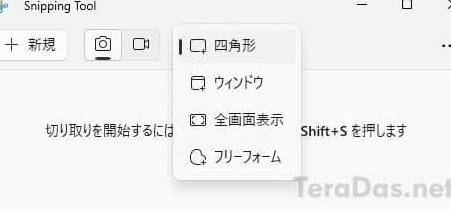
マイソフトが提供する「スニッピングツール」も、アクティブウィンドウのみのスクリーンショットを撮るのに便利。
- 最初に「スニッピングツール」を起動する。
- 「新しい」をクリックし、「アクティブウィンドウ」を選択する。
- スクリーンショットは自動的に撮られ、スニッピングツールの画面に表示される。
3. Lightshotスクリーンショットツールを使用する方法
Lightshotなどのスクリーンショットソフトウェアは、アクティブウィンドウのスクリーンショット取りに便利。
- Lightshotを起動する。
- アクティブウィンドウを選択するため「W」を押す。
- デフォルトでスクリーンショットが撮られ、編集インターフェースに表示される。
Windowsのスクリーンショットのデフォルトの保存先はどこですか?

Windowsのスクリーンショットのデフォルトの保存先は、「これのためのイメージ」フォルダ、もしくはユーザーの serde(画像)フォルダに保存されます。より詳しく言うと、このフォルダは通常、以下のパスに存在します:C:Users[あなたのユーザー名]PicturesScreenshots。
1. スクリーンショット保存場所の確認方法
スクリーンショットを撮ると、デフォルトでは、 Windowsは次のフォルダにそれを保存します:C:Users[ユーザー名]PicturesScreenshots。しかし、実際にはこのフォルダがつながっている場所が、パソコンの画面上には serde(画像)と言った名前のファイラーであると言えます。
- パソコンのファイルエクスプローラーを開く
- 左サイドバーの「serde(画像)」をクリックする
- その中にある「Screenshots」フォルダを開くと、全てのスクリーンショットが保存されているのを確認できます。
2. スクリーンショット保存場所の変更方法
スクリーンショットの保存場所を変更する方法は以下に示します:
- 「設定」を開く
- 「システム」を選択
- 「ストレージ」タブをクリック
- 「追加の場所」で新しい保存場所を選択
ただし、Windowsはデフォルトで、この設定項目を提供していないので、スクリーンショットフォルダの場所を手動で変更する必要があります。
3. スクリーンショットが見つからない場合の対処法
スクリーンショットが保存先のフォルダに見つからない場合、以下の手順を試みてください:
- パソコンの再起動
- 他のプログラムやウィンドウが開いていないことを確認
- スクリーンショットが保存される直前に、他のプログラムがパソコンのリソースを消費していないか確認
これらが問題とは関係がない場合、パソコンのハードウェアをチェックすることをお勧めします。
Windowsで画面外のスクリーンショットを撮るには?
Windowsで画面外のスクリーンショットを撮るためには、 SPECIAL POWER TOY と呼ばれる追加ソフトウェアを利用します。このソフトウェアは、Microsoft社によって提供されており、通常のスクリーンショットとは異なり、画面全体、または指定した領域の画像を保存することができます。
特殊パワー玩具(Special Power Toy)のインストール方法
特殊パワー玩具のインストールを行うには以下の手順を守ってください。
- Microsoft公式サイトから、該当するソフトウェアをダウンロードします。
- ダウンロードしたファイルを開き、指示に従ってインストールを行います。
- インストール終了後、 SPECIAL POWER TOYから「Window Clipping」を起動します。
Window Clippingの操作方法
Window Clippingによるスクリーンショットの手順は以下のようになります。
- キャプチャしたいウィンドウを選択します。
- 右クリックし、「Capture Window」を選択します。
- 画像が保存されるディレクトリを指定して保存します。
画面外のスクリーンショットの保存と編集
保存と編集の手順は以下のようなものになります。
- 「Window Clipping」内で画像を保存します。
- 画像をMicrosoft Paintや他の画像編集ソフトウェアに取り込みます。
- 画像を編集し、再度保存します。
よくある質問
Q1: リモートデスクトップ先でスクリーンショットを撮る方法は何か?
リモートデスクトップ先でスクリーンショットを撮るためには、まず Microsoftのクリップボードツール を使用することが最もシンプルな方法です。あなたが Windows のリモートデスクトップサービスを使用している場合、クリップボード機能を有効にします。これにより、ホストPCとリモートPC間でデータをコピーしてペーストすることが可能になります。リモートつながりの際に「PrtSc」ボタンを押すと、リモートデスクトップのスクリーンショットがクリップボードに保存されます。
Q2: クリップボードからスクリーンショットをどのように保存しますか?
クリップボード内のスクリーンショットを保存するためには、まず 画像編集ツール や ペイントアプリケーション を開きます。必要な場合、「Ctrl + V」または「貼り付け」を選択してスクリーンショットをペーストします。その後、スクリーンショットを保存する場所を選択し、ファイル名を設定し、「保存」をクリックすれば完了です。
Q3: 何故スクリーンショットを撮る際、リモートデスクトップ先のスクリーンショットを撮ることは難しいですか?
この リモートデスクトップ の環境では スクリーンショット を撮ることが難しいのは、基本的にはスクリーンショットを撮る際は視覚的な情報を取得することが主な目的となります。しかし、リモートデスクトップでは、ユーザーが直接スクリーンにアクセスしていないため、通常の「PrtSc」でのスクリーンショットはホストPCのデスクトップをキャプチャするだけとなります。だからこそ、より複雑な手順が必要となるのです。
Q4: Windowsの標準機能を使用することに必要な特定の設定や調整はありますか?
Windowsのリモートデスクトップの環境では、スクリーンショットを取得するためのいくつかの設定が必要になります。特に クリップボード機能 を有効にする必要があります。これには、「リモートデスクトップクライアント」 を開き、「オプション」を選択し、「詳細」をクリックし、最終的に「クリップボードの使用」を確認するという手順が含まれます。
リモートデスクトップ先のスクリーンショットを標準機能だけで撮る方法【Windows】 に類似した他の記事を知りたい場合は、技術 カテゴリにアクセスしてください。
関連記事