
【Googleドライブ】ファイル共有と移動の勘どころとスマホ版で「共有アイテム」が出ない!場合の方法
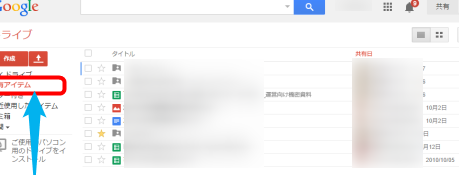
「Googleドライブ、その便利さは広く認識されていますが、時にはタマに見られる設定の悩みや問題に直面することも。本稿では、ファイルの共有や移動のコツを捉え、問題解決の手引きとなる情報を提供します。特に、スマートフォン版Googleドライブで「共有アイテム」が表示されないという頭痛の種について対策を講じていきます。ユーザー間のファイル共有や管理に役立つ、効率的なテクニックと、スムーズな操作のために必要な注意点などをご紹介します。」
Googleドライブでのファイル共有と移動のポイント
ポイント1: Googleドライブでの共有設定
共有機能を使用する際は、まずGoogleアカウントが必要となります。共有するファイルの上にカーソルを置き、右クリックすることで、メニューから「共有」を選択可能。そこで「誰と共有するか」を設定します。
ポイント2: ファイルの移動方法
ファイル移動は、左のナビゲーションバーからフォルダを選択し、移動先にドラッグ&ドロップするか、右クリックから「移動」を選択するという2つの方法があります。
マイクロソフト、国内でもSurface Goを8月28日に発売。一般向けは64,800円からポイント3: スマホ版Googleドライブの「共有アイテム」が見えない場合
スマホ版では、「共有アイテム」が見えないという問題が発生する可能性があります。この場合、アプリを最新のバージョンに更新するのが一つの解決策となります。
ポイント4: ファイル共有と移動に関するトラブルシューティング
問題が発生した場合、一度Googleドライブをログアウトしてから再度ログインしてみてください。それでも問題が解決しない場合は、Googleサポートへ問い合わせるのが良い選択となります。
ポイント5: 重要な注意事項
Googleドライブを使用する際は、共有するファイルの内容と共有先をよく確認すること。ファイルの誤共有や不適切な内容を共有する事態は防ぎたいところです。
おサイフケータイ非対応Androidで電子マネー残高・利用履歴を読む| 項目 | 項目内容 |
|---|---|
| Googleドライブ共有機能 | スムーズなファイル共有と設定が可能です。 |
| ファイル移動方法 | ドラッグ&ドロップと、右クリックから「移動」が可能です。 |
| スマホ版の共有アイテム問題 | アプリの更新が解決策の一つです。 |
| トラブルシューティング | ログアウト&ログインの再試行が有効な場合があります。 |
| 注意事項 | 共有するファイルと相手を確認してください。 |
Googleの共有ドライブと共有アイテムの違いは何ですか?
Googleの共有ドライブと共有アイテムの主な違いは範囲と目的にあります。
- Googleの共有ドライブはテームに対し、共有アイテムは個々のファイルやフォルダに焦点をあてています。
- 共有ドライブは全員が同じドライブ内に保存したファイルに対して協働的編集を行うための場であり、一方、共有アイテムは特定のファイルやフォルダの共有を目的としています。
- 共有ドライブは新たにファイルを作成、保存する場です。共有アイテムはすでに存在するファイルやフォルダの共有を可能にします。
1. Googleの共有ドライブ:チーム全体へのアクセス
Googleの共有ドライブはチームの協働的作業を促進するツールで、ドライブに保存された全てのファイルにメンバー全員がアクセスできます。
PdaNetでテザリング。の設定方法(Windows + Bluetooth)- 共有ドライブは一つの場所で作業を整理し、そのため組織全体の生産性を向上させるのに役立ちます。
- メンバーは共有ドライブ内で作成された全てのファイルにアクセス・編集することができ、より簡単で効率的な対話と協働を可能にします。
- 新しいメンバーを追加するだけで、それまでの共有ドライブ内の全コンテンツへのアクセス権を自動的に付与します。
2. 共有アイテム:特定のファイルやフォルダの共有
共有アイテムは個々のファイルやフォルダの共有に特化した機能で、特定のユーザーに特定のファイルへのアクセスを提供します。
- 共有アイテムは手動で個々のユーザーにアクセス権を与えることで、より制御的かつ柔軟な共有が可能となります。
- 特定の情報を限られた人物にしか知らせたくない場合など、プライバシーを強く保つ必要がある際に最適な選択です。
- 共有アイテムの作成は個々のファイルやフォルダごとに可能で、そのため、特定のプロジェクトやタスクのメンバー限定共有に使われます。
3. 共有ドライブと共有アイテム:互いの長所と適用場面
共有ドライブと共有アイテムは機能的に共通点を持ちつつも、それぞれの特性と適性があります。
- 共有ドライブはプロジェクト全体や組織に対する協働作業とコンテンツの管理者に関連し、中央集権的な環境を提供します。
- 共有アイテムは特定のファイルやフォルダの共有を促進し、より個々の協力関係や相手に合わせた情報を提供することが可能です。
- これら2つの機能は、Googleドライブの強大な機能の一部であり、特定のビジネスニーズに応じて適切な選択を行うことで生産性と効率性の向上に寄与します。
グーグルドライブの共有フォルダをスマホで共有するには?
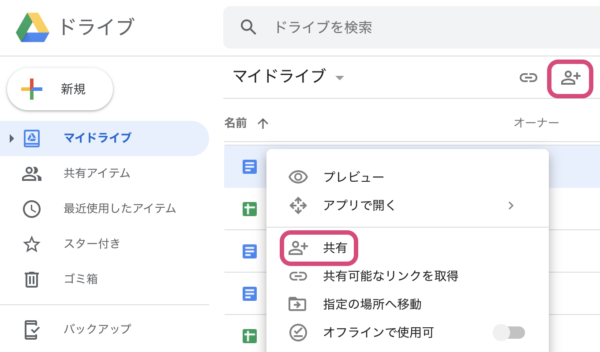
グーグルドライブの共有フォルダをスマホで共有する手順は以下の通りです。
1. Googleドライブアプリを開く
Googleドライブのアプリケーションを開きます。通常、このアプリはホーム画面やアプリのメニューにあります。
- スマホのホーム画面またはアプリのメニューからGoogleドライブアプリを立ち上げます。
2. 共有したいフォルダを選ぶ
共有したいフォルダを選択します。
- Googleドライブの画面で、共有したいフォルダをタップします。
- 選択するフォルダが開いた後、右上の「共有」ボタン(他人のアイコン)をタップします。
3. 共有設定
共有設定を行います。
- 共有ダイアログが表示されたら、「送信」の代わりに「リンク設定」をタップします。
- リンクの共有方法を選択します。「誰でもリンクをクリックするとアクセス可能」を選びます。
- 設定が完了したら、「コピー」をタップしてリンクをコピーします。
- 最後にこのリンクをメールやメッセージなどで共有すれば完了です。
Googleドライブの共有ファイルを移動できないのはなぜですか?
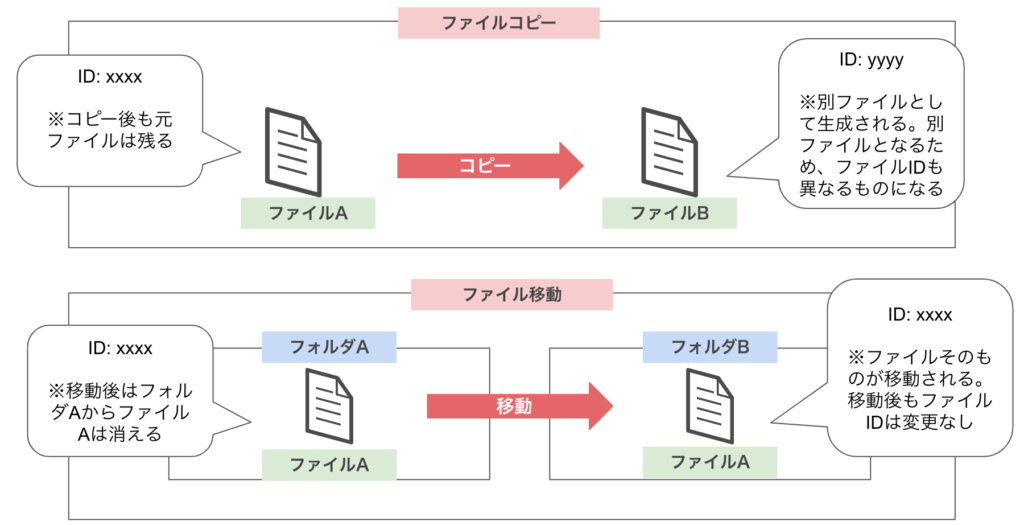
Googleドライブの共有ファイルが移動できない理由は、アクセス権限や共有設定の問題、ネットワークの不具合などの可能性があります。
共有ファイルのアクセス権限が制限されている場合
共有ファイルを移動する場合、そのファイルに対する適切な権限が必須です。アクセス権限が制限されていると、ファイルの移動を行うことができません。
- 共有ファイルに対するアクセス権限を確認し、編集権限が付与されているか確認してください。
- ファイルの所有者が他のユーザーに移動するための権限を設定する必要があります。
- 権限が不足している場合、ファイルの所有者に連絡して、必要な権限を付与してもらう必要があります。
ネットワークの問題により移動できない場合
ネットワークの問題もまた、Google ドライブのファイルを移動することを難しくします。ネットワークが不安定で、場合によってはファイル移動の操作を妨げます。
- ネットワークの接続状況を確認してください。
- 可能な場合は、異なるネットワーク環境で操作を行ってみてください。
- ネットワークが正常な状態かどうかを検査し、必要な修正を行ってください。
共有設定が間違っている場合
ファイルの共有設定が間違っていると、ファイルを移動することが阻まれます。共有設定が不適切だと、他のユーザーがファイルを移動することができなくなります。
- 共有しているユーザーとそのアクセス権限を再確認してください。
- 共有設定が適切に設定されているかどうかを確認してください。
- 不適切な設定がある場合は、設定を修正して再試行してください。
共有ドライブの共有アイテムを移動するにはどうすればいいですか?
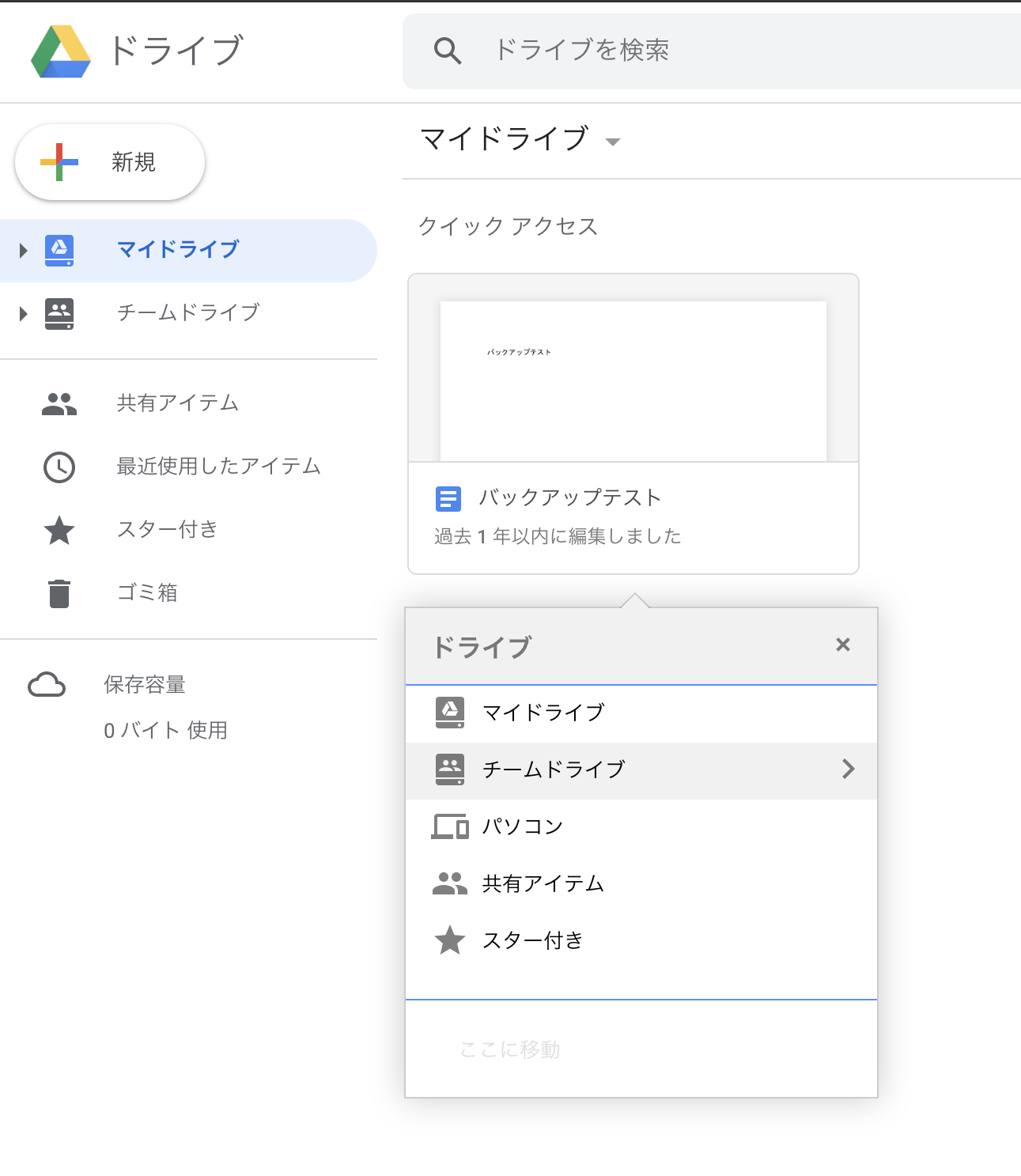
共有ドライブの共有アイテムを移動する方法は大致以下の手順に従います。
手順については以下のようになります。
- まず、共有ドライブを開きます。
- 次に、移動させたいアイテムを右クリックし、「カット」を選択します。
- その後、アイテムを移動させたい新たな場所を開きます。
- そこへアイテムを「ペースト」します。
共有ドライブのアイテム移動についての注意点
以下の注意点をよく守ってください。
- 移動前に共有アイテムの保存場所を確認してください。
- アイテムの移動が完了したことを確認するため、新たな場所でアイテムが表示されるまで待ってください。
- 「カット」ではなく「コピー」を行うと、元の場所にアイテムが残る点に注意が必要です。
移動が失敗した場合に試す方法
共有アイテムが移動しない場合は以下の手順を試してください。- ネットワーク接続を確認してください。
- 共有ドライブのアクセス権限があなたにあるかどうかを確認してみてください。
- 「カット」ではなく「コピー」を使った後、アイテムを削除することで試すことができます。
共有ドライブの利用環境について
共有ファイルが正常に動くクラウド環境とネットワーク環境を用意することが重要です。
- 互換性のあるOSおよびソフトウェアバージョンを確認してください。
- ネットワーク速度が十分で、安定していることを確認してみてください。
- 定期的にドライブをチェックし、重要なファイルについてはバックアップを取るようにしてください。
よくある質問
Googleドライブでファイルを共有する方法は何ですか?
Googleドライブでファイルを共有するには、まずGoogleアカウントにログインして、「Googleドライブ」へ進みます。その後、共有したいファイルを選択します。「共有」ボタンをクリックし、次の画面で共有したい連絡先のメールアドレスを入力します。共有設定もここでできます。
ファイルをGoogleドライブ内で移動するにはどうすれば良いですか?
ファイルをGoogleドライブ内で移動する際には、まず移動させたいファイルを選択します。次に、「移動」ボタンをクリックし、どのフォルダに移動させたいか選択します。下にあるドラッグアンドドロップの機能も使うと、ファイルの移動がスムーズに行きます。
スマホ版Googleドライブで「共有アイテム」が表示されない場合はどうすれば良いですか?
スマホ版のGoogleドライブで「共有アイテム」が表示されない場合、アプリケーションを一度終了し、再起動すると通常は解决します。それでも問題が続くようであれば、アプリを最新版に更新することを推奨します。それでも解決しない場合は、デバイスのキャッシュをクリアすると良いでしょう。
Googleドライブの共有機能の「勘どころ」は何ですか?
Googleドライブの共有機能の「勘どころ」は、ファイル名の変更や編集権限の管理などです。共有後のファイルは、共有設定の変更や削除も可能です。更に、共有したファイルへのアクセス状況を確認する機能も用意されています。これらの機能を活用することで、共有に関する手間を大幅に削減できます。
【Googleドライブ】ファイル共有と移動の勘どころとスマホ版で「共有アイテム」が出ない!場合の方法 に類似した他の記事を知りたい場合は、旅行 カテゴリにアクセスしてください。
関連記事