
Amazon Echoシリーズを強制リセットする方法(工場出荷時)

アマゾンエコーデバイスユーザーにとって、システムのトラブルシューティングは一般的なタスクとなり得ます。たとえば、エコーデバイスが正常に機能しない状況が生じた時など、工場出荷時の状態にリセットするのが最善策となることがあります。しかし、リセットの手順は直感的なものではなく、適切な手順を知らないと重要データが失われることがあります。本記事では、Amazon Echoシリーズを強制リセットする適切な方法、特にシステムを工場出荷時の状態に復帰させる方法について詳細に案内します。

Amazon Echoシリーズ強制リセット手順(工場出荷設定)
Amazon Echoシリーズの各モデルには、特定のリセット手順があり、これを実行すると、デバイスの状態は工場出荷設定の状態に戻ります。
<必要道具>
デバイス(Amazon Echo, Echo Dot, Echo Plus, Echo Showなど)を強制リセットするためには、以下の道具が必要となります。何もない。 リセット自体は全体にソフトウェア的なプロセスで行います。
SeleniumBasic備忘録(Excel VBAでInternet Explorerなどを操作)<Amazon Echoシリーズ強制リセットの基本手順>
基本的な手順は次の通りです。 1. まず、デバイスの電源ボタンを長押しします。 2. マイクをミュートするボタンを長押しします。 3. ピンが付いている小型のアイテム(ピンセットやピンなど)を使用して、デバイスの小さなリセットボタンを探します。 4. この小さなボタンを押すと、デバイスはリセットします。そのため、出荷時の状態に戻ります。
<Echo Dotの強制リセット手順>
Echo Dotのリセットは他のモデルと異なる特別なプロセスが必要です。 1. エコー・ドットを電源ケーブルから切り離します。 2. マイクミュートボタンを長押しします(7秒間)。 3. ピンセットやピンなどでリセットボタン(小さな穴)を押します。 4. 10秒間押した後、エコー・ドットを再度電源ケーブルに接続します。
<Amazon Echoの強制リセット手順>
基本的なAmazon Echoモデルにも特殊なリセット手順が存在します。 1. マイクミュートボタンを長押しします。 2. エコーアシスタントが「マイクをミュートにしました」とアナウンスするまで続けます。 3. すぐさまリセットボタンを押し、12秒間押す必要があります。 4. Echoがリセットされたことを確認するメッセージが表示されます。
Gmailの空き容量を増やす方法(大きな添付ファイルだけを削除)<Amazon Echo Plusの強制リセット手順>
Echo Plusのリセット手順は他のAmazon Echoモデルと同じです。 1. マイクミュートボタンを長押しします。 2. リセットボタンを押し、約12秒間押します。 3. デバイスがリセットされ、工場出荷設定に戻ります。
| 型番 | リセット手順 |
|---|---|
| Amazon Echo | マイクミュートボタンを長押しし、そして小さなリセットボタンを押す |
| Echo Plus | マイクミュートボタンを長押しし、そして小さなリセットボタンを押す |
| Echo Dot | 電源を切り、マイクミュートボタンを長押しし、そしてリセットボタンを押す |
以上がAmazon Echoシリーズを強制リセット(工場出荷設定)するための手順です。
Amazon echoを強制リセットするには?

Amazon Echoを強制リセットする方法
ステップ1: リセットプロセスの開始
アマゾンエコーを強制リセットするためのプロセスの最初のステップは、デバイスの電源を切ることです。これを行うには、アマゾンエコーの背後に配置された電源コードをコンセントから抜く必要があります。
- アマゾンエコーの背後に位置する電源コードをコンセントから抜きます。
- 電源コードが完全に抜かれて、エコーが電源オフになっていることを確認します。
- 次に、電源コードをアマゾンエコーとコンセントに再接続します。
ステップ2: 設定ボタンの保持
次のステップは、デバイスが再起動する間に設定ボタンを押すことです。これはエコーがファクトリーリセットモードに入ることを確認します。
【ニノクロ】ストレージ・ユーザーデータの消費容量を減らす方法- アマゾンエコーの上にある設定ボタンを押します。
- 電源が接続され、スピーカーが点滅するまで設定ボタンを押しっぱなしにします。
- 最も重要に、スピーカーライトがオレンジ色に変色するまで設定ボタンを押しっぱなしにします。
ステップ3: リセット確認
デバイスが強制的にリセットされ、ファクトリーデフォルトの設定に戻ったことを確認する最後のステップがあります。
- スピーカーライトがオレンジ色になったら、設定ボタンから指を離します。
- この時点で、アマゾンエコーはファクトリーリセットモードに入り、デバイスのリセットが開始されます。
- 最後に、アマゾンエコーのスピーカーライトが青色に変化し、デバイスがリセットされ、ファクトリーデフォルトの設定に戻っていることを示します。
Echo DOTを工場出荷状態にリセットする方法は?
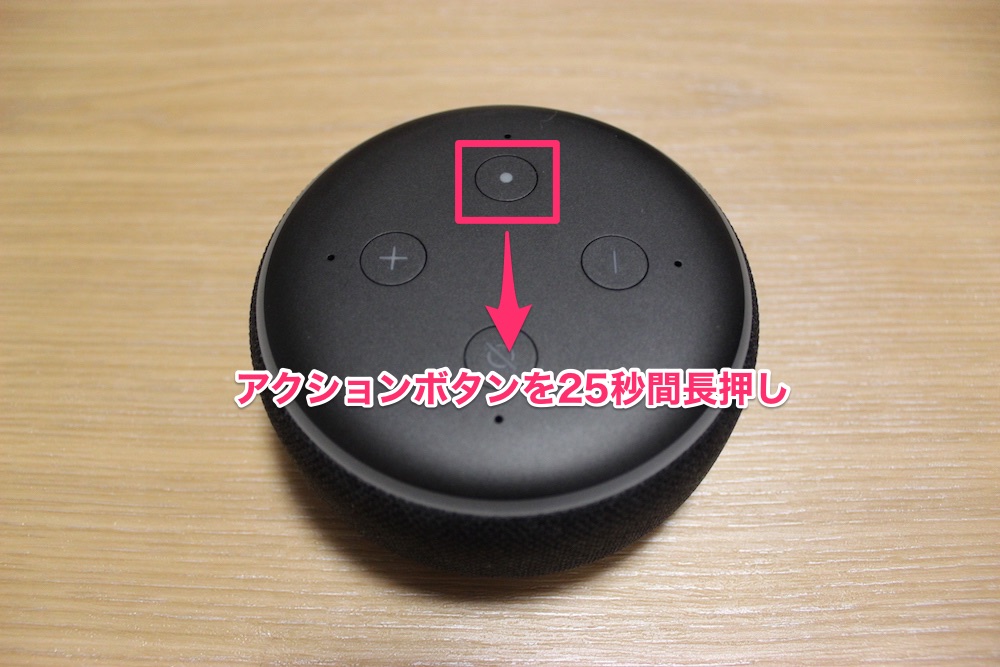
Echo DOTをリセットするステップ
Echo DOTを工場出荷状態にリセットするには、以下の手順に従ってください:
- アレクサアプリを開き、メニューから「デバイス」を選択します。
- デバイス一覧より、リセットしたいEcho DOTを選択します。
- 「設定」を選択し、一番下にある「Echoをリセット」を選びます。
リセット後の設定
工場出荷状態にリセットした後、以下の内容が初期化されます:
- Wi-Fi接続情報
- アレクサの設定と記憶した情報
- 他のユーザーとのシェアリング情報
リセット前の注意点
Echo DOTをリセットする前に以下の点に注意してください:
- リセットにより、エコーデバイスは初期設定に戻ります。
- リセット後には再度、Wi-Fiネットワーク情報等を設定する必要があります。
- リセットは、デバイスの機能問題を解決するための最終手段とお考えください。
Echo Budsを工場出荷時の設定にリセットする方法は?
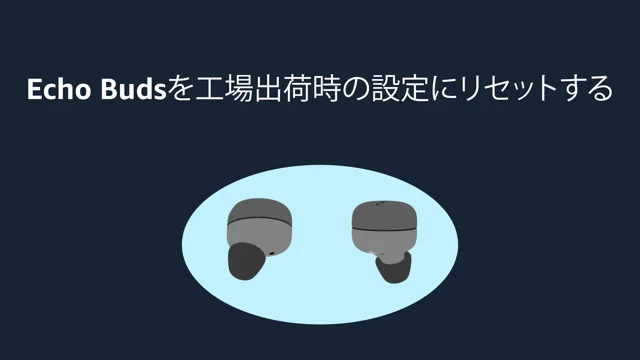
Echo Budsを工場出荷時の設定にリセットする方法は以下の手順になります。
- 最初に、あなたの<xls-Echo Budsを充電ケースから取り出し、電源をオンにします。
- 次に、<xls-Echo Budsを携帯電話のBluetooth設定から切断します。
- 最後に、<xls-Echo Budsを充電ケースに入れ、ケースの電源ボタンを長押しします。10秒以上長押しすると、エコーBudsがクリアされ、初期設定に戻ります。
エコーBudsのリセット必要な状況とは
エコーBudsを工場出荷時の設定にリセットする理由はいくつかあります。
- エコーBudsが頻繁に停止する場合。
- エコーBudsが携帯電話、タブレット、PC等との接続に問題がある場合。
- すべての設定をクリアし、新しい所有者にエコーBudsを渡す場合。
エコーBudsをリセットした後の手順
エコーBudsをリセットした後の再設定の手順は次の通りです。
- エコーBudsを充電ケースから取り出します。
- 携帯電話、タブレット、PCのBluetooth設定を確認し、エコーBudsが表示されていることを確認します。
- エコーBudsを新しいデバイスにペアリングします。
エコーBudsのリセットに失敗した場合に試すべきことは
エコーBudsのリセットに失敗した場合は、
- クリップ式ケーブルを共有し、十分に充電していることを確認してください。
- 必要な場合は、長押し時間(25秒以上)を長くしてみてください。
- それでも問題が解決しない場合、Amazonのカスタマーサービスに連絡してください。
エコーショー5を工場出荷状態に戻すにはどうすればいいですか?
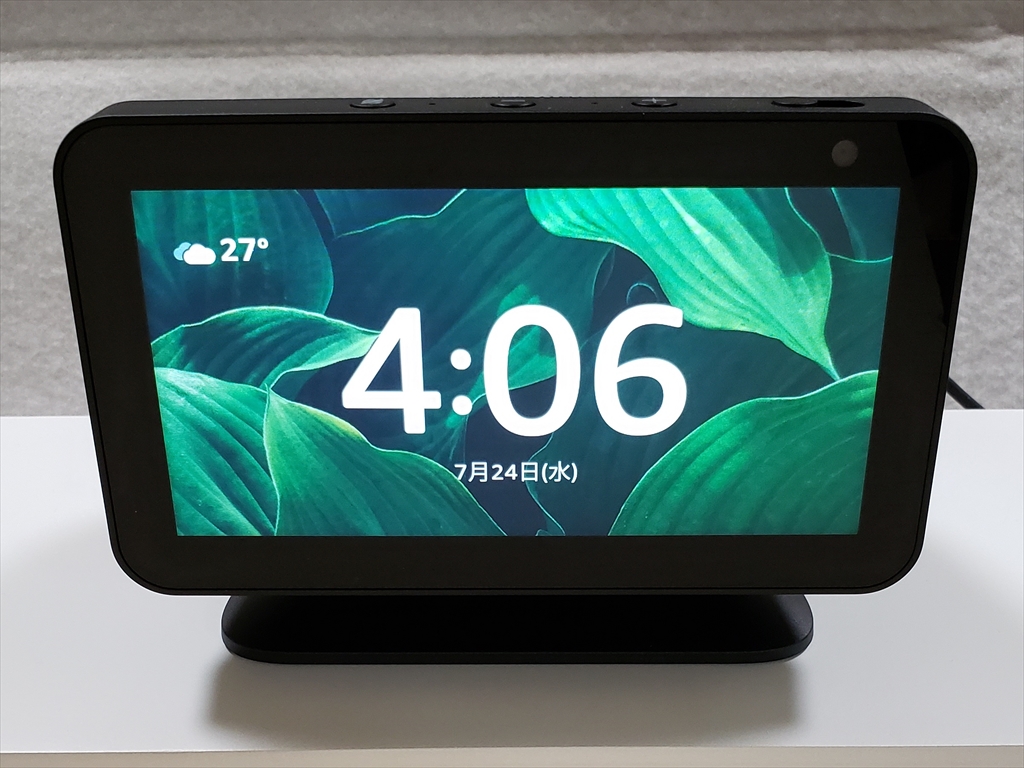
エコーショー5のリセット手順
エコーショー5を工場出荷状態に戻す方法については次のような手順が必要となります。
- まず、エコーショー5のシステムメニューにアクセスしましょう。
- 次に、「リセット」または「設定を初期状態に戻す」というオプションを探します。
- 進めば、エコーショー5が元に戻り、出荷時の状態にリセットされます。
エコーショー5リセット前の重要なステップ
エコーショー5をリセットする前に、重要なデータのバックアップを取るのが推奨されます。
- あなたの重要なデータと設定をエクスポートします。
- エクスポートしたデータを安全な場所に保存します。
- リセット後、そのデータを再インストールするための予定をしておきます。
エコーショー5の設定が長い間保存される理由
システムの設定が長時間保持される理由の一つは、ユーザーフレンドリー性と利便性の向上です。
- システム設定を保存することで、ユーザーは頻繁に設定を調整する必要がなくなります。
- これにより、エコーショー5のシステムは一貫性が保たれ、安定性も向上します。
- システムが設定を保持していると、データのロスを防ぎ、エンドユーザーの使用感を良くする効果もあります。
エコーショー5リセット後の予期される結果
エコーショー5をリセットした後のみて欲しい要素はいくつかあります。
- ウェアに戻り、出荷時の状態になっていることを確認します。
- みて欲しい要素はカスタマイズされた設定がなくなり、新しい状態になっていることです。
- 予期される結果として、パフォーマンスの向上と問題の解消があります。
よくある質問
Q1: Amazon Echoシリーズを工場出荷時設定に戻す前に行うべき準備はありますか?
アマゾンエコーデバイスを強制リセットする前に、アクティブなダウンロードやストリーミングが終了していることを確認し、またデバイスが最新の更新プログラムを受けているかチェックしてください。その後、デバイスを電源に直結することを確認し、アレクサアプリからデバイスの設定をバックアップすることをおすすめします。
Q2: Amazon Echoシリーズをリセットする具体的な手順は何ですか?
リセットを開始するには、まずEchoデバイスの上にあるアクションボタンを長押しします。大きな音がなると手を離し、その後、小さな音がするまで待ってください。これはデバイスが完全にリセットされ、工場出荷設定に戻ったことを示します。
Q3: Amazon Echoシリーズのリセット後に必要な設定はありますか?
リセット後にデバイスを再度セットアップする必要があります。このプロセスではWi-Fiネットワークに接続するためにパスワードが必要となります。また、声のプロファイル、アラーム、タイマー、予約されたスキル、Bluetoothペアリング情報など、前の設定もすべて消去されますので、再度設定する必要があります。
Q4: Amazon Echoシリーズをリセットしても解決しない問題はありますか?
日々の使用や時間の経過によりデバイスが固まる、応答が鈍くなる、あるいは完全に反応しなくなるような問題は、リセットを試す価値があります。しかし、ソフトウェアの問題やハードウェアの故障、例えばスピーカーの不具合やアンテナの問題などは、リセットだけでは解決しない可能性があります。これらの問題がある場合は、アマゾンのサポートサービスに連絡することをお勧めします。
Amazon Echoシリーズを強制リセットする方法(工場出荷時) に類似した他の記事を知りたい場合は、技術 カテゴリにアクセスしてください。
関連記事