
Google日本語入力で変換・無変換キーにIMEのON/OFFを割り当てる
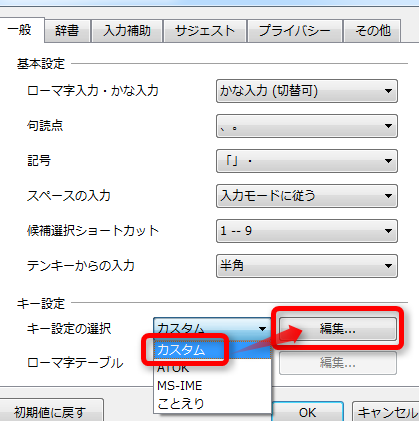
「Google日本語入力、その優れた機能を利用し尽くしていますか? 特に、変換・無変換キーにIMEのON/OFFを割り当てることで、入力方法を瞬時に切り替えることが可能となる秘密のテクニックをご存知でしょうか? この記事では、その具体的な方法を詳細に解説します。また、設定上の注意点や、より快適な入力環境を作るためのヒントもお届けします。Google日本語入力を使って効率的なタイピングを実現したい方、ぜひご覧ください。」

Google日本語入力におけるIME ON/OFFのキー設定方法
IMEのON/OFF機能について
IME(入力メソッドエディタ)は、ローマ字入力、かな入力、漢字入力などを行うためのツールです。IMEをONにすると、人々は特定の言語の入力を制御することができます。
変換キーと無変換キーの機能
変換キーは、入力されたローマ字をひらがな、カタカナあるいは漢字に変換します。一方、無変換キーはローマ字をひらがなや漢字に変換せずにそのまま入力します。
X(旧Twitter)アカウントが凍結→凍結解除された話(凍結の回避を禁止するルールに違反)IMEのON/OFFを変換・無変換キーに割り当てる方法1
PCの設定メニューから「IME設定」を選択します。その後、「IME ON/OFFキー設定」で、変換キーまたは無変換キーを指定します。
IMEのON/OFFを変換・無変換キーに割り当てる方法2
Google日本語入力の右上にある設定アイコンをクリックし、「入力設定」へ移動します。「IMEのON/OFFを変換キーまたは無変換キーに割り当てる」というオプションを選択し、「適用」をクリックします。
IME ON/OFFのキー設定変更後の一連の変化
IMEの設定を変更後、特定のキーを押すことでIMEのON/OFFを切り替えることができます。IMEがONになると、入力されたローマ字はひらがな、カタカナ、あるいは漢字に自動的に変換されます。IMEがOFFになると、ローマ字のままで入力されます。
Google Nowに日経平均などの株価指数を追加する方法とティッカーコードまとめ| 設定 | 操作 | 結果 |
| IME ON | ローマ字入力 | ひらがな、カタカナ、漢字に変換 |
| IME OFF | ローマ字入力 | そのままのローマ字として入力 |
無変換キーのIMEをOFFにするには?
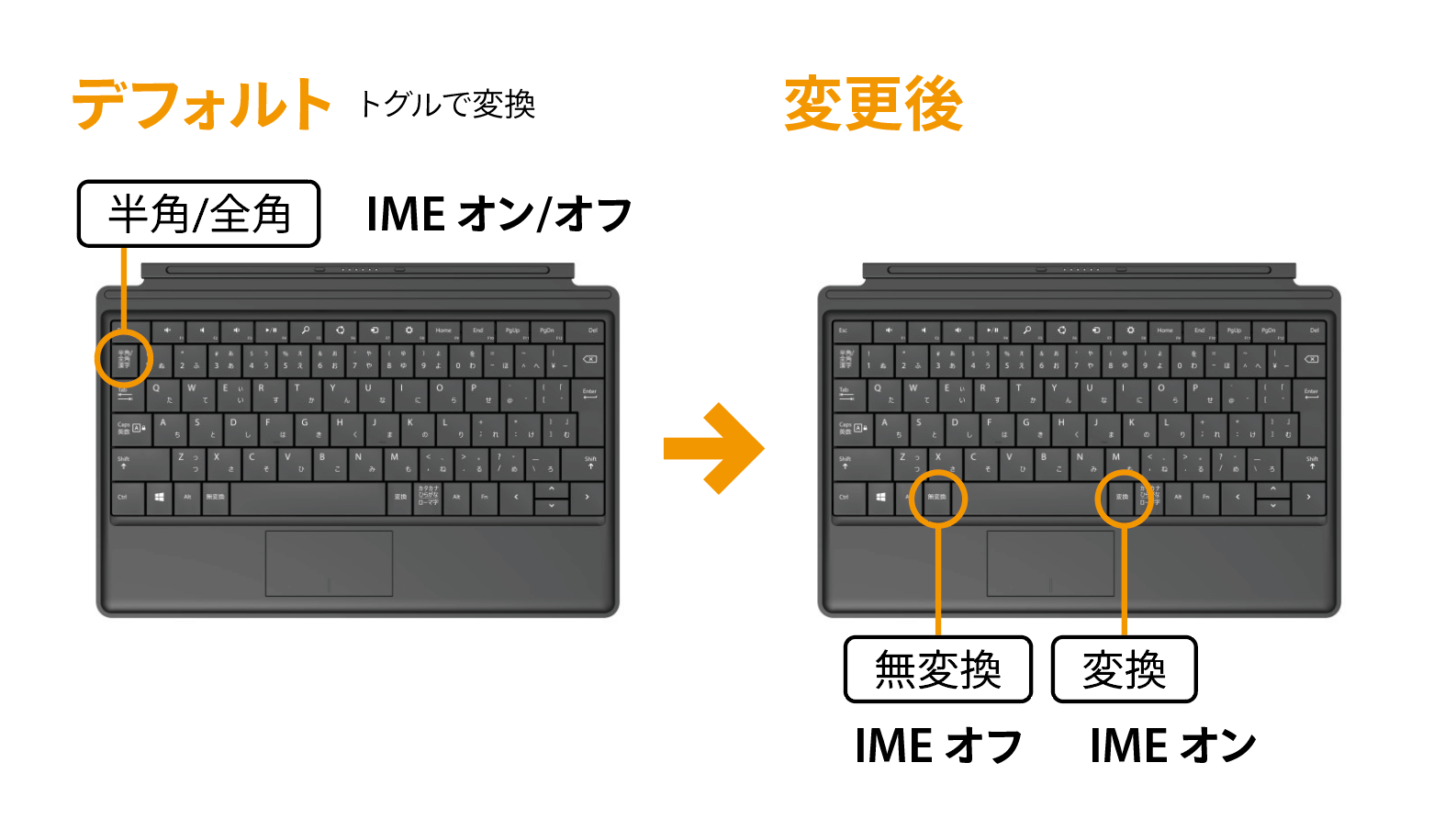
無変換キーのIMEをOFFにする方法
無変換キーのIME機能をオフにするには、まずシステムの設定に進むことが必要です。コントロールパネルを開き、「地域と言語」のオプションを選択します。「鍵設定」タブに移動し、「IME 2010」の設定を探します。
珍しい絶品アフガニスタン料理を「アリアナレストラン」で食べてきた次に、「表示オプション」ボタンをクリックし、無変換キーに対する全てのチェックを解除します。最後に、「OK」ボタンをクリックして変更を保存します。
IMEの設定へのアクセス方法
- スタートメニューをクリックし、コントロールパネルを選択します。
- 次に表示される画面上で、「地域と言語」のオプションを探します。
- 「鍵設定」タブへと移動して、IMEの設定を探しましょう。
無変換キーのIMEをOFFにする具体的なステップ
- 「表示オプション」ボタンをクリックします。
- 表示されたメニューで、無変換キーのIME機能にチェックがついていないことを確認します。
- 設定を保存するための「OK」ボタンをクリックします。
IMEの設定を適切に保存する方法
- 「OK」ボタンをクリックして、IME機能の変更を保存します。
- システムが再起動されない限り、新しい設定は反映されません。
- 必要であれば、システムの再起動を行って、IME設定の新しい状態を確認します。
Google日本語入力のIMEを切り替えるには?

Google日本語入力のIMEを切り替える方法
防水スマートウォッチをプールで使ったら「水没」した話IME切り替えの基本操作
IME(入力法変換)の切り替えは、WindowsでもMacでも手軽に行えます。まず、Windowsの場合、
- タスクバーのIMEアイコンをクリックします。
- 表示されるメニューから「入力言語」を選択します。
- そこから「日本語」を選んで、Google日本語入力を使用します。
次に、Macの場合、
- 画面右上のFlagアイコンをクリックします。
- 表示されるメニューから「日本語」を選択します。
- 選択すると、Google日本語入力のIMEが使用できます。
IMEの設定変更
IMEの設定を変更するためには、設定メニューを開く必要があります。
- IMEアイコンをクリックします。
- 表示されるメニューから「オプション」を選択します。
- その中から「設定」をクリックすれば、IMEの設定変更が可能となります。
IMEを使わない入力の設定
IMEを使わない場合の設定方法について。IMEオフにするためには、
- IMEアイコンをクリックします。
- 表示されるメニューから「入力言語」を選択します。
- そこから「英語」を選んで、IMEを使わない入力を利用します。
Google日本語入力のキーボードの切り替え方は?
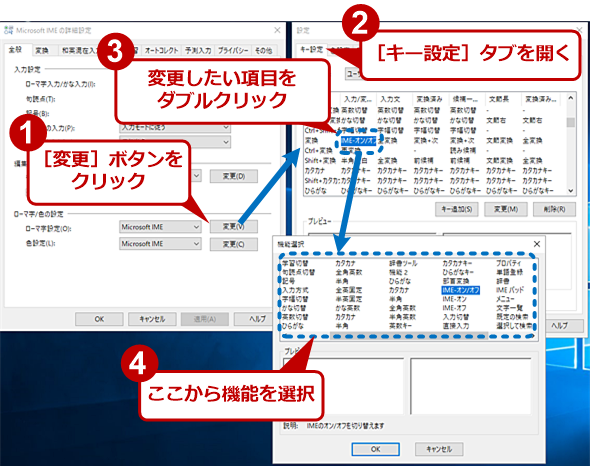
Google日本語入力のキーボードの切り替え方法は以下の通りです。
1. 設定画面から切り替える方法
- まず、デバイスの設定画面を開きます。
- 言語と入力設定を選びます。
- Google日本語入力の項目を選択して、 сво�な入力形式に切り替えてください。
2. タスクバーの言語アイコンから切り替え
- デスクトップの下部にあるタスクバーの言語アイコンをクリックします。
- 表示されるメニューからGoogle日本語入力を選びます。
- さらに詳細な設定は、設定アイコンをクリックして、自分好みの設定を行ってください。
3. ショートカットキーを使って切り替える
- ショートカットキーで簡単に切り替えることができます。
- Windowsの場合は「Alt」キーを押しながら「Shift」キーを押します。
- このショートカットキーで、すぐにGoogle日本語入力に切り替えることができます。
日本語入力のON/OFFはどうやって切り替えますか?
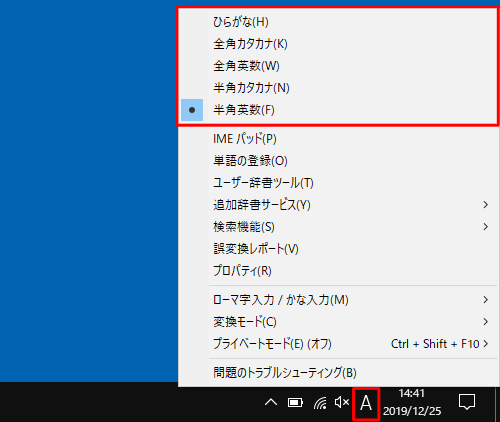
日本語入力のON/OFFの切り替え方法は、主要に使用しているデバイスやオペレーティングシステムによりますが、一般的な手順を以下に示します。
<Windows 10における日本語入力のON/OFF切り替え>
Windows 10において、日本語入力のON/OFFを切り替えるためには、以下の手順を実施します。
- キーボード右下に表示されている言語アイコンをクリックします。
- その中から「英語」または「日本語」を選択します。
- または、Alt + Spaceを押し、その後Alt + Shiftを押すことで、英語と日本語の入力を切り替えることができます。
<MacOSにおける日本語入力のON/OFF切り替え>
MacOSにおいて、日本語入力のON/OFFを切り替える場合、以下の操作を行います。
- キーボードの右上にある言語アイコンをクリックします。
- プルダウンリストから「日本語」または「英語」を選択します。
- また、Directly + Spaceを押すことで、英語と日本語の入力を切り替えることも可能です。
<スマートフォンやタブレットにおける日本語入力のON/OFF切り替え>
スマートフォンやタブレットを使っている場合は、任意の入力欄で以下の手順で操作します。
- 入力欄をタップし、キーボードを表示します。
- キーボードの右下にある「Globe」または「地球」のアイコンを押します。
- これを押すことで、日本語と英語の入力が切り替わります。
よくある質問
Q1: Google日本語入力で変換・無変換キーにIMEのON/OFFを割り当てる方法は何ですか?
Google日本語入力の設定にアクセスし、IMEのON/OFFを変換または無変換キーに割り当てるオプションを選択することで、この機能を利用することが可能です。この設定はユーザーのキーボード操作を最適化し、日本語入力をより簡単にします。
Q2: Google日本語入力のIME設定はどこから変更できますか?
Google日本語入力のIME設定は、Google Chromeの設定の中にあります。メニューを開き、設定に移動し、言語セクションでGoogle日本語入力を選択します。IME設定を選択して調整を行います。
Q3: キーボードのIME ON/OFF機能は、どのボタンに割り当てることが出来ますか?
IME ON/OFF機能は、ユーザーがコンビニエンスを最適化するために変換・無変換キーに割り当てることができます。また、IME ON/OFFはキーボードの特定のキーに割り当てることも可能です。具体的なキーの選択はユーザーのパーソナルな好みに依存します。
Q4: IME ON/OFF機能をキーに割り当てるのは、日本語入力にどのように影響しますか?
IME ON/OFFの機能をキーに割り当てることで、ユーザーはより迅速に日本語とローマ字間で切り替えることが出来ます。これにより、日本語入力の過程における具体的なIMEのON/OFF操作を簡略化し、より効率的で速い入力が可能になります。
Google日本語入力で変換・無変換キーにIMEのON/OFFを割り当てる に類似した他の記事を知りたい場合は、旅行 カテゴリにアクセスしてください。
関連記事