
Windows Azureのサブスクリプション解約方法

「Windows Azure, すなわち現在のMicrosoft Azureは、広範で柔軟なクラウドネットワークを提供しており、さまざまな規模のビジネスに有用です。しかし、特定の状況下では、サブスクリプションを解約する必要がある場合もあります。Azureの解約プロセスは直感的ではありませんが、適切な手順を理解することでスムーズに進行させることができます。本記事は、Windows Azureのサブスクリプション解約手順を細部にわたって説明します。解約の必要性を感じているすべてのユーザーにとって、価値ある情報源となることを目指しています。」

Windows Azureのサブスクリプション解約手続き詳細
Windows Azureのサブスクリプション解約は、ネットワークを通じて容易に操作できます。注意点として、解約後のサービス利用は一切できなくなりますので、データバックアップ等の準備が必要となります。
Windows Azureの解約条件
解約条件を理解することが第一歩です。サブスクリプションを解約すると、すべてのサービスが停止し、データへのアクセスが制限されます。適切な準備をして解約を進めていきましょう。
ルンバがソファの下に潜り込むので工夫して解決した話オンラインアカウントの確認
前に進め前に、あなたのAzure Portalにログインすることで、サブスクリプションの状態を確認することができます。
データのバックアップ
サブスクリプションを削除すると、すべての関連データも同時に削除されます。そのため、重要なデータは予め別の場所へバックアップしておきましょう。
すべてのリソースの削除
一部のリソースは削除しても料金が発生する可能性があります。すべてのリソースを確認し、削除することを確認してください。
Android を MacBook Air に接続して adb / fastboot を使うサブスクリプションの解約
最後のステップで、サブスクリプションの解約手続きに進みます。
| ステップ | 詳細 |
|---|---|
| Azure Portalへのログイン | まずAzure Portalにログインします。その後、目的のサブスクリプションを選びます。 |
| 解約ページへのアクセス | 次に、解約ページに移動しましょう。すべてのリソースを確認し、必要なものは事前に削除したりバックアップしたりします。 |
| 解約の確認 | 解約の確認画面で、あなたが本当にサブスクリプションを解約したいかを確認します。 |
| 解約の実行 | 最後に、解約ボタンをクリックします。 |
以上のことを行えば、Windows Azureのサブスクリプション解約は完了です。
Azureのサブスクリプションを解約するにはどうすればいいですか?

Azureのサブスクリプションを解約する手順は以下の通りです:
1. マイ アカウントにログインします。
2. サブスクリプションリストを開き、解約したいサブスクリプションを選択します。
3. メニューのサブスクリプションの設定を選択します。
4. 解約リンクをクリックし、指示に従います。
1: Azureへのアクセスとログイン
Azureにアクセスし、自分のマイ アカウントにログインします。会員資格やサブスクリプションの管理はHereから開始されます。
Chromeの通信量とデータ圧縮効果を確認する(Android, Windows, Mac)- Azureのウェブサイトにアクセスします。
- ログインページで、メールアドレスまたは電話番号とパスワードを入力します。
2: サブスクリプションの選択
会員資格やサブスクリプションの管理ページで、解約したいサブスクリプションを選択します。
- Azureダッシュボードのメニューから「サブスクリプション」を選びます。
- 表示される一覧から解約したいサブスクリプションを選択します。
3: 解約の手続き
選択したサブスクリプションの設定ページで解約の手続きを開始します。
- メニューの「サブスクリプションの設定」を選択します。
- 設定のページにて、「解約」をクリックし、必要に応じて指示に従って手続きを完了します。
Microsoftのサブスクリプションをキャンセルできないのはなぜですか?

Microsoftのサブスクリプションをキャンセルできない理由は、利用規約、支払い状況、または技術的な問題などが影響を及ぼす可能性があります。利用規約に基づき、一部のサブスクリプションは即時キャンセルが不可能な場合があります。また、支払い状況についても、未払いの料金がある場合、キャンセルができない場合があります。さらに、技術的な問題も理由となり得ます。
1. サービスの利用規約について
サービスの利用規約に従って、ある種のサブスクリプションの即時キャンセルは制限されることがあります。この場合、規約に基づき完了するべき一定の期間があります。
- 利用規約を確認して、キャンセルポリシーを理解しましょう。
- 規約により制限されるサブスクリプションの即時キャンセルは、次回請求される前にキャンセル手続きを行わなければならない場合があります。
- 不明な点は、Microsoftのカスタマーサポートに問い合わせましょう。
2. サブスクリプションの支払いについて
もし未払いの料金がある場合、それらの請求が完了するまでサブスクリプションをキャンセルすることはできません。
- アカウントの「支払い履歴」を確認し、すべての請求が完了していることを確認しましょう。
- 未払いの請求がある場合、その請求を即時に支払いましょう。
- 支払いが完了後、再度キャンセル手続きを行いましょう。
3. 技術的な問題について
技術的な問題がキャンセル手続きに影響を与えることもあります。
- 一時的にアクセスを切断し、再度サブスクリプションページを開いてみましょう。
- それでも問題が続く場合、利用しているブラウザをリセットまたは更新してみてください。
- 問題が解決しない場合、Microsoftのカスタマーサポートに連絡しましょう。
Azureのサポートプランのキャンセルはどうすればいいですか?
Azureのサポートプランのキャンセル方法
1. マイアカウントへのアクセス
キャンセルの手順を開始するには、まずすでにログインしている場合でも、再度マイアカウントにログインすることをお勧めします。ここではアカウントの情報を再確認することが可能です。
- ブラウザーを起動し、マイアカウントページにアクセスします。
- ログイン画面が開くので、あなたのアカウント名とパスワードを入力します。
- ログインボタンをクリックし、アカウントページに移動します。
2. サポートプランの確認
キャンセルしたいサポートプランが本当に必要でなくなったことを再確認しましょう。再確認後、プランの取消しを行います。
- マイアカウントページから「サブスクリプションとコスト」を選択します。
- その後、「サポートプラン」を選択します。
- 表示されるサポートプランを確認します。
3. サポートプランのキャンセル
確認後、キャンセル手順に移ります。キャンセルは一度行えば直ぐに反映され、その月の残りで利用可能です。
- キャンセルしたいプランの右側にある「…」アイコンをクリックします。
- メニューから「キャンセル」を選択します。
- アカウント名とパスワードを再度入力し、キャンセルプロセスを完了します。
Azureのサブスクリプションを確認する方法は?
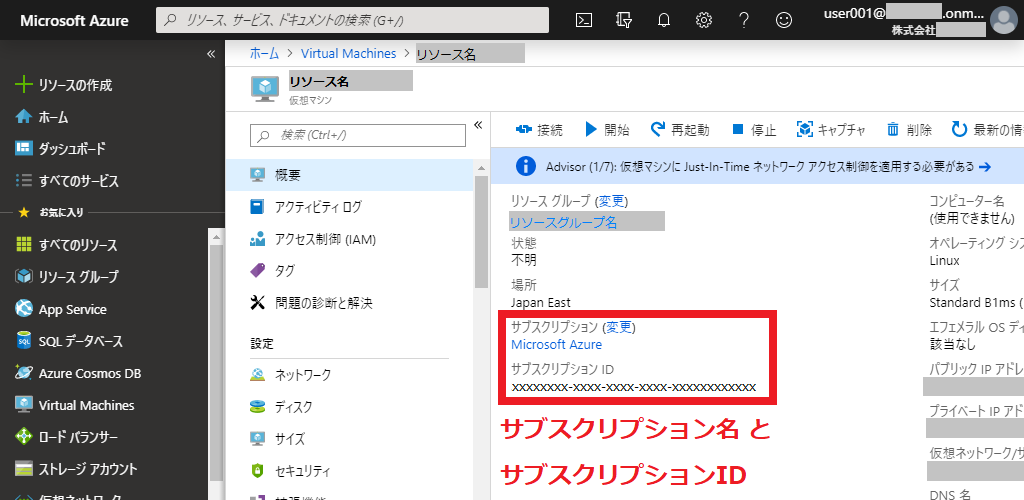
1. ポータルでの確認
Azureのサブスクリプションを確認するための最も直接的な方法は、Azureポータルを使用することでございます。
- Azureポータルにログインします。
- 左サイドバーにあるサブスクリプションをクリックします。
- 利用可能な全てのサブスクリプションが一覧表示されます。
2. PowerShellを使用した確認
アドバンスなユーザーには、PowerShellを使用することが適用されます。
- Azure PowerShell をインストールします。
- Azure CLIでログインします。
az account listコマンドを実行します。
3. Azure CLIでサブスクリプションを確認する
必要に応じて、Azure CLIを使用してサブスクリプションを確認することも可能でございます。
- CLIをインストールします。
- Azure CLIでログインします。
- コマンド
az account listを利用して、全サブスクリプションを確認します。
よくある質問
Windows Azureのサブスクリプション解約方法は何か?
Windows Azure(現在のMicrosoft Azure)のサブスクリプション解約の手順は、最初にアクティビティの監視と制御権限を持つアカウントでログインすることから始まります。次に「管理ポータル」にアクセスし、「設定」をクリック、次に「サブスクリプション」を選択します。その後、「サブスクリプションを削除」をクリックし、削除確認プロンプトに従います。
Azureのサブスクリプションの解約時には何に注意すべきか?
Azureのサブスクリプションを解約する際には、いくつかのことに注意を向けるべきです。特に、サービスの停止の結果として生じるアクティビティのロス、データのロス、およびコストに関心を持つべきです。また、免除されたサービスやサービスの請求の誤解を避けるために、解約日付と請求サイクルを十分理解することも重要です。
現行のWindows Azureサービスの契約を解約する際に、利用しているサービスはどのように影響を受けるか?
Windows Azureの契約を解約すると、解約日以降にサービスを利用することが自然に制限されます。解約の手順が完了した時点でアクティブなサービスはすべて停止され、それに伴う全てのデータは削除され、後で復元することができなくなります。
Windows Azureのサブスクリプションの解約方法を間違えて行ってしまった場合、どうすればよいか?
もしWindows Azureのサブスクリプションの解約を誤って行ってしまった場合、すぐにMicrosoftのサポートチームに連絡することが最善の手段です。アクションが十分に速ければ、おそらくサブスクリプションおよびそれに関連するサービスとデータの復活を手助けすることができます。ただし、これは保証されたものではなく、各ケースによります。
Windows Azureのサブスクリプション解約方法 に類似した他の記事を知りたい場合は、技術 カテゴリにアクセスしてください。
関連記事