
Wear OS(旧Android Wear)で「OK Google」を有効にする方法【Googleアシスタント】
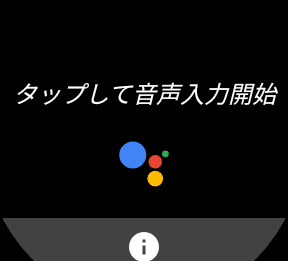
「Wear OS(旧Android Wear)に内蔵されている強力な機能、Googleアシスタント。ここでは「OK Google」コマンドを有効にする具体的な手順を詳しく解説します。この機能を使えば、ユーザーは手元のデバイスに話しかけるだけでやりたいことを行うことが可能に。天気予報の確認から音楽の操作、メッセージの送信まで、まるで未来がここに訪れたかのようです。しかし、この便利な機能を活用するためには設定が必要です。「OK Google」を有効にして今すぐ体感してみませんか?」
Wear OS 上で「OK Google」を使用する設定手順
Wear OS上で「OK Google」を有効にするためには、デバイス設定にアクセスし、「Googleアシスタント」の設定を更新する必要がある。
1. デバイスの設定画面にアクセスする
Google Wear OSマニュアルをご覧いただければ、「設定」アプリからデバイスの設定画面を開くことができます。この画面を通じて、「OK Google」の有効化が可能となる。
Amazonプライムビデオの画質・ビットレートの一覧表と、再生方法・使い勝手まとめ2. アプリケーションリストから「Googleアシスタント」を選びます
設定画面では、様々なアプリケーションがリスト表示されています。これらの中から「Googleアシスタント」を選択します。
3. 「OK Google」呼び出しの設定
「Googleアシスタント」の設定メニューには、「OK Google」呼び出しの設定オプションが存在します。ここから「OK Google」を有効に設定します。
4. 「OK Google」呼び出しの動作確認
設定が完了したら、「OK Google」を言って、設定が正しく適用されているか確認します。
「テクテクテクテク」で街区が密集してる市区町村を書いていく5. 「OK Google」呼び出しの追加設定
一部のデバイスでは、特定の状況下(例えば画面が消えていない場合など)のみ「OK Google」呼び出しが動くように設定することも可能です。
| ステップ | 手順 |
|---|---|
| 1 | デバイスの設定画面にアクセス |
| 2 | アプリケーションリストから「Googleアシスタント」を選択 |
| 3 | 「OK Google」呼び出しの設定を有効化 |
| 4 | 「OK Google」呼び出しの動作確認 |
| 5 | 追加設定(デバイスにより異なる) |
よくある質問
Wear OS(旧Android Wear)で「OK Google」を有効にする方法は何か?
Wear OS(旧Android Wear)上で「OK Google」を使用するためには、まず スマートウォッチの設定メニューより、Google アプリを選択し、「Googleアシスタント」に遷移します。その中から、「音声認識」をタップし、「OK Google」を 検出するように設定します。
Wear OS(旧Android Wear)の「OK Google」設定で注意すべき点は何ですか?
Wear OS(旧Android Wear)の「OK Google」機能を設定する際には、まずスマートウォッチがインターネットに接続されていることを確認することが大切です。また、設定が完了したかどうかをテストするために、アシスタントが音声認証を求めたときには、「OK Google」とハッキリと発音することが必要です。
広告入り新Kindleで表示される広告はこんな感じ。実機で確認してみたWear OS(旧Android Wear)で「OK Google」を制御するオプションはありますか?
もちろん、Wear OS(旧Android Wear)の「OK Google」機能は一部制御可能で、設定メニューにある「Googleアシスタント」の項目から、さまざまなオプションを調整できます。例えば、アシスタントからの返答の方法、アシスタントが僕の声だけを認識するように設定する等等の設定が可能になります。
Wear OS(旧Android Wear)上で「OK Google」が機能しない場合、どのように対処すべきか?
Wear OS(旧Android Wear)上で「OK Google」が機能しない場合、まず、Googleアシスタントの設定を再度確認し、業務能がオンになっていることを確認してください。それでも解決しない場合、ユーザーはアプリをアンインストールし再度インストールするか、スマートウォッチを初期化してみることも一つの方法であるでしょう。もちろん、それぞれのオペレーションは端末のデータを失う可能性があるため、重要なデータは事前にバックアップをとることをお勧めします。
【シンガポール】ヤクンのカヤトーストはとっても美味しいWear OS(旧Android Wear)で「OK Google」を有効にする方法【Googleアシスタント】 に類似した他の記事を知りたい場合は、旅行 カテゴリにアクセスしてください。
関連記事