
とりあえず今すぐにディスクの空き容量を増やす方法
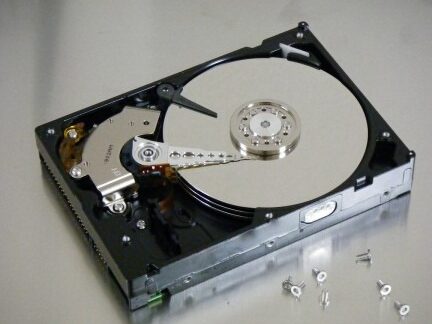
「デジタル情報の洪水が私達の生活を包み込む中で、ストレージスペースの限界にぶつかることは珍しくありません。ディスクの空き容量が不足すると、パソコンのパフォーマンスが低下し、新たなデータの保存が困難になります。そのような状況から脱するための解決策が、本記事で紹介されます。すぐにでも行える簡単なステップを通じて、あなたのデバイスのディスク空き容量を増やす方法を学びましょう。その結果、あなたのデジタルライフは大幅に改善され、デバイスのパフォーマンスは向上します。」
「今すぐ対策: ディスク空き容量の拡大テクニック」
本題について詳しく説明しましょう。
「1. 一時ファイルの削除」
一時ファイルは頻繁に生成され、ディスクスペースを消費します。ブラウザのキャッシュ、システムの一時ファイルなどを定期的に削除することで、すぐにスペースを得ることができます。
キーボードだけでエクスプローラーのアイコンサイズを変えるショートカット【Windows 10】「2. 不要なプログラムのアンインストール」
使用しないソフトウェアは、ディスクスペースを占有しているだけです。これらのプログラムをアンインストールし、必要なスペースを回収しましょう。
「3. ディスククリーナーツールの活用」
ディスククリーナーは無駄なスペースを解放し、コンピュータのパフォーマンスを向上させる効果的な手段です。
「4. ファイルの圧縮」
ファイルを圧縮することで、同じファイルにアクセスしながらスペースを節約することが可能です。
Amazon プライム会員の無料特典「Twitch Prime」の登録時にエラーが出る場合の対処方法「5. クラウドストレージへの移行」
クラウドへファイルを移動することで、ローカルディスクスペースを解放し、いつでもどこでもファイルへのアクセスが可能になります。
| 削除すべき項目 | 手順 |
|---|---|
| 一時ファイル | コントロールパネルを起動し、「ディスククリーナー」を選択します。 |
| 不用プログラム | コントロールパネルから「プログラムのアンインストール」を選択し、不要なプログラムを選び削除します。 |
よくある質問
1. とりあえず今すぐにディスクの空き容量を増やす方法は何ですか?
一時ファイルやキャッシュファイルの削除はすぐにディスクの空き容量を増やす方法の一つです。これらは定期的に蓄積され、無意識のうちに大量の空間を消費することがあります。外媒の人々はしばしばこの手法を推奨し、ユーザが自ら実行することができます。また、不要なアプリケーションをアンインストールする事も効果的です。これらはディスク上に多くのファイルを保存し、その分だけ空き容量が減少します。
2. そもそもなぜディスクの空き容量が必要ですか?
ディスクの空き容量はコンピュータのパフォーマンスを維持する上で極めて重要です。新しいデータを保存するための場所とし、コンピュータが走査やファイルの作成を行うために必要な一時的な保管場所として機能します。ディスクが一杯になると、コンピュータの速度が遅くなり、アプリケーションの起動が重くなる可能性があります。さらに、空き容量が十分でない場合、重要なアップデートの適用すら困難になることがあります。
【Mac OS】 マウスのホイールの方向を逆にしてWindowsのようなスクロール方向にする設定3. どのようにして自分のディスクの空き容量を確認できますか?
自分のコンピュータのディスク容量を確認するには簡単な手順があります。Windowsユーザーはスタートメニューをクリックし、'This PC'または'My Computer'を選択し、各ドライブの右側にあるバーでディスク容量を確認できます。一方、Macユーザーは「About This Mac」を選択し、「ストレージ」タブをクリックすることで容量を確認できます。
4. 一時的なソリューションではない、ディスクの空き容量を増やす永続的な方法は何ですか?
永続的なソリューションとして最もよく推奨されるのは、データのクラウド化や外部ストレージデバイスへのデータ転送です。これらはハードドライブに保存されている情報を保存しながらディスク容量を開放する方法です。ただし、これらの方法は必ずしも無料ではない可能性があるので、コストを念頭に置いて考慮する必要があります。また、データのバックアップとモニタリングを通じてディスクの空き容量を確認し、必要なときには適切に対処する習慣を持つと良いでしょう。
【レビュー】Alexa対応のWi-Fiスマートコンセント「HS105」がわりと完全無欠とりあえず今すぐにディスクの空き容量を増やす方法 に類似した他の記事を知りたい場合は、技術 カテゴリにアクセスしてください。
関連記事