
Inboxで「分類済みラベル」ごとにスマホへのGmail通知を制御する
「日々の業務や生活において、Gmailは私たちにとって必須のコミュニケーションツールとなりました。しかし、一方で多くのメール通知はスマホを頻繁に鳴らし、大切な時間を割かされることがあります。この問題を解決するための一助として、Gmailの「分類済みラベル」を利用することが一つの方法となります。ラベルによる管理は、特定の種類のメールにのみ通知を受け取れるように制御し、より効率的なメールの受け取りを実現します。ここでは、ラベルごとの通知制御をどのように実装するべきかについて詳しく説明します。」
「分類済みラベル」指定のスマホのGmail通知ガイド
① Gmailアプリを開く
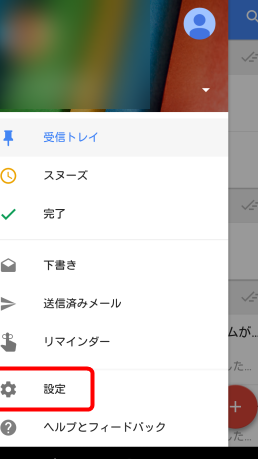
アプリ内外からのGmailの通知を管理するためには、初めにあなたのスマホ上にあるGmailアプリを開く必要があります。メニューをタップし、設定にアクセスします。
② 通知設定を理解する
「通知」セクションで、アラート、音、バッジ、ポップアップ設定などを設定することが可能となります。これらを使って、あなたがどの程度の情報を受け取りたいか、どのように受け取りたいかを指定できます。
Android Autoがスマホ単体で動作するように。非対応車種・カーナビ無しでも利用可能に③ 「分類済みラベル」を設定する
特定のラベルに対応する通知だけでなく、通知の種類(新規メール、返信、転送など)についても設定できます。これを通じて、重要性や優先度に基づいて通知をカスタマイズすることに成功します。
④ ラベルごとの通知を制御する
アラート、音、ポップアップ、バッジ設定などを使用して、各ラベルに関連する通知について設定します。これにより、特定のラベルからの通知に対して指定されたアクションを強制することができます。
⑤ 通知の細かい調整
設定を最適な形に調整するために、通知音、振動パターン、ポップアップ内容など、細かい設定項目に細心の注意を払ってください。これにより、通知の制御をより完璧にすることが可能となります。
「Anker Power Bank(30W, Fusion, Built-In USB-C ケーブル)」が発売。【2024年3月21日】| 項目 | 説明 |
|---|---|
| 通知設定 | 通知の有無、種類、音などを調整します。 |
| 分類済みラベル | 特定のラベルに分類されたメールからの通知を制御します。 |
| メール通知 | 新しいメールが来た場合の通知設定を行います。 |
| 返信通知 | メールへの返信があった場合の通知設定を行います。 |
| ポップアップ設定 | ポップアップ表示の有無や内容を設定します。 |
よくある質問
Gmailの通知が、「分類済みラベル」毎に制御できるのはどのようなデバイスですか?
すべてのデバイスで、「分類済みラベル」ごとにGmailの通知を制御することが可能です。ただし、特にスマホなどのモバイルデバイスでは、頻繁にメールを確認する機会が多く、個々のラベルごとの通知の制御が有用となります。
「分類済みラベル」ごとの通知をどのように制御しますか?
Gmailの設定でラベルごとの通知を制御できます。管理画面に進み、「ラベル」セクションで個々のラベルに通知を付けるか、又は外すことができます。これにより、ユーザーは自分自身の通知の優先順位を設定することができます。
特定の「分類済みラベル」に通知が来ない場合、どのように確認しますか?
通知が来ない場合、Gmailの設定でそのラベルに対して通知がオンになっていることを確認してみてください。もし、通知がオンになっているにも関わらず通知が来ない場合は、他の要因としてスマホの設定やバッテリーセーバー機能が原因になっている可能性も考えられます。
AndroidからアプリのAPKファイルを取り出す・バックアップ方法AndroidとiOSでは、「分類済みラベル」での通知制御が異なるのでしょうか?
両デバイスともに Gmail アプリ上でラベルごとの通知が可能ですが、具体的な操作方法には若干の違いが存在します。要は、設定メニュー内で通知設定を見つけて操作するという共通の手順を踏むことになります。AndroidとiOSではアプリ内の配置や名前が異なる場合があります。
Androidのアプリとデータをバックアップ・移行する方法(root不要)Inboxで「分類済みラベル」ごとにスマホへのGmail通知を制御する に類似した他の記事を知りたい場合は、旅行 カテゴリにアクセスしてください。
関連記事