
【Fire TV Stick】YouTubeをリモコンで音声検索する方法

「Fire TV Stick」がもたらす新たなテレビ体験は驚異的です。しかし、その機能を最大限に活用するためには、詳しい操作方法を理解することが不可欠です。今回の記事では、「Fire TV Stick」を使ってYouTubeでリモコンによる音声検索を行う具体的な手順を解説します。わざわざキーボードを操作する手間が不要になり、あなたの視聴体験がさらに楽しく、便利になることでしょう。これが未知の領域である場合でも、わかりやすくステップバイステップで解説しますので心配は無用です。

Fire TV StickでYouTube音声検索の基本操作
Fire TV Stickを使ったYouTubeの音声検索は、リモコンのマイクを利用して直接指示を出すことで、操作を大幅に簡略化し、便利な視聴体験を可能にします。
【第一歩】Fire TV Stickのセットアップ
Fire TV Stickの設定は、テレビのHDMIポートにプラグインし、Wi-Fiに接続することから始まります。
ポケモンGOがついにIntel SoCで起動。ZenFone 2などAtom搭載機でもプレイ可能に【第二歩】YouTubeアプリのインストールと開設
次に、Fire TV StickのアプリストアからYouTubeアプリをダウンロードし、インストールします。
【第三歩】マイクの設定
リモコンのマイクに関する設定を行います。これにより、後から音声検索が可能になります。
【第四歩】音声検索のセットアップ
マイクの設定完了後、次に音声検索のセットアップを行います。
「画面オーバーレイを検出」エラーが表示されるときに確認すべきこと【最終ステップ】音声検索の使用
全ての準備が整ったら、リモコンのマイクを使ってYouTube検索を試してみてください。
| ステップ | アクション |
|---|---|
| 1 | Fire TV Stickのセットアップを行う。 |
| 2 | YouTubeアプリをインストールする。 |
| 3 | マイクの設定を行う。 |
| 4 | 音声検索のセットアップを行う。 |
| 5 | リモコンのマイクを使い、音声検索を実行する。 |
Fire TV Stickのリモコンで音声認識をするにはどうすればいいですか?

Fire TV Stickのリモコンで音声認識機能を利用するには、まず次のステップを実行します。
小田原の地魚が格安で食べられる「丼万次郎」に行ってきたステップ1: Fire TV Stickの設定画面へ移動
Fire TV Stickのホーム画面から、画面の上部にある【設定】ボタンを押してください。ここから始めることで、リモコンの設定にアクセスできます。
- Fire TV Stickのホーム画面から右にカーソルを動かす
- 【設定】ボタンを選び、リモコンの設定に進む
ステップ2: リモコンの設定を確認
設定メニューの中から【コントローラーとリモコン】を選択してください。このステップでは、Fire TVリモートがリンクされていることを確認します。
- 【コントローラーとリモコン】を選び、リストから【Fire TVリモート】を選ぶ
- 【Fire TVリモート】のリンク状況を確認する
ステップ3: 音声認識の設定
最後に、音声認識の設定に移ります。为此には、【コントローラーとリモコン】のセクションから【Microphone】を選択し、それをオンに設定します。これで、音声コマンドを使用する準備が整います。
Nexusデバイス用USBドライバをインストールする方法(Nexus 5,7,10のADB接続などに)- 【コントローラーとリモコン】メニューのうち、【Microphone】を選び、オンにする
- Microphoneのオンオフスイッチをオンに設定
Fire TV StickでYouTube検索するには?
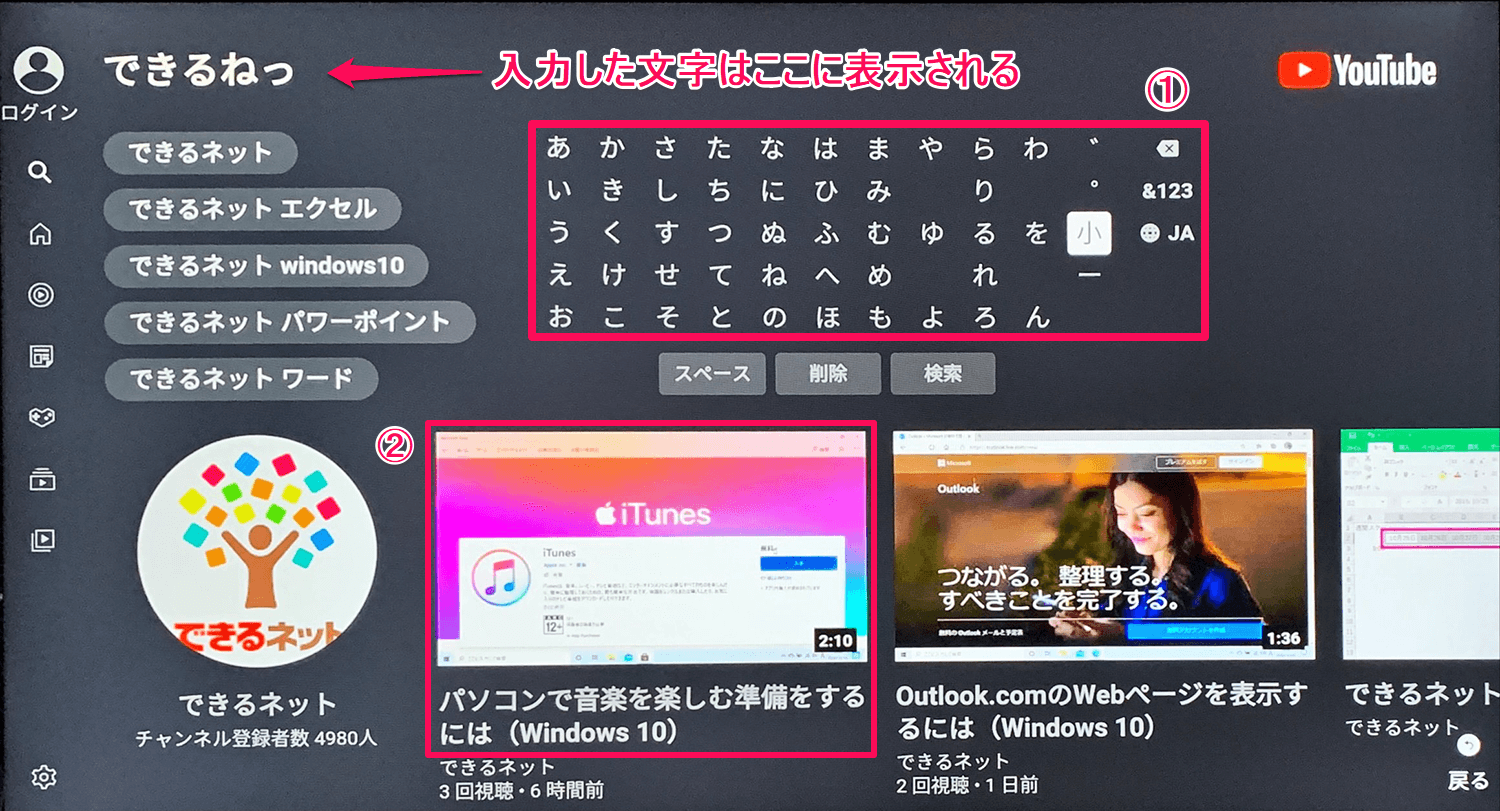
Fire TV StickでYouTube検索するには、以下の手順に従ってください。
- Fire TV Stickのリモコンを使用して、ホーム画面のメニューで「YouTube」のアプリを選びます。
- YouTubeアプリが開いたら、「検索」のアイコンをクリックします。
- 検索バーが表示され、リモコンのアルファベットキーで検索したいキーワードを入力します。
- 検索を開始するには、「検索」ボタンをクリックします。
Fire TV StickでのYouTubeの使い方の基本
AmazonのFire TV StickでYouTubeを利用することは非常に簡単です。YouTubeアプリを起動し、リモコンを使用して動画を選択するだけです。動画はすぐに再生され、HD品質で見ることができます。
- Fire TV Stickのホーム画面から「YouTube」アプリを選びます。
- 選んだ動画をリモコンで再生します。
- 画質の設定、音量の調整、再生速度の変更などの設定も可能です。
Fire TV StickとYouTubeとの連携の利点
Fire TV StickとYouTubeの組み合わせは多様な動画エンターテイメントを提供します。Fire TV Stickを持つことで、大画面でYouTubeの動画を楽しめるだけでなく、Amazonプライム会員ならプライムビデオも楽しむことができます。
- TVやモニターで大画面ビデオ視聴が可能です。
- YouTubeだけでなく、プライムビデオも利用できます。
- 音楽、映画、映像など、様々なエンターテイメントを提供します。
Fire TV StickのリモコンでYouTubeを操作する方法
Fire TV Stickのリモコンは、YouTubeの操作に便利です。リモコンの四方向キーを使うと、YouTubeのメニューを操作したり、動画を選んだり、再生や一時停止、早送りなどが可能です。
- リモコンの四方向キーを使って動画を選択します。
- 中央の選択ボタンを押すと、動画はすぐに再生開始します。
- 一時停止、早送り、戻し、音量調整など、リモコンを使用してさまざまな操作が可能です。
ファイヤースティックのリモコンはどうやって検索するんですか?
ファイヤースティックのリモコンの検索方法は以下のステップに従って行います。
- Amazon Fire Stickのデバイスをテレビに接続してください。
- 電源をオンにして、ホーム画面が表示されるのを待ちます。
- 画面に「リモコンを検索」または「リモートを接続」の選択肢が表示されるまで、Fire Stickをリセットします。
- リモートが見つかったら、それに従う指示を実行してください。
1. ファイヤースティックのリセット方法
ファイヤースティックをリセットする手順は次の通りです。
- Amazon Fire Stickの電源をオフにします。
- 電源コードをコンセントから抜きます。
- 1分待ってから、電源コードを再度コンセントに接続します。
- プラグをコンセントに戻したら、Fire Stickの電源をオンにします。
2. ファイヤースティックとリモコンのペアリング方法
ファイヤースティックとリモコンをペアリングする手順は以下の通りです。- Fire Stickの設定モードに移動します。
- 設定オプションから「コントローラーとリモート」を選択します。
- その中の「リモート」を選択して、新しいペアリングの指示に従います。
3. ファイヤースティックのリモコンが見つからないとき
- Fire Stickの電源を一度オフにしてから、再びオンにしてみてください。
- リモコンの電池を確認し、必要であれば新しい電池を使用してください。
- それでもリモコンが見つからない場合、Amazonのサポートに連絡するか、新しいリモコンを購入することを検討してください。
ファイヤースティックのリモコンの選択ボタンはどこですか?
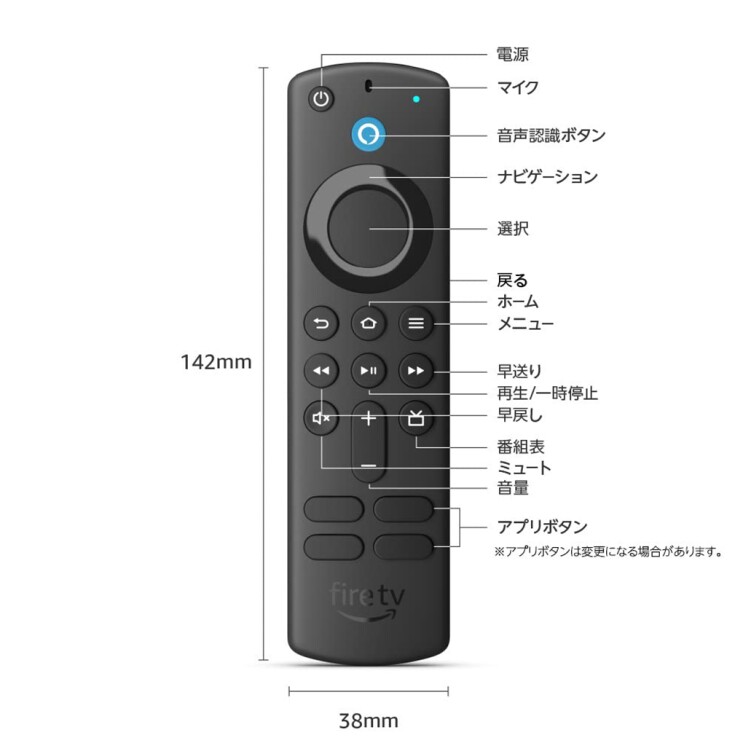
ファイヤースティックのリモコンの選択ボタンは、リモコンの中心部に位置する円形のパッドの中央にあります。このボタンはあなたがリストから項目を選択したり、メニュー項目をハイライト表示したりするのを助けます。
1. リモコンの基本使用方法
- ファイヤースティックリモコンは、主に方向パッドと中央の選択ボタンを使用します。
- 方向パッドで上下左右を動かすと、画面のカーソルも同じように動き、必要な項目をハイライト表示します。
- ハイライトした項目が選択されるように、中央の選択ボタンを押してください。
2. ファイヤースティックのリモコンでテレビを見るためのステップ
- ホームメニューに移動させて、選択ボタンを押すとテレビの各機能が表示されます。
- 表示されたオプションの中から、テレビをハイライト表示して選択ボタンを押します。
- これにより、ファイヤースティックはテレビ信号に切り替わり、テレビが表示されます。
3. アプリケーション起動の方法
- ホームメニューから、必要なアプリケーションを探すためにリモコンの方向パッドを動かします。
- 需要なアプリケーションがハイライト表示されたら、選択ボタンを押してアプリケーションを開始します。
- これが、ファイヤースティック上でアプリケーションを起動するための基本的な手順です。
よくある質問
Q1: Fire TV StickでYouTubeの音声検索を行いたいが、どのようにリモコンを使って操作するの?
リモコンのマイクシンボルを長押ししてから検索したい言葉をスルーで話します。例えば、「音楽ビデオ」となれば、「音楽ビデオを見る」と言うことが可能です。それから、Amazonの音声認識エンジンが操作を行います。
Q2: Fire TV Stickのリモコンを使ってYouTubeの特定のチャンネルを検索するにはどうすれば良いですか?
特定のYouTubeチャンネルを検索するためには、リモコンのマイクシンボルを長押しし、「YouTubeチャンネル」を指定して言葉を話すことが必要です。例えば、「特定のチャンネル」であるなら、「特定のチャンネルを探す」等と話すと、そのチャンネルが表示されます。
Q3: Fire TV StickでYouTubeの特定のビデオを音声検索する方法を教えてください。
リモコンのマイクボタンを押し、検索したいビデオタイトルを話すことで、特定のビデオを音声検索できます。例えば、探したいビデオが「特定のビデオ」であるなら、「特定のビデオを探す」等と話すことが可能です。
Q4: Fire TV StickのリモコンでYouTubeの音声検索時に認識されない場合、どのように対処するべきでしょうか?
認識されない場合は、まずマイクの設定を確認しましょう。マイクが正しく動作していない場合、マイクの位置を調整し、再度試すことをお勧めします。また、周囲のノイズを減らし、はっきりと話すことでも認識率が向上します。それでも問題が解決しない場合には、Fire TV Stickのシステム設定から「マイクチェック」を行いましょう。
【Fire TV Stick】YouTubeをリモコンで音声検索する方法 に類似した他の記事を知りたい場合は、旅行 カテゴリにアクセスしてください。
関連記事