
Visual Studio Code 活用術!Web制作向け基本設定ガイド!
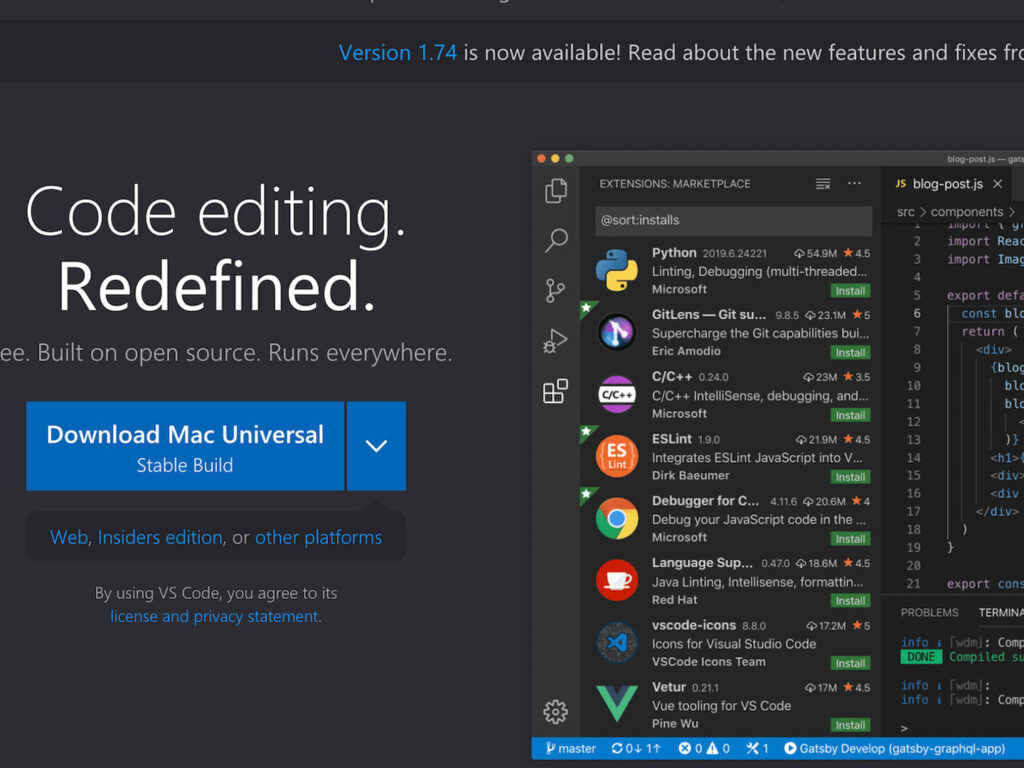
「今日のテクノロジーウェブ制作業界では、効率的かつ強力なコードエディタが必須となっています。その中でも、Visual Studio Codeはその一歩進んだ機能と柔軟性で際立っており、ウェブ制作の皆さんから絶大な支持を得ています。しかし、その全ての機能を最大限に活用するためには、初期設定が鍵となります。本記事では、Visual Studio Codeの基本設定を詳しく解説し、よりスムーズなウェブ制作のための実践的な操作方法をガイドします。あなたの開発環境を最適化し、作業効率を飛躍的に引き上げましょう。」

Visual Studio Codeの基本設定: Web開発環境のセットアップ
Visual Studio Codeを使って、Web制作向けの効率的な開発環境を整える方法を詳しく説明します。
1. プラグインのインストール
開発に必要なプラグインをインストールします。エクステンション市場から、HTML、CSS、JavaScriptのサポートを提供するプラグインを選びます。
VS Code Code Helper CPU 高負荷問題を解決!Live Server の対処法!2. ショートカットキーの設定
Visual Studio Codeには、ウェブ制作を効率的にサポートするための多くのショートカットキーが存在します。ユーザーの好みに合わせてカスタマイズできます。
3. ブレークポイントとデバッグ
ウェブ開発の際には、デバッグ機能が非常に役立ちます。Visual Studio Codeでは、ブレークポイントを設定し、ウェブページの動作を詳細にチェックすることが可能です。
4. ファイルの管理
ビジュアルスタジオコードはファイル管理に最適なツールです。プロジェクト内のファイルを整理し、検索を迅速に行うことができます。
VS Code ローカル履歴 (タイムライン) 活用術!5. カスタムテーマとワークスペース
ビジュアルスタジオコードは、コードの視認性を高めるためにカスタムテーマを利用できます。また、ワークスペースでは複数のプロジェクトを一箇所に整理することができます。
| 項 | 詳細 |
| プラグインのインストール | エクステンション市場からプラグインを選択します。 |
| ショートカットキーの設定 | 個々のニーズに合わせてカスタム化できます。 |
| ブレークポイントとデバッグ | ウェブページの動作を詳細にチェックします。 |
| ファイルの管理 | プロジェクト内のファイル検索を迅速にします。 |
| カスタムテーマとワークスペース | コードの視認性を向上させ、プロジェクトを整理します。 |
VSCodeの基本設定はどこですか?
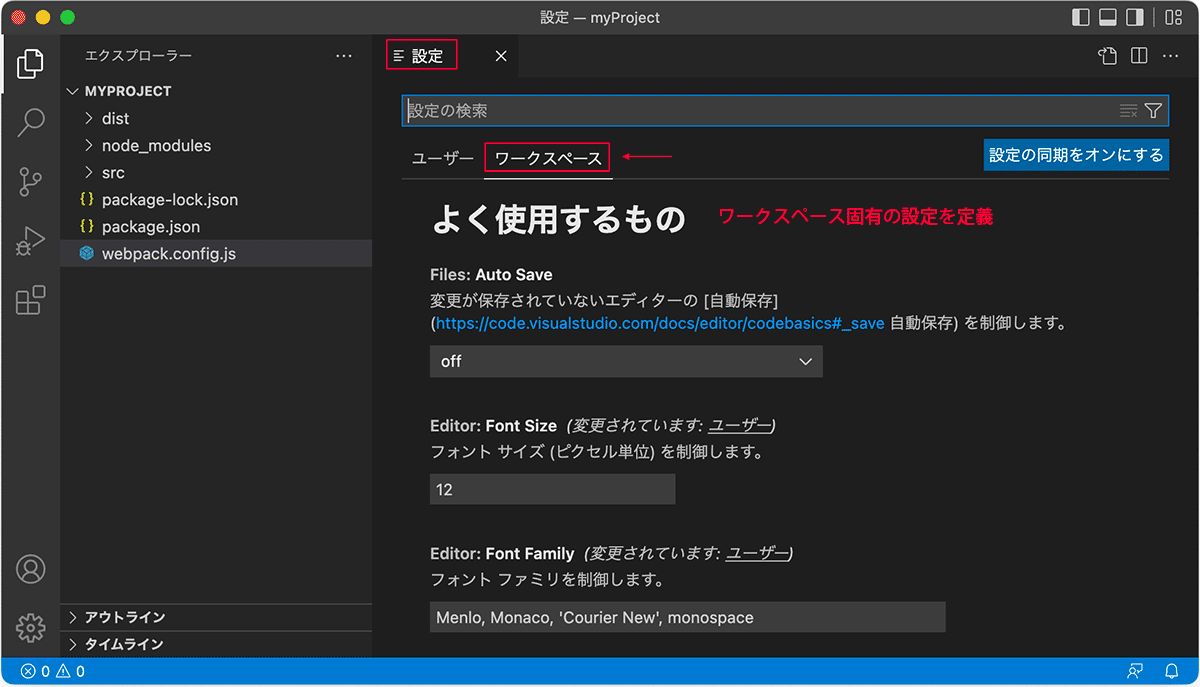
VSCodeの基本設定は、User SettingsとWorkspace Settingsの2つの場所で行うことができます。通常、VSCodeの基本設定はFileメニューからPreferencesを選択し、その後 Settingsを選択することでアクセスできます。このため、基本的な設定のカスタマイズは非常に直感的で簡単です。
VS Code で Git 連携!ソースコード管理を効率化!VSCodeの基本設定を理解する
基本設定はVSCodeの動作をコントロールします。それはエディタのタブの挙動から、プロジェクトに関連したワークスペースの設定まで、あらゆるものを制御します。
- 設定で手動で変更することもできます。
- また、拡張機能を使って自動的に設定することも可能です。
- 設定ファイルは、JSON形式で保存されます。
VSCode基本設定の場所:User Settings
ユーザ設定は、VSCodeの基本的な挙動を制御します。
- VSCodeのメニューをクリックしPreferences: Open User Settings (JSON)を選択します。
- その後、エディタでユーザー設定を開き、設定を手動で変更します。
- JSON形式のファイルとして保存されます。
VSCode基本設定の場所:Workspace Settings
作業スペース設定は、現在のプロジェクト固有の設定を行います。
Vue.js 徹底解説!Options API & Composition API & Vite & SFC- ワークスペースのアクションを開くために、Preferences: Open Workspace Settings (JSON)を選択します。
- 設定ファイルが開かれ、直感的に設定を変更できます。
- この設定もまた、JSON形式として保存されます。
VSCodeでインデントガイドを表示するには?
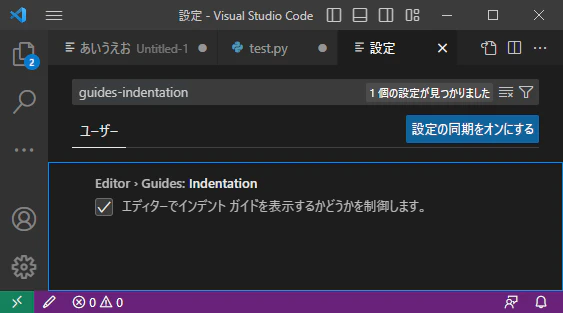
VSCodeでインデントガイドを表示する方法は以下の通りです:
設定の変更
VSCodeでは、設定の変更によりインデントガイドを表示するようにできます。基本的な手順は以下の通りです:
- 設定セクションへ進みます。
- 検索ボックスへ
Indent Guideと入力して検索します。 - 「エディタ: インデントガイド」の項目を見つけます。
インデントガイドの設定
「エディタ: インデントガイド」は以下のような選択肢があります:
always: インデントガイドが常に表示されます。near: カーソルがインデントガイドの近くにあるときに表示されます。none: インデントガイドは表示されません。
インデントスタイルの調整
インデントガイドを表示するスタイルも調整可能です。「エディタ: インデントインデクションタイプ」の項目でスタイルを変更することで、インデントの可読性を向上させることが可能です。以下にスタイルを選択できます:
none: インデントガイドは表示されません。line: 線でインデントを示します。space: スペースでインデントを示します。
VSCodeは無料ですか?
1. VSCodeとは何ですか?
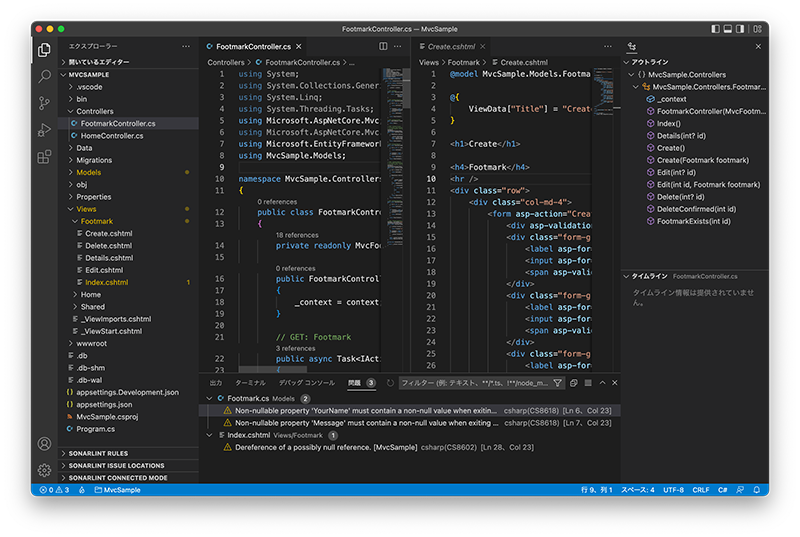
VSCodeは、GitHubによって開発された無料のソースコードエディターです。
- VSCodeは、多くのプログラミング言語のサポートを提供します。
- カスタマイズ可能性が高く、拡張機能を追加することで機能を拡張できます。
- デバッグ機能、埋め込み型Gitのコントロール、コードのハイライト表示などを特徴とします。
2. VSCodeの価格は?
VSCodeは無料で、ダウンロードおよび使用することが可能です。
- オープンソースソフトウェアとして、誰でも利用できます。
- ダウンロードやアップデートには料金はかかりません。
- 有料の機能やサービスがないにも関わらず、完璧に機能します。
3. VSCodeに制限はありますか?
VSCodeは無料なため、ある種の制限がありますが、それは機能的なものではありません。
- 商用と個人の使用両方が可能です。
- 元の作者のクレジットを維持することや、再配布する際のライセンスの適用などの制限があります。
- しかし、それらは一般的なオープンソースプロジェクトの制限で、機能に対する制約ではありません。
Visual Studio CodeとVisual Studioの違いは何ですか?
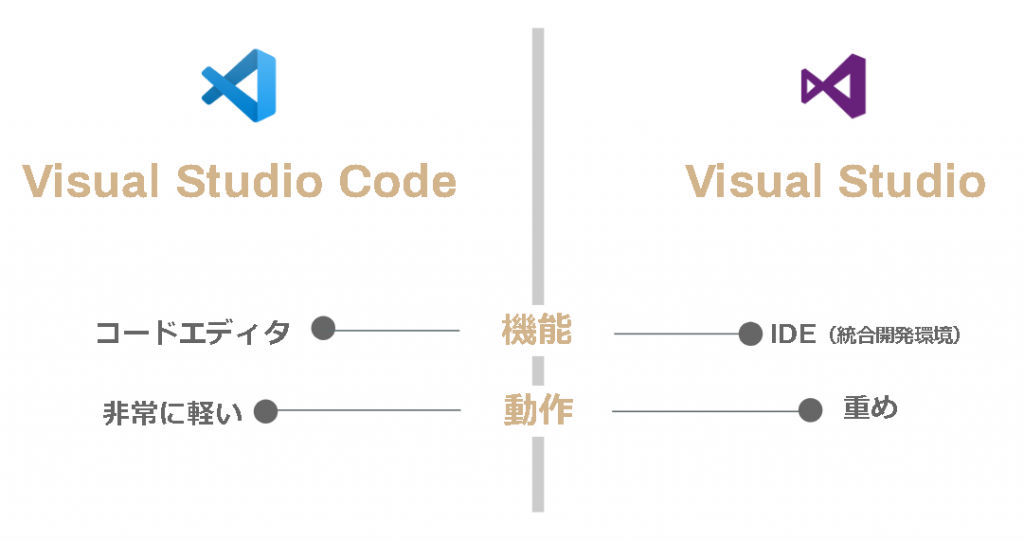
Visual Studio CodeとVisual Studioの主要な違いは主に、両者の目的と機能、そして利用できるプラットフォームにあります。Visual Studioは、Microsoftが提供する完全な統合開発環境で、多種多様な言語のアプリケーション開発に適しています。一方、Visual Studio Codeはより軽量なソースコードエディタで、特にウェブ開発者にとって有益であり、幅広いプラットフォーム上で動作します。
1. 目的と機能
Visual Studioは、より複雑な開発タスクを手助けするためのさまざまなツールと機能を内蔵しており、ソフトウェアの設計からデバッグ、テスト、デプロイまでの一連の作業を支援します。
- 複数の言語をサポート
- 強力なデバッグ能力
- 高度なコード分析機能
2. プラットフォーム依存性
Visual Studio Codeはスプラットフォームであるため、Windows、macOS、Linuxのすべての主要なオペレーティングシステムで動作します。しかし、Visual StudioはWindowsとmacOSのみをサポートしています。
- WindowsとmacOSのみ対応
- スプラットフォーム機能なし
3. 拡張性とカスタマイズ
Visual Studio Codeは非常に拡張可能で、あらゆるタスクをサポートする数千の拡張機能が存在します。それだけでなく、ユーザーはエディタのほぼすべての側面をカスタマイズできます。
- 膨大な数の拡張機能
- 高度なカスタマイズ可能性
よくある質問
Q1: Visual Studio Codeは何故Web制作に最適なエディタと評価されていますか?
Visual Studio Codeは、その高いカスタマイズ能力と広範な機能により、ウェブ製作向けのエディタとして優秀と評価されています。拡張機能の使用により、強力な機能セットを備えたコードエディタに素早く変換することが可能です。その他の素晴らしい機能は、リアルタイムのコラボレーション、強力なデバッグ機能、インテリジェンス補完、そしてリアルタイムのエラー特定にあります。
Q2: Visual Studio Codeでの基本的な設定は何か?
Visual Studio Codeの基本的な設定は、個々人の作業環境およびパフォーマンスのニーズによりますが、一般的に必要なのは開発環境の設定と拡張機能のインストールです。開発環境の設定は、`settings.json`ファイルでカスタマイズします。拡張機能のインストールは、個々のプロジェクトの要件または個々の好尚に基づき、ウェブ開発に役立つツールを提供します。
Q3: Visual Studio Codeの拡張機能はどのように利用できますか?
Visual Studio Codeでは、拡張機能マーケットプレースで利用可能な多数の拡張機能から選択し、エディタの機能を最大化できます。拡張機能は使いやすく、エディタの左侧のアイコンから簡単に見つけることができます。その中には、Linting、Debugging、Language Support、Smart Code Completionなどの機能を強化するものがあります。
Q4: Visual Studio Codeで複数のウィンドウを開くことは可能ですか?
Visual Studio Codeでは、複数のウィンドウを開くことが可能です。特に複雑なプロジェクトを処理するために複数のエディタウィンドウが必要な場合や、プロジェクト間で切り替えることが必要である場合は便利です。これを実現するには、エディタのタスクバーの右側にあるアイコンをクリックし、New Windowをクリックすることでできます。
Visual Studio Code 活用術!Web制作向け基本設定ガイド! に類似した他の記事を知りたい場合は、技術 カテゴリにアクセスしてください。
関連記事